Hola que tal a todos, sean bienvenidos a un artículo más de su servidor esperando sea de su completo interés y utilidad.
Este artículo es directamente una continuación de "Tutorial: como instalar Haiku OS en Virtualbox" porque, mucho se ha promocionado a Reactos pero queremos verlo en acción, ¿o no?.
Reactos como he mencionado en otras ocasiones en este blog y otro que tengo por ahí pero no he publicado nada recientemente, sorry, falta de tiempo, es un sistema operativo en desarrollo (al igual que Haiku) que busca recrear al descontinuado Windows XP pero que sea de código fuente libre. Con los sistemas operativos de Microsoft esto no es posible, si alguien encuentra como extraer el código fuente de Windows a partir de los ejecutables usando ingeniería inversa y luego quiere implementar algo simplemente copiando y pegando se va a meter en un problemón porque dicho código fuente tiene derechos de autor. Absurdo, pero así es.
Entonces Reactos al igual que Haiku buscan recrear el funcionamiento del sistema operativo base pero sin copiar directamente al código fuente original, el fuente original se analiza y luego "se recrea" algo similar, que haga lo mismo pero sin ser igual para evitar infracciones por copyright o derechos de autor. Esto naturalmente lleva mucho trabajo y pasan años antes de que se vean avances significativos; de hecho Reactos comenzó a desarrollarse en el año 2004 y hasta ahora, 2024 todavía está en estado Alfa, es decir, por debajo de Haiku que está en estado Beta.
Vamos a proceder a instalarlo también en Virtualbox, recomiendo leer primero el artículo de instalación de Haiku para comprender algunos conceptos básicos ya que el proceso es muy similar. Antes de continuar debemos bajarnos el archivo .iso más reciente de Reactos, que a diferencia de Haiku está en formato .7z, con compresores como Winrar, 7Zip o PeaZip sin problemas podremos descomprimir el archivo y proceder a la instalación.
Tenemos dos maneras de descargar el archivo .iso: desde las compilaciones diarias (todo el tiempo los desarrolladores están haciendo mejoras al sistema) o la versión estable que se actualiza más o menos una vez al año, aunque la última versión 0.4.14 tiene tres años que vio la luz (tranquilos, no están muertos). Si nos decidimos por las versiones diarias el enlace es el siguiente https://reactos.org/getbuilds/ y si preferimos la última versión estable el enlace es https://reactos.org/download/.
Bien, para este tutorial nos decantaremos por las versiones diarias para ver como va el proyecto, cabe aclarar que estas versiones pueden ser algo inestables pues se trata del trabajo día a día y algunas características podrían estar incompletas al momento de bajar una copia; pero en general funcionan bastante bien y pueden darnos una idea de los cambios y mejoras que va recibiendo el sistema.
Otro cambio con respecto a Haiku es que Reactos implementa dos versiones por separado de su sistema operativo: la versión Live CD que nos permite probar su sistema sin tocar nada del sistema huésped (similar a las versiones Live CD de Linux donde corremos el sistema directamente desde un CD/DVD ROM y el contenido se ejecuta directamente en la memoria ram de la computadora) o Boot CD que es el instalador ordinario, este coloca todos los archivos en el disco duro que le indiquemos formateando todo el contenido previamente. En Haiku OS se permite probar el sistema sin instalarlo usando el mismo archivo .iso o instalar completamente, pero en Reactos no, son dos archivos .iso distintos.
He descargado la versión Boot CD, revisión 13b9c2a que es la última al momento de redactar el artículo; ya he descomprimido el archivo para obtener el archivo .iso y he iniciado Virtualbox. El archivo .7z midió 72.3 MB y descomprimido 115 MB, por lo que la descarga no debe tomar más que unos minutos y al igual que Haiku el proceso de instalación será muy corto, pero con el inconveniente de no traer tantas utilerías ni drivers de manera masiva como Windows, por lo que la mayoría del hardware no será reconocido si quisiéramos instalar esto en un equipo real. Pero para pruebas es suficiente.
Abriremos Virtualbox y crearemos una nueva máquina virtual, el procedimiento es el mismo que en Haiku y aquí la tengo la pantalla para iniciar la creación de mi maquina virtual llamada "Reactos Test3" (ya tengo otras maquinas de Reactos que no he quitado porque voy a reportar algunas cosas de estas versiones):
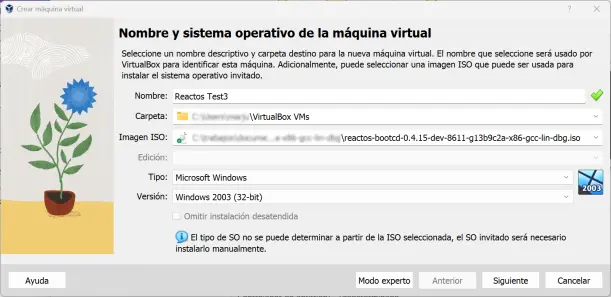
Automáticamente Virtualbox nos ha detectado que el sistema operativo a instalar es tipo Windows 2003 (lo cual es correcto, Reactos busca ser compatible con Windows XP/Server 2003), continuaremos y veremos que sucede a continuación.
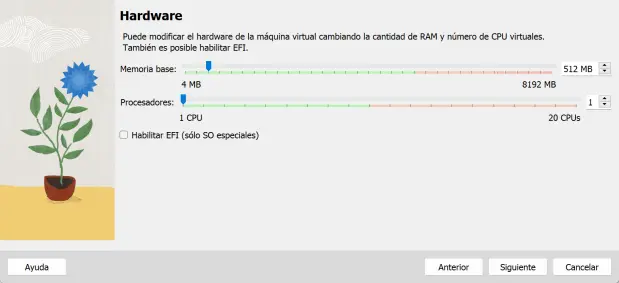
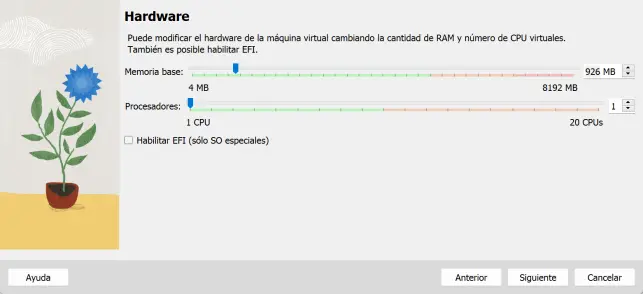
Lo que mencionaba en el tutorial de Haiku, Virtualbox nos recomienda poner 512 MB de ram a esta maquina virtual, lo cual sería suficiente para instalar Windows XP o Windows Server 2003. Está bien, pero yo voy a darle un poco más porque he encontrado que las últimas versiones de Firefox compatibles con Windows XP se congelan con menos de 700 MB de ram, así que voy a darle 926 MB, lo mismo que Haiku.
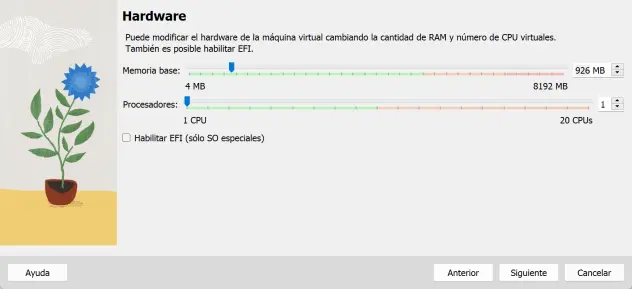
El procedimiento es el mismo que en el caso de Haiku para completar la máquina virtual, dejaré 2 GB disco duro, se creará la máquina virtual y la iniciaremos.
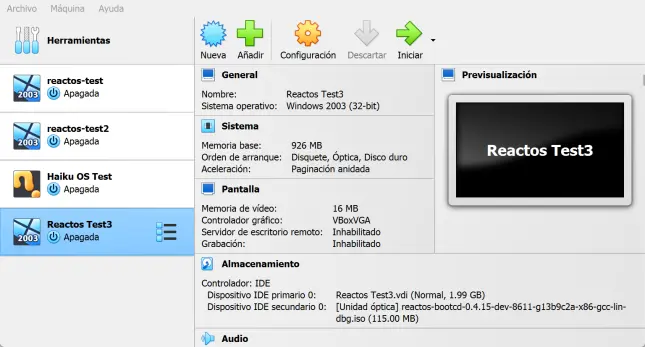
Iniciaremos la máquina virtual y procederé a escalar la ventana porque en mi pantalla todo se ve muy pequeño (supongo que es la resolución del monitor). Virtualbox me avisa que capturará el mouse de mi equipo, pero a partir de ahí no tendré problemas para entrar y salir de la máquina virtual (algo que no es posible con Haiku donde por cada vez que entremos y salgamos de la maquina virtual debemos confirmar que aceptamos se capture el movimiento del ratón).
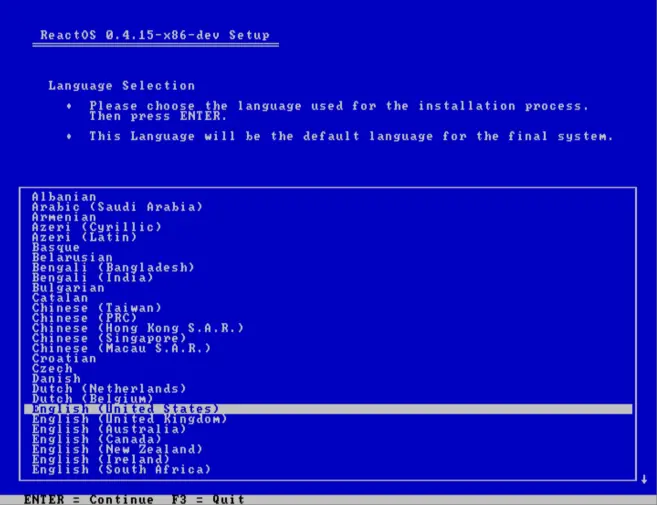
Seleccionaremos "Spanish (Mexico)" de la lista y presionaremos ENTER para confirmar, por cierto, este instalador en modo texto es idéntico (bueno, en formato libre) al de Windows XP. Tengo entendido se está trabajando en uno en modo gráfico para modernizar a Reactos que además va a buscar unificar en un solo instalador el modo Live CD y Boot CD y varias mejoras; pero aún está en desarrollo, pueden leer aquí los informes del avance: 1st-stage GUI setup, Part 1 - September 2023: Partly Wine-syncing setupapi, 1st-stage GUI setup, Part 2 - October-November 2023: Making partitioning UI work y 1st-stage GUI setup, Part 3 - December 2023: First tests.
Reactos nos da una bienvenida sencilla con la opción de instalar el sistema o reparar una instalación defectuosa (hasta ahora solo vuelve a copiar todos los archivos).
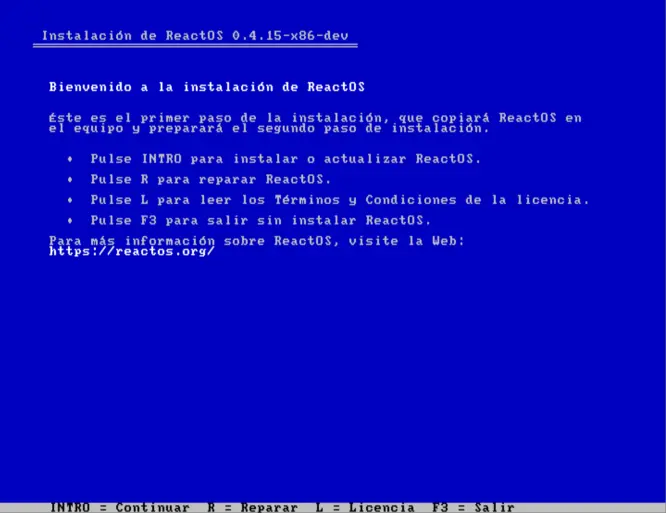
Presionaremos ENTER para continuar y nuevamente confirmaremos que deseamos instalar el sistema:
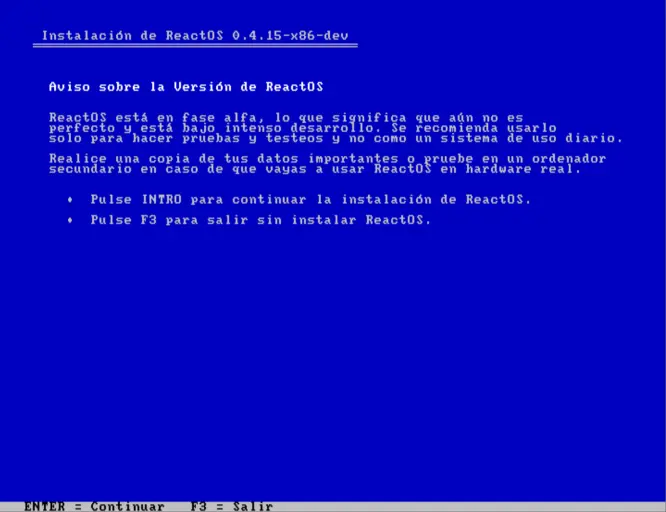
Otra vez confirmamos que deseamos continuar, personalmente no me gusta que me pregunten varias veces lo mismo "¿Deseas continuar?, ¿pero estás seguro de que deseas continuar?".
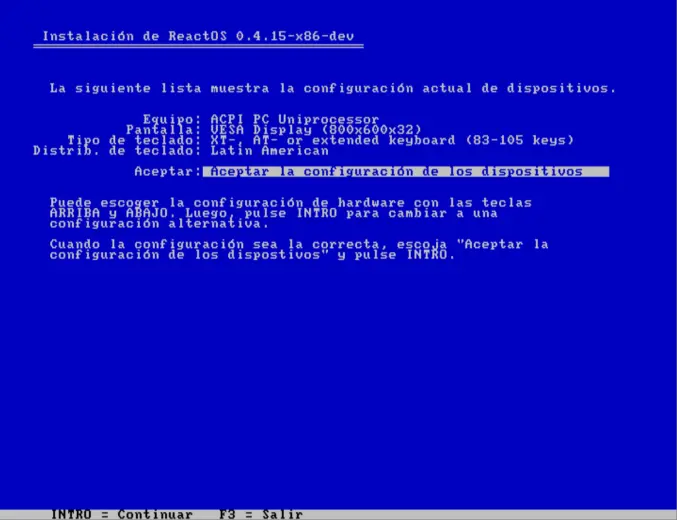
En esta pantalla vamos a poder seleccionar si queremos instalar Reactos en la partición actual (todo el disco) o si queremos crear otras particiones y luego seleccionar donde instalarlo. Pueden jugar con estas opciones y las particiones que hagan siempre y cuando las formateen les van a aparecer como discos duros adicionales al iniciar Reactos.
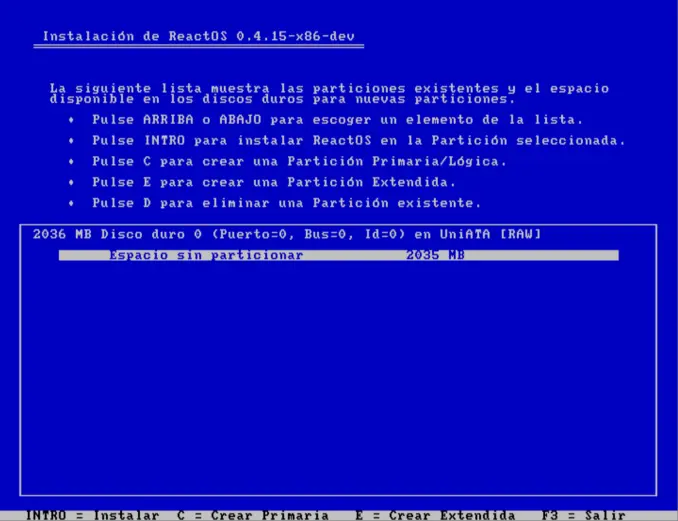
Por mi cuenta seguiré adelante y usaré todo el disco disponible, a continuación debo formatearlo.
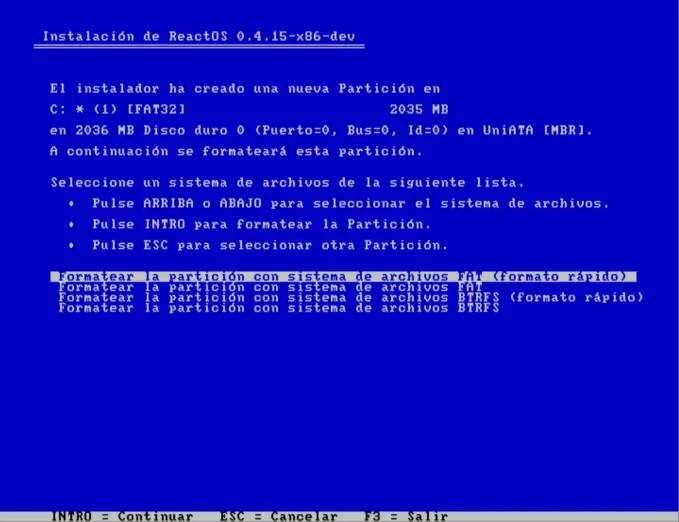
Seleccionaremos en que formato queremos establecer el sistema de archivos del disco, FAT es un formato de Microsoft muy antiguo y compatible con Windows XP, esta es la opción predeterminada y Reactos funciona bien con este formato. Pero también está BTRFS más moderno pero que en ocasiones hace que Reactos se vuelva inestable, vamos a probar en esta ocasión como se comporta Reactos y si da problemas volveremos a cargar todo pero con FAT.
OK, ¡aquí vamos!
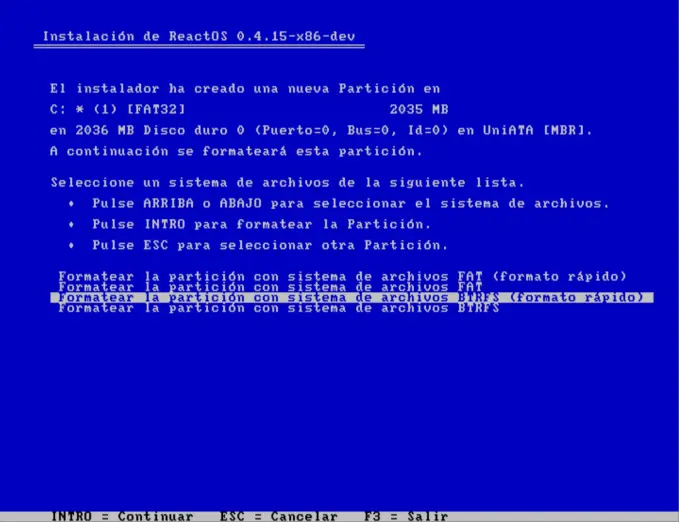
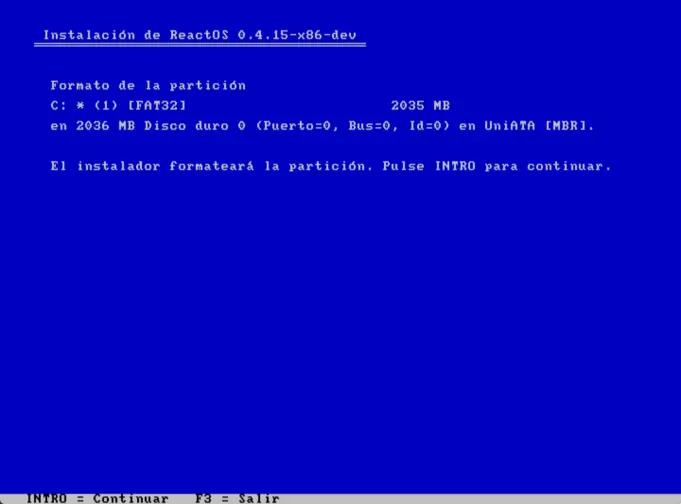
Mmm, que raro, elegí BTRFS y en la pantalla para continuar me aparece FAT32, incluso volví a repetir la operación y el instalador de Reactos me detectaba una partición activa con el formato FAT32, creo que ahí hay un error en el instalador de Reactos que los desarrolladores deben reparar.
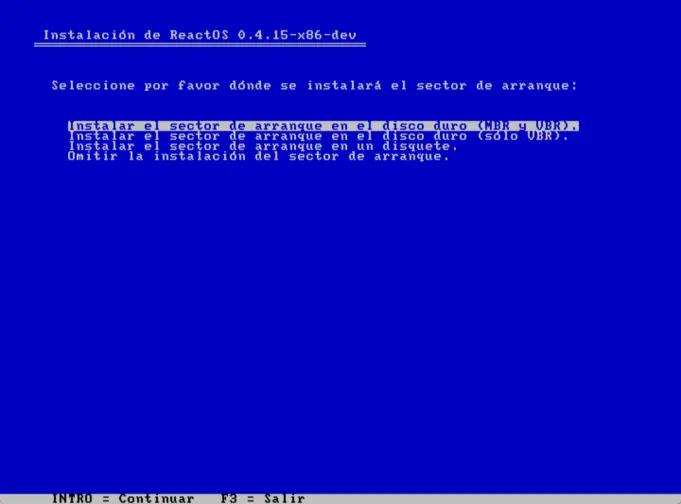
Confirmo que deseo instalar el programa que inicia Reactos en el sector de arranque del disco, si no lo hago pues no podremos continuar, así que presionaremos ENTER para continuar.
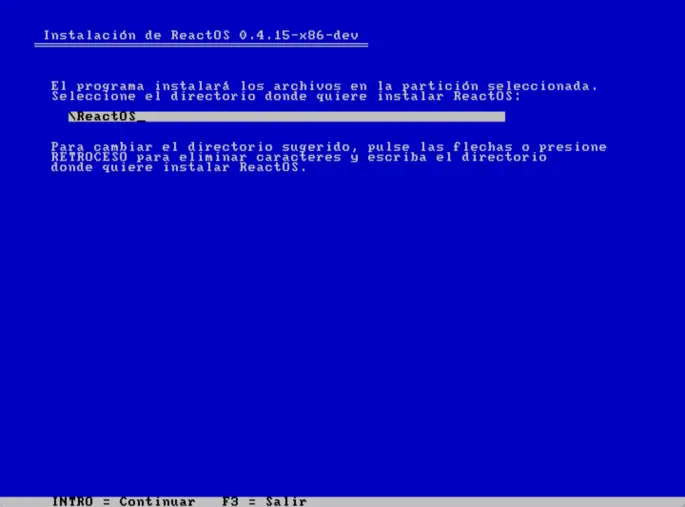
Confirmaremos que deseamos instalar todo en la carpeta ReactOS (quedaría C:\ReactOS, mientras que Windows se instala en C:\Windows), si todo va bien comenzará el copiado de los archivos al disco duro.
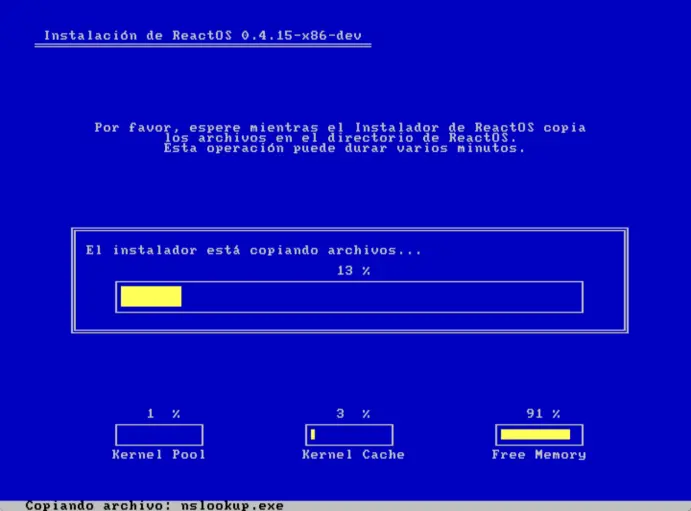
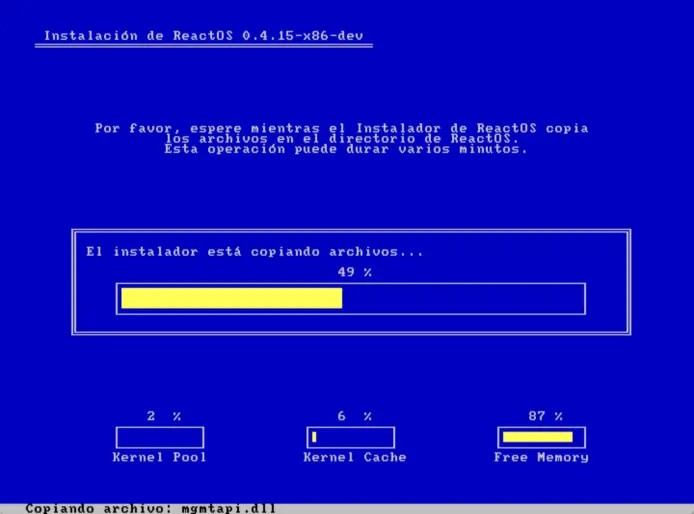
El proceso de copiado de archivos es muy rápido no llevando más que un par de minutos, sin embargo he notado que si se usa FAT32 es muy veloz, con BRTFS me ha parecido más lento e incluso pensé que se había quedado congelado. Supongo que el soporte para BRTFS aún no es perfecto, por cierto, en el futuro es posible que Reactos soporte otros formatos de archivos, entre ellos el esperado soporte para NTFS (de momento hay soporte parcial) que es el formato que usa Microsoft para sus Windows actuales.
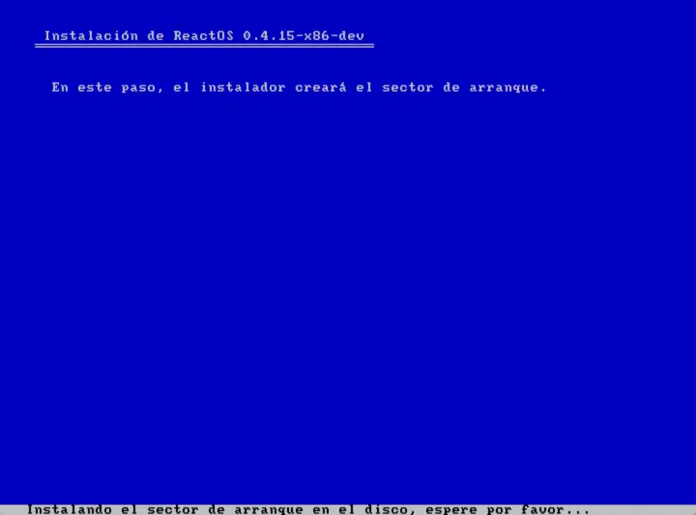
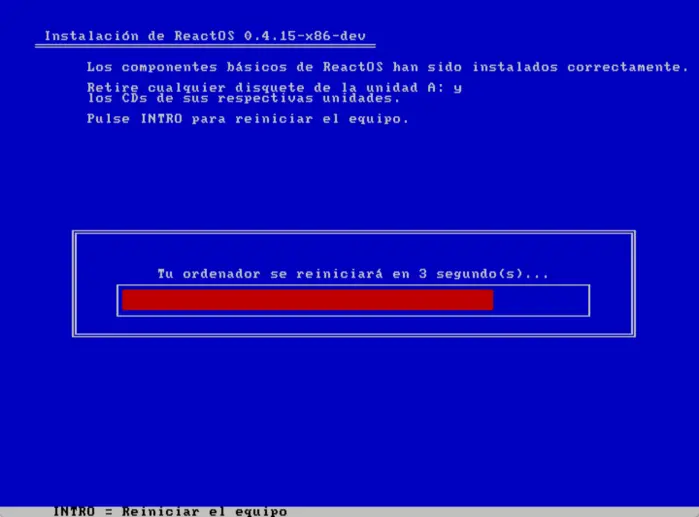
Esperamos a que termine de copiar, se realizarán varias instalaciones y configuraciones adicionales para finalmente Reactos reiniciarse. Recomiendo no tocar nada hasta que tengamos la pantalla para iniciar el sistema, a diferencia de Haiku Reactos detecta el CD-ROM con el que iniciamos la instalación y si presionamos cualquier tecla volverá a ejecutar el instalador desde cero y no queremos eso, queremos continuar con la instalación en proceso. Por cierto, recomiendo que una vez hallamos terminado de instalar Reactos quitar el archivo .iso porque si durante el arranque presionamos cualquier tecla volveremos a iniciar el instalador y ya no es necesario.
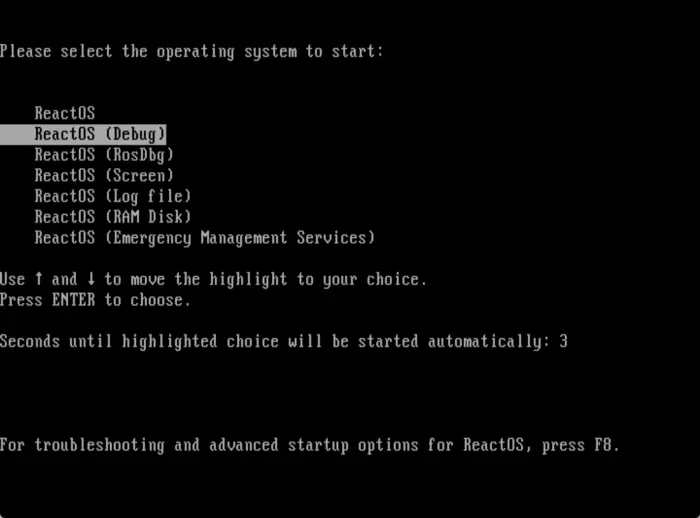
Esta pantalla es muy similar a la que ofrecía Windows XP al iniciar presionando la tecla F8, Reactos nos permitirá seleccionar como deseamos iniciar el sistema; la opción "Debug" es muy similar al arranque en modo seguro salvo que no tenemos las limitaciones que si tiene Windows en esta modalidad, esta más bien es para ejecutar depuraciones del sistema.
Después de varias configuraciones adicionales tendremos un mensaje de bienvenida a la segunda fase de instalación de Reactos, personalmente esto es algo que no me gusta mucho porque aunque no toma mucho tiempo instalar Reactos sería genial que todo se hiciera en un solo paso como ocurrió con Haiku. Habrá que esperar a que concluya el desarrollo del instalador en modo gráfico y ver si hacen esto más ágil.
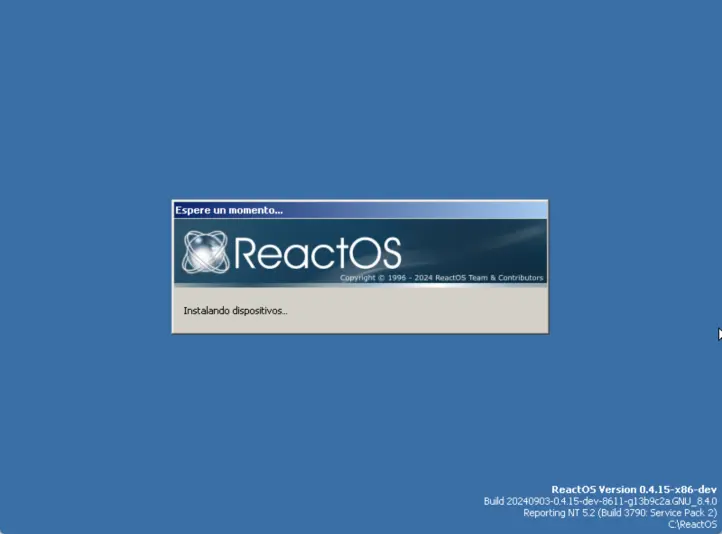
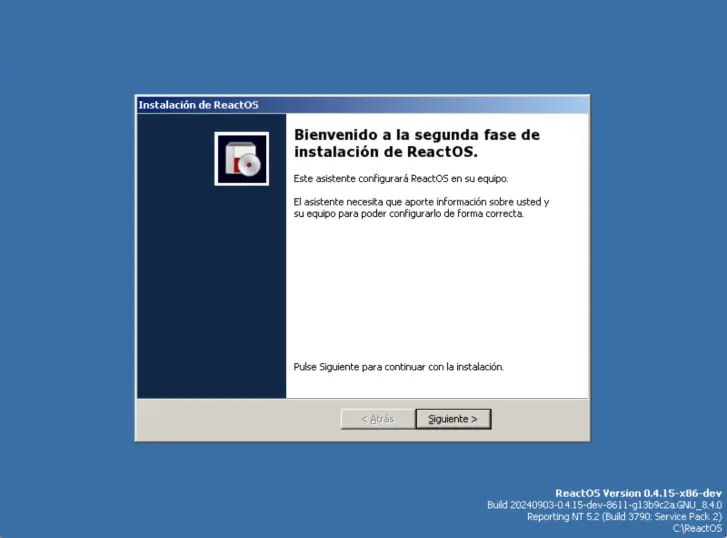
Presionaremos el botón "Siguiente" y veremos una pantalla de agradecimientos pues Reactos se beneficia de otros proyectos libres a la vez que colabora con algunos de ellos (concretamente WINE que hace posible ejecutar aplicaciones Windows en otros sistemas operativos), además de la licencia del proyecto.
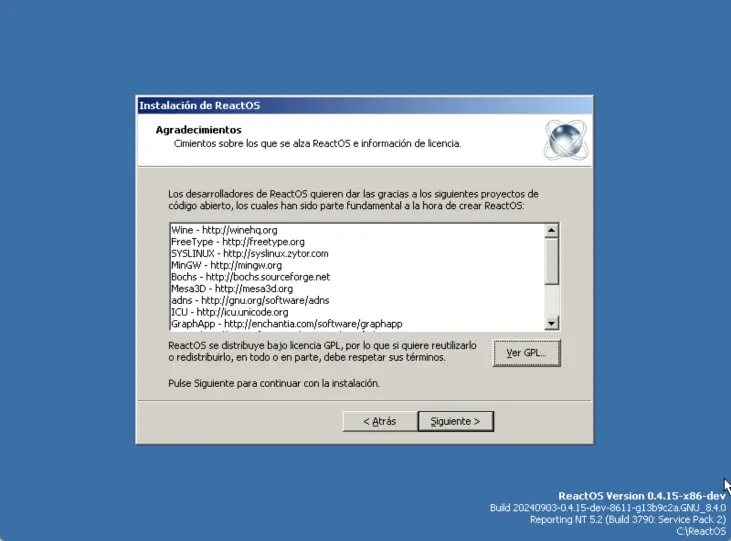
Presionaremos el botón "Siguiente":
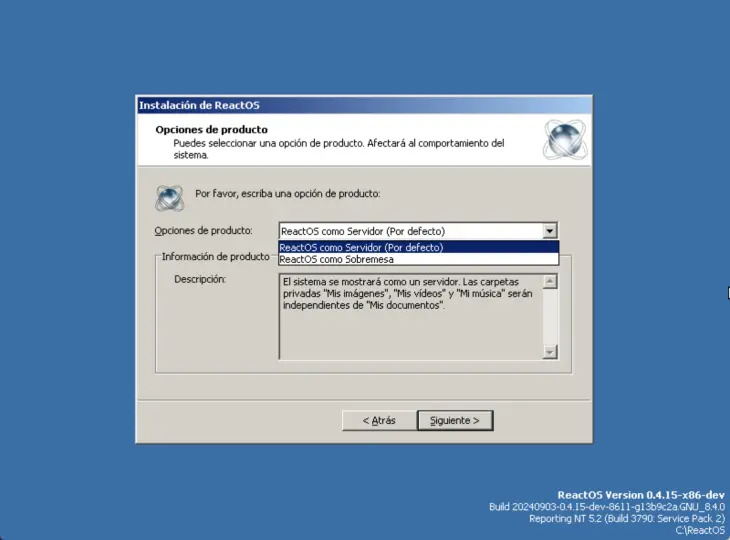
En esta pantalla especificaremos como queremos que se comporte Reactos, como un servidor, supongo que siguiendo el lineamiento de que es compatible con Windows Server 2003 o como un Windows casero que sería en este caso XP. Muy importante señalar que si elegimos un modo u otro cambia ligeramente la interfaz gráfica, aunque de momento solo lo he notado en la pantalla de apagado y en la organización de las carpetas predeterminadas; sin embargo Reactos mantiene una interfaz gráfica similar a Windows 9x/2000 de manera predeterminada.
Elegí el modo servidor y confirmamos las siguientes configuraciones:
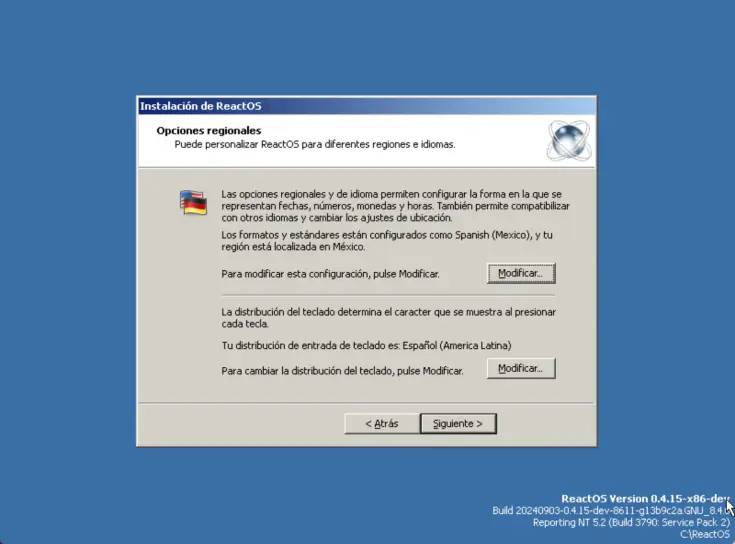
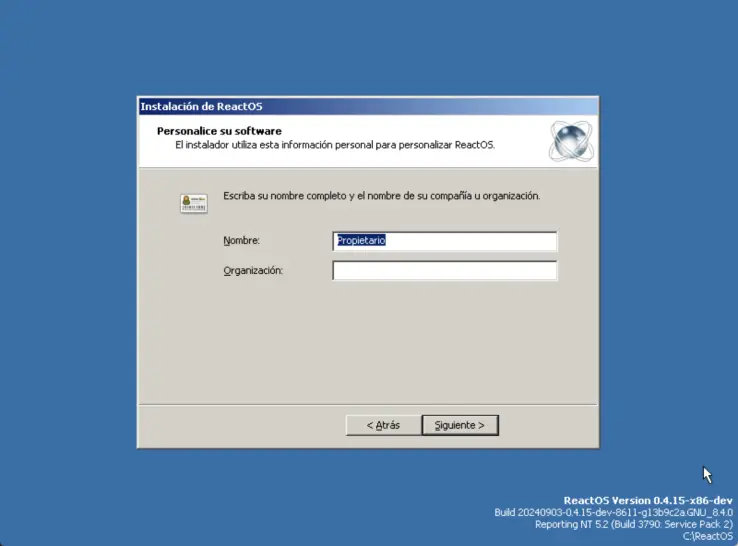
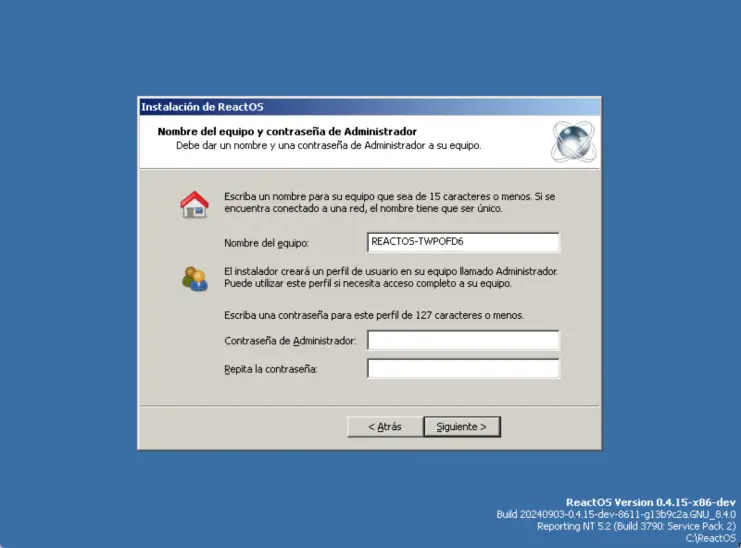
De momento Reactos no soporta contraseñas ni múltiples usuarios, así que solo seguiremos adelante.
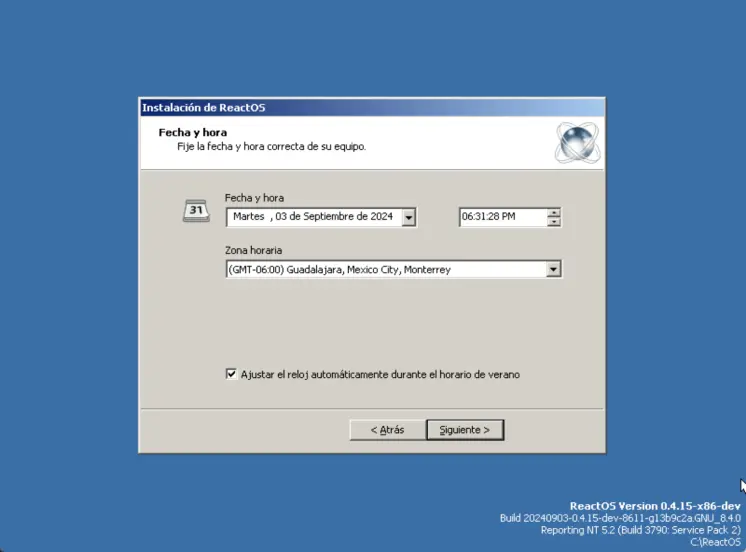
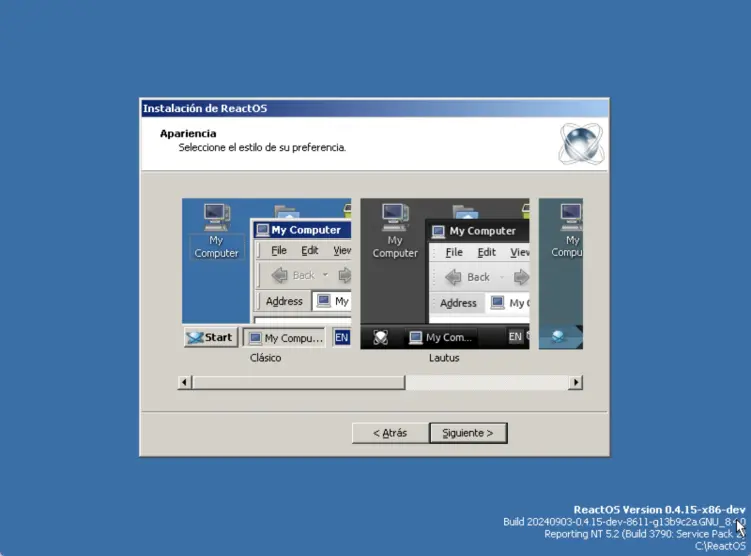
Y aquí una característica "interesante", Reactos usa la interfaz de Windows clásico si no especificamos nada, pero también trae algunos temas para usarlos y cuando ya esté completamente instalado podemos usar otros desde su repositorio de aplicaciones. De momento vamos a dejar la opción predeterminada para luego mostrarles como cambiar la interfaz base.
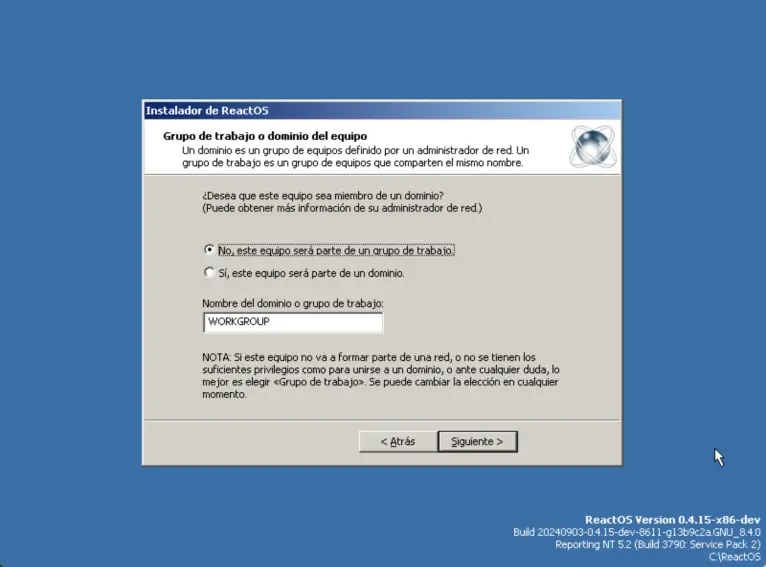
Dejaremos esta configuración como está porque Reactos aún no soporta el uso de dominios en una Intranet, con esta configuración basta para que podamos tener acceso a la red y podamos instalar aplicaciones y otras cuestiones cotidianas.
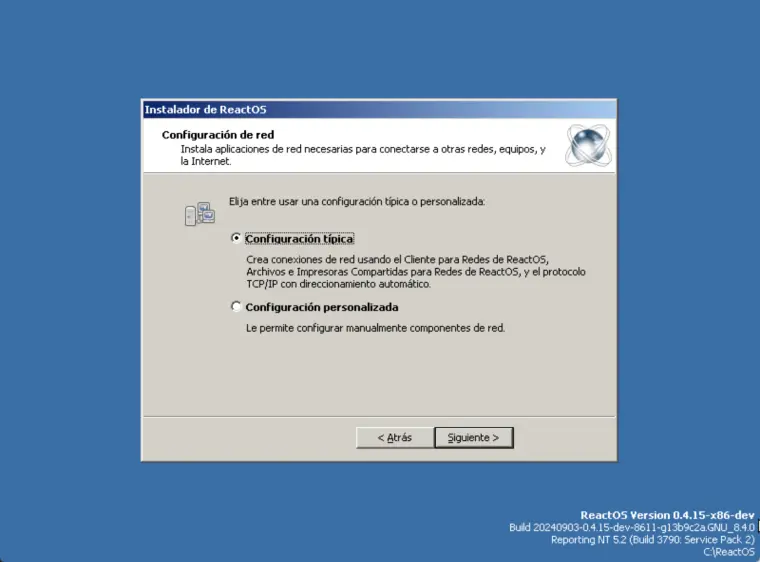
Presionaremos el botón "Siguiente" y esperaremos a que se configure el sistema para luego encontrarnos con la siguiente ventana que explico que significa:
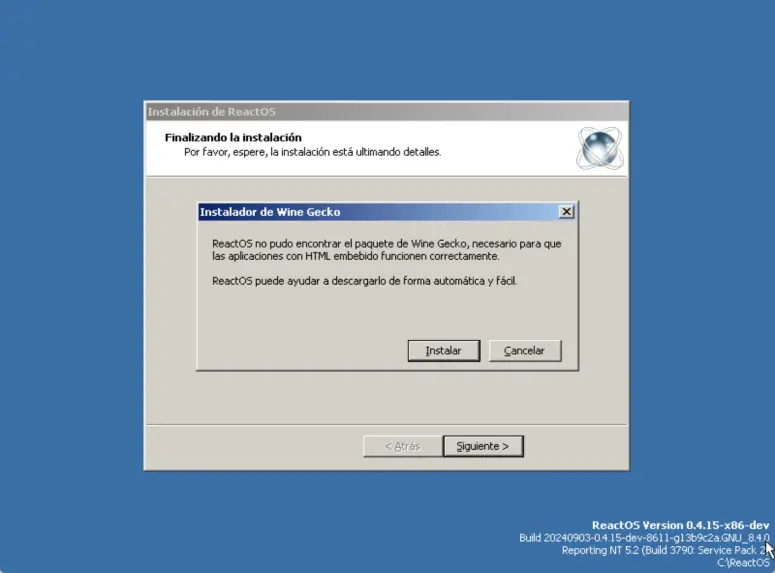
Haiku OS incluye un navegador web funcional llamado WebPositive como ya se mencionó en el artículo "Ejecutando Mozilla Firefox en Haiku OS" , pero en Reactos no hay nada similar, sí, hay un navegador web pero que está incompleto y no muestra nada aún. Se pueden instalar navegadores adicionales pero lo interesante sería que tuviera uno nativo ya funcionando, además hay aplicaciones que integran el navegador Internet Explorer y que en Windows funcionan de maravilla pero en Reactos no, o lo hacen parcialmente.
Wine Gecko proporciona una implementación de un motor de renderizado web similar al de Internet Explorer y que las aplicaciones que necesitan de este navegador para funcionar lo usen. No se si en el futuro Reactos vaya a incluir esto de manera predeterminada (recuerdo que en las versiones estables esto ya venía de fábrica, supongo que por ser versiones de prueba es necesario instalar esta utilería aparte), así que instalaremos Wine Gecko y continuaremos.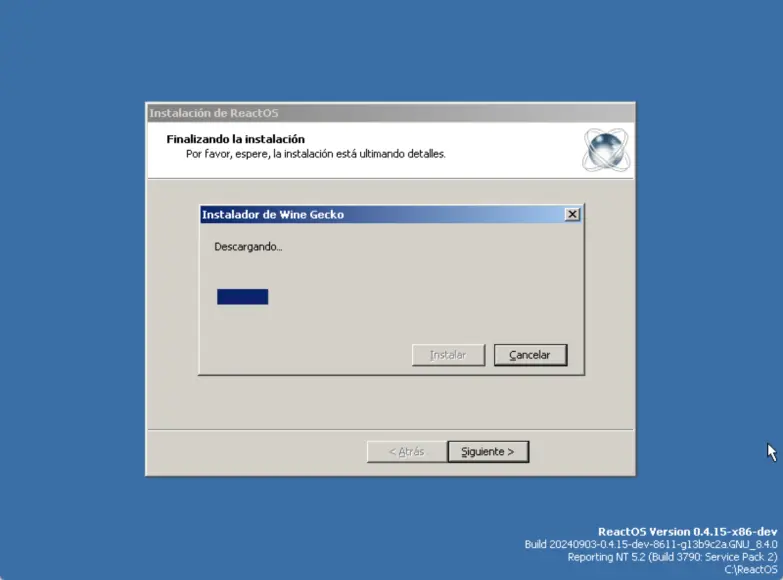
Reactos se reiniciará y volveremos a ingresar al sistema con la opción "Debug" o podemos cambiarla a la inicial para el modo de inicio normal.
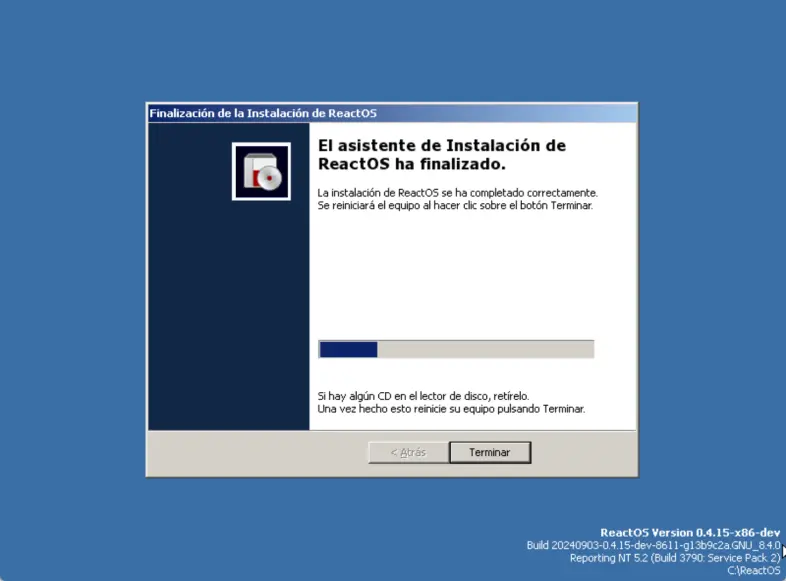
Y ¡¡¡FINALMENTE TENEMOS REACTOS FUNCIONANDO!!!
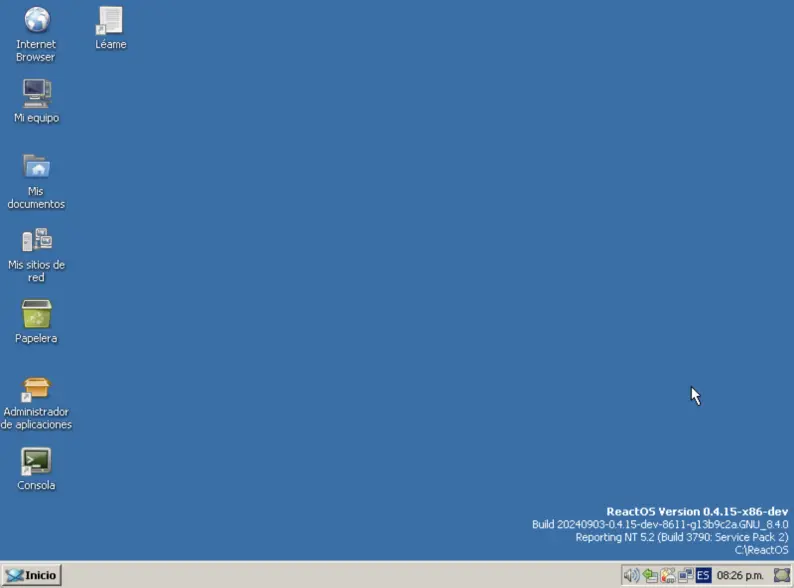
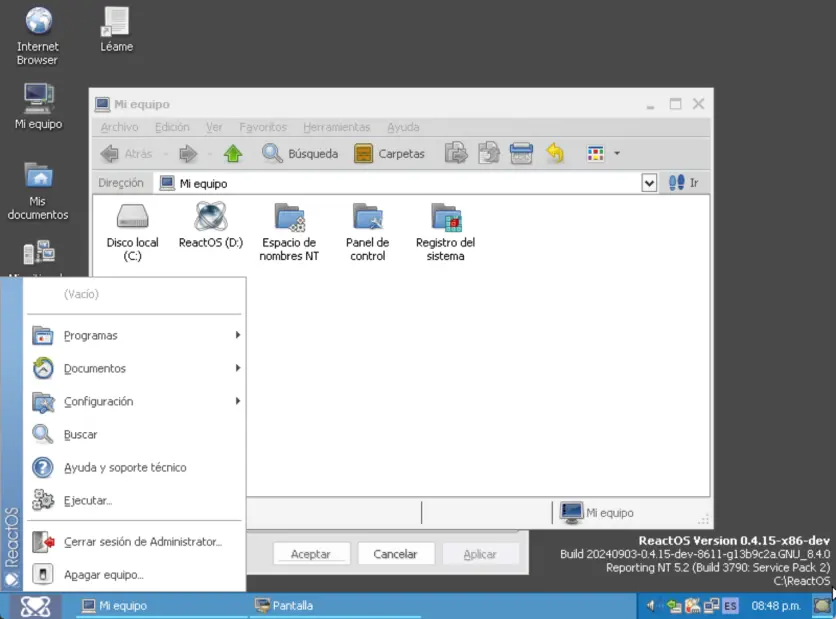
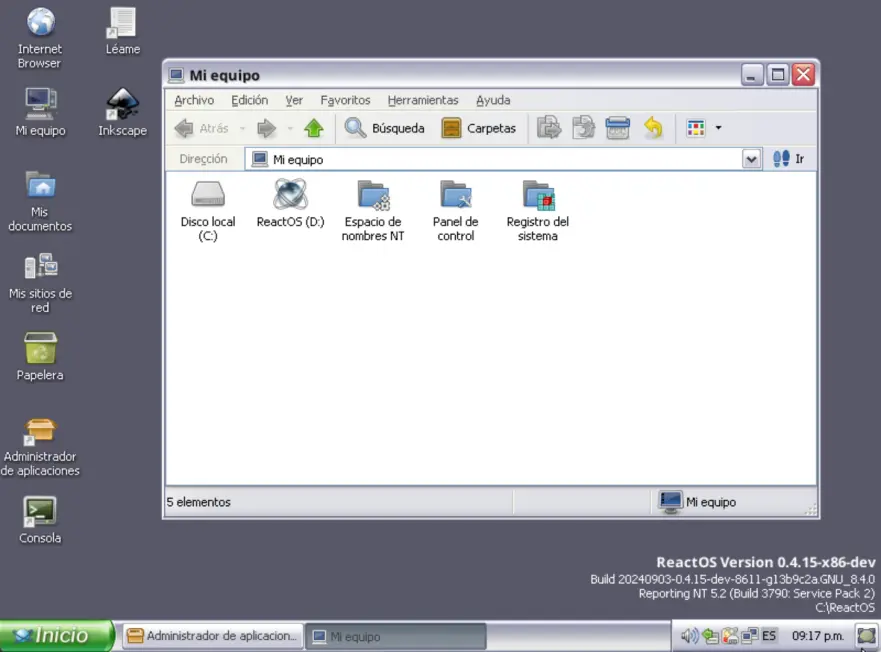
Como podemos ver la interfaz gráfica de Reactos recuerda mucho a Windows 9x/2000 o a XP con el estilo clásico, pero no nos dejemos engañar, Reactos es bastante funcional a pesar de no estar completo. Podemos instalar aplicaciones, navegar por la red, configurar su apariencia y varias cosas más; claro, tiene sus problemas y puede en algún momento colgarse o mostrar la pantalla azul de la muerte pero es bastante estable hasta el momento.
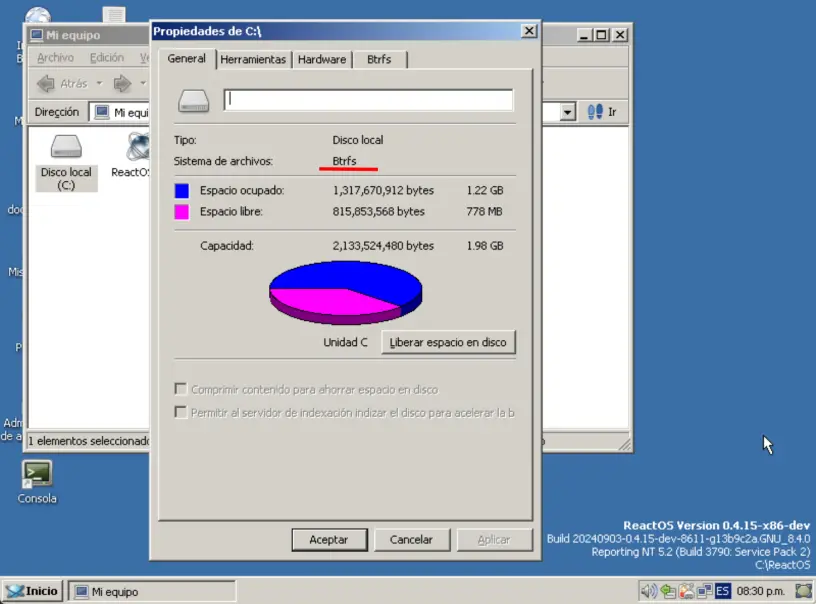
Como me quedé con la duda si realmente había el disco en BRTFS o FAT ya que mostraba una etiqueta incorrecta he abierto las propiedades del disco duro y veo que efectivamente el formato es BRTFS. Espero resuelvan ese problema más adelante y así evitar confusiones, como pueden ver, Reactos aún está en desarrollo y presenta varias inconsistencias pero se ve prometedor y hay que tener mucha paciencia al respecto.
No voy a mostrar el funcionamiento completo de Reactos porque no es el objetivo de este tutorial y tampoco quiero hacerlo tan extenso, por ese motivo les animo a que lo prueben, jueguen con él y si encuentran errores los pueden reportar a su sistema de reportes haciendo clic en este enlace; es necesario crearse una cuenta primero y a partir de ahí compartir nuestras observaciones para que siga mejorando el sistema.
Solo voy a mostrar como cambiar el tema o skin de Reactos y como instalar algunas aplicaciones de su repositorio, el resto del funcionamiento es muy similar a Windows, por lo que no debe haber mayor problema.
Cambiar apariencia:
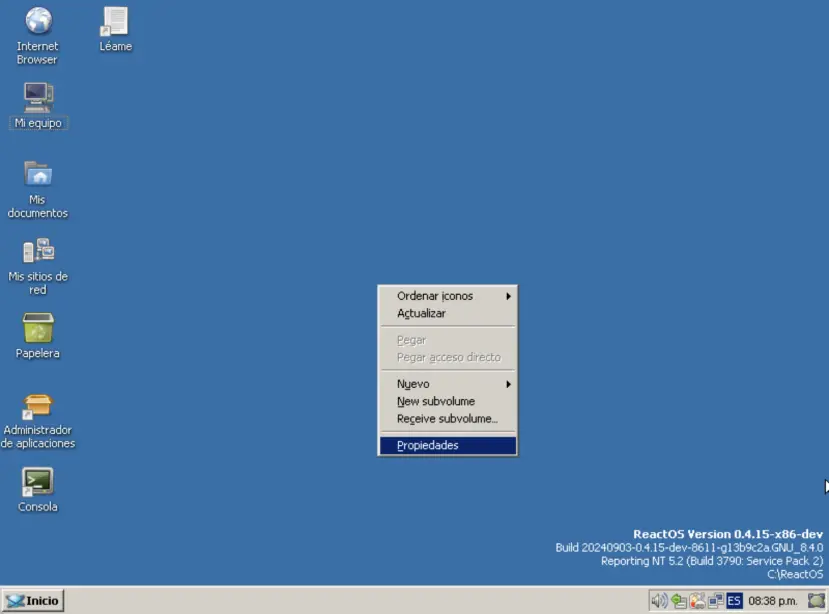
Una de las novedades que incorporó Reactos hace algunos años fue la posibilidad de cambiar el tema predeterminado y que no se parezca tanto a Windows 9x. Haremos un clic con el botón secundario del ratón en cualquier área en blanco del escritorio, del menú emergente haremos clic en la opción "Propiedades".
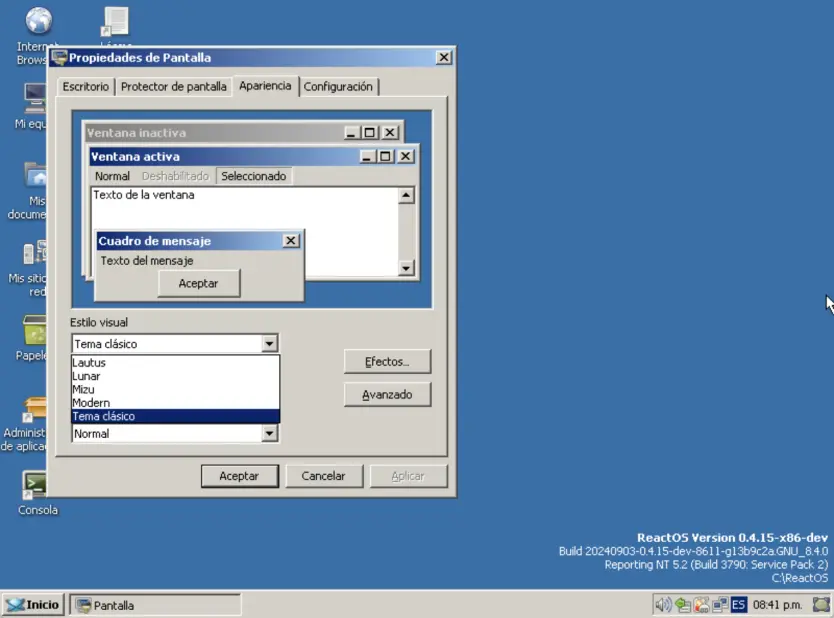
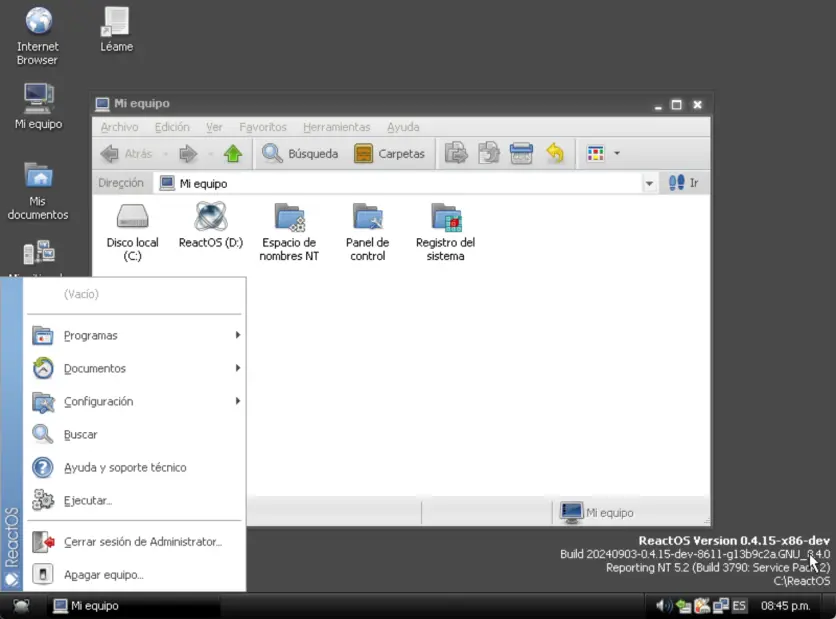
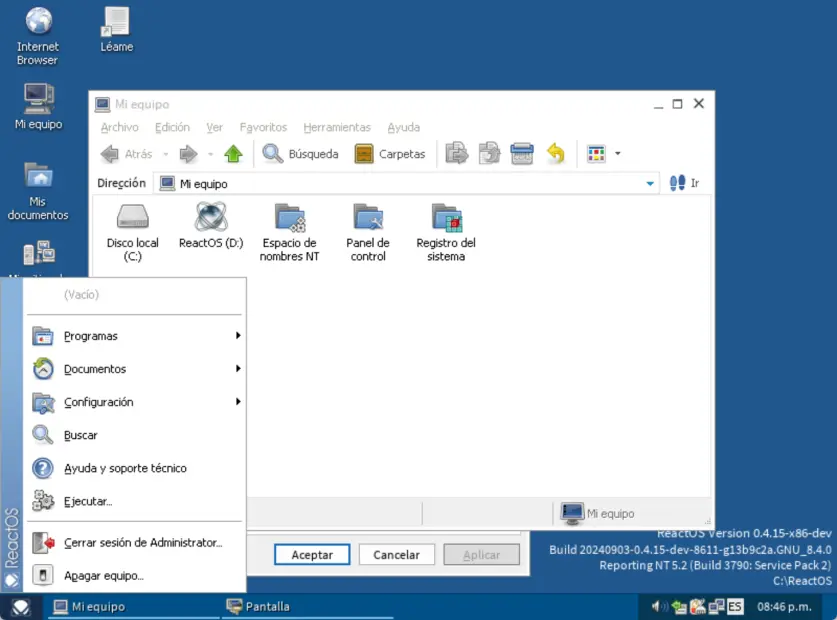
En la ventana resultante iremos a la pestaña "Apariencia" y expandiremos la lista "Estilo visual" y seleccionaremos el tema que gustemos, haremos clic en el botón "Aplicar" para aplicar el tema y si estamos satisfechos presionaremos el botón "Aceptar" para cerrar la ventana o podemos ir probando con los diferentes temas hasta encontrar uno que nos guste. Algunos ejemplos de como se mira ahora Reactos que hemos aplicado algún nuevo tema visual.
Lautus:
Mizu:
Modern:
Instalar aplicaciones:
Podemos instalar aplicaciones de la manera clásica como en Windows: descargando las aplicaciones con un navegador web e instalándolas o desde un CD-ROM con el doble clic sobre el archivo del instalador, pero Reactos incluye un repositorio o tienda de aplicaciones desde la cual podemos instalar aplicaciones adicionales y completamente gratuitas.
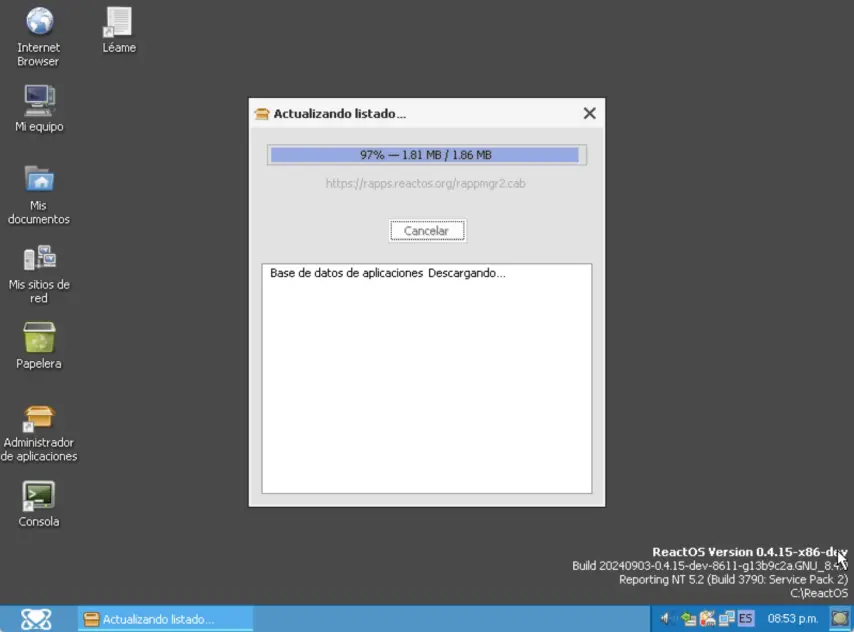
Para ello haremos doble clic sobre la utilería "Administrador de aplicaciones" que se encuentra en el escritorio, esperaremos a que se cargue la lista de aplicaciones y ahora ya tenemos a nuestra disposición decenas de aplicaciones listas para instalar:
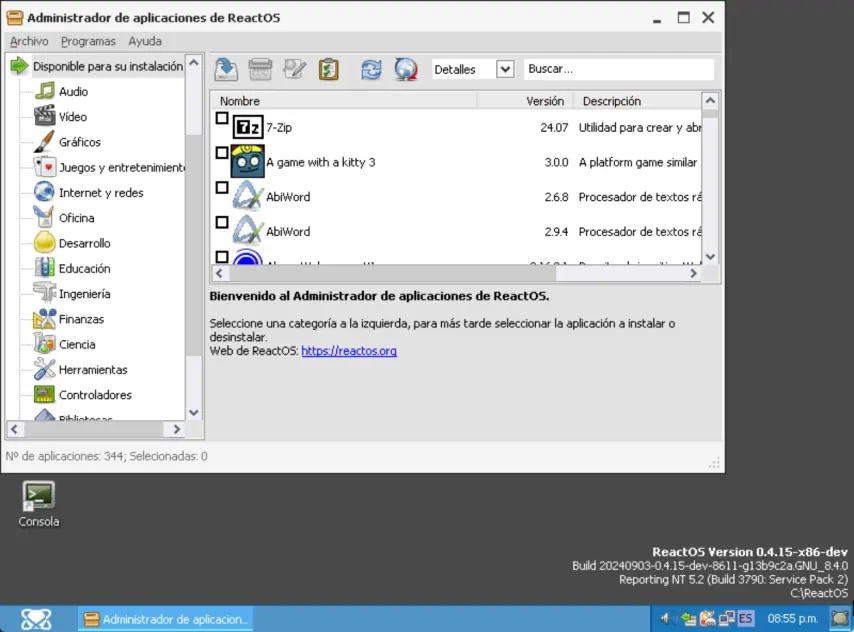
Tenemos muchas aplicaciones para elegir organizadas por categorías, podemos navegar por la lista o usar el buscador directamente para filtrar la que andemos buscando. Cuando hallamos encontrado la que necesitemos haremos doble clic sobre ella para comenzar la descarga; si la aplicación está en formato ejecutable por lo general se iniciará el instalador automáticamente tan pronto sea descargado, si está en formato zip u otro entonces debemos ir a la carpeta de descargas y proceder a descomprimir el archivo y ejecutar el instalador.
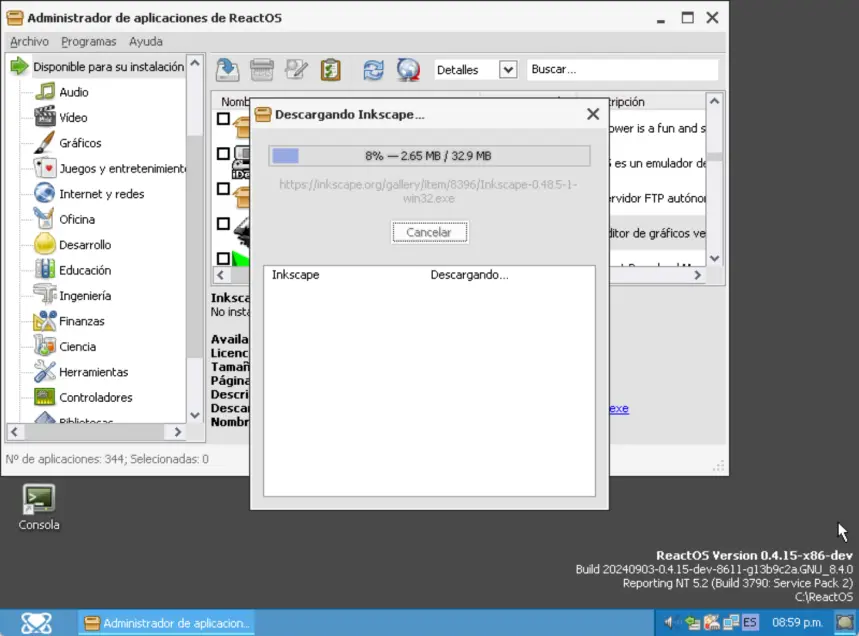
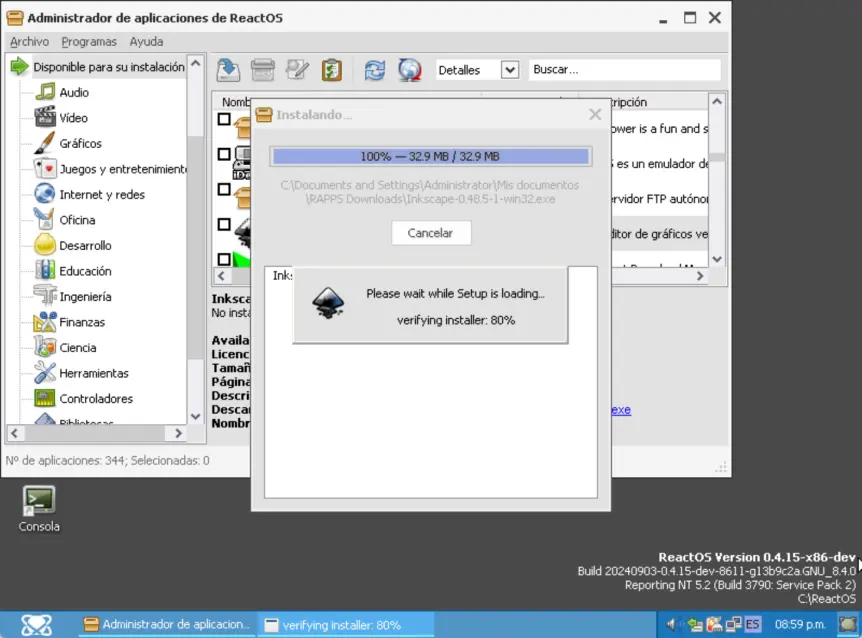
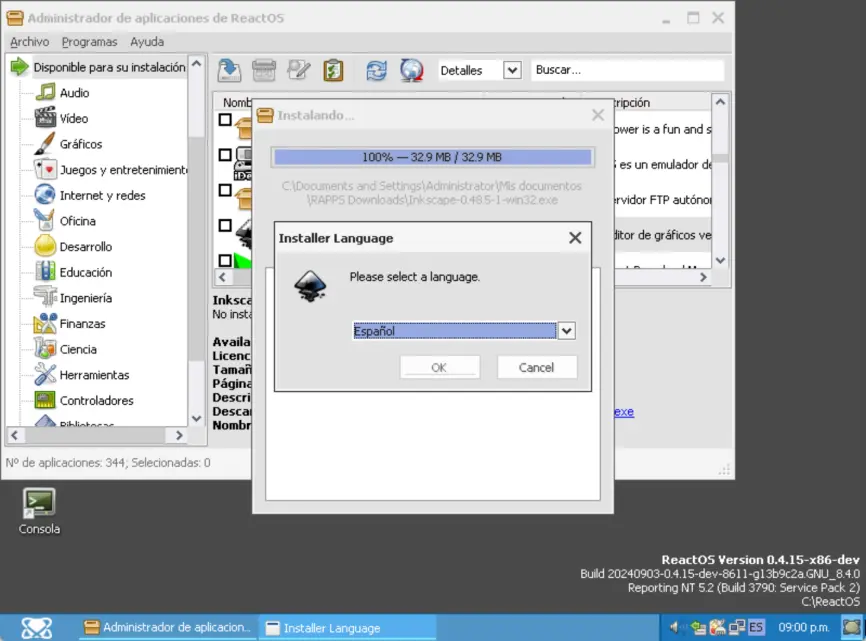
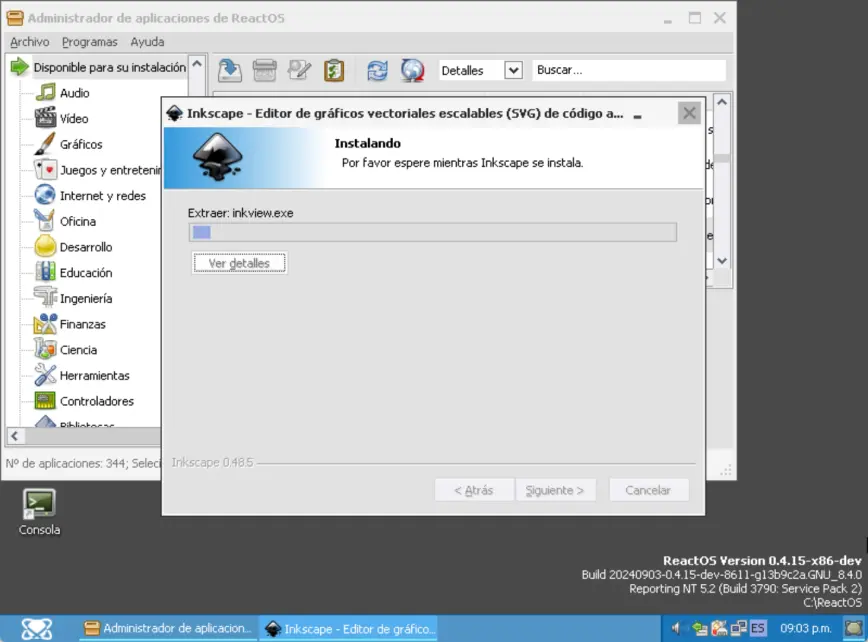
Pero no solo hay aplicaciones, sino también otros temas para personalizar nuestro Reactos, estos se encuentran en el apartado "Temas" de nuestro repositorio y se instalan como cualquier otra aplicación del mismo. Es posible que algunos que se encuentran solamente en formato zip o similar requiera instalarlo manualmente colocando los archivos necesarios en la carpeta de temas de Reactos.
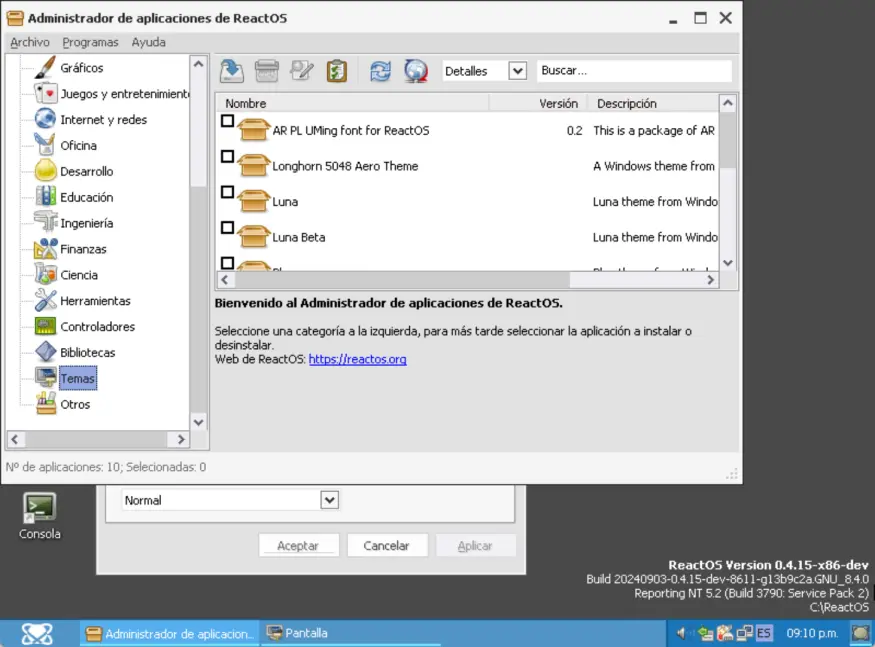
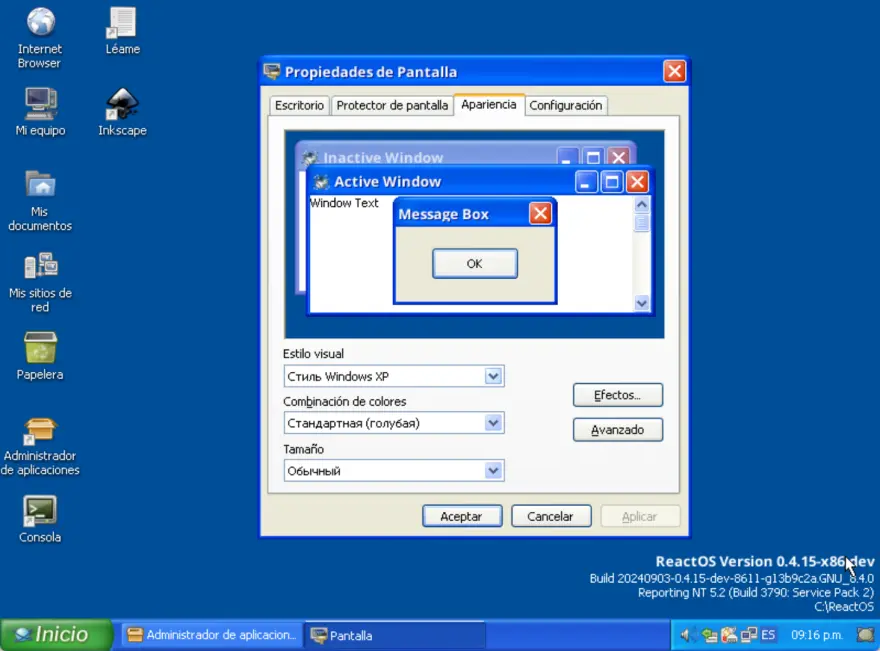
Voy a proceder a descargar el tema "Luna" y a instalarlo, posteriormente iré a la pantalla de propiedades para ver si ya me aparece este tema para aplicarlo a Reactos.
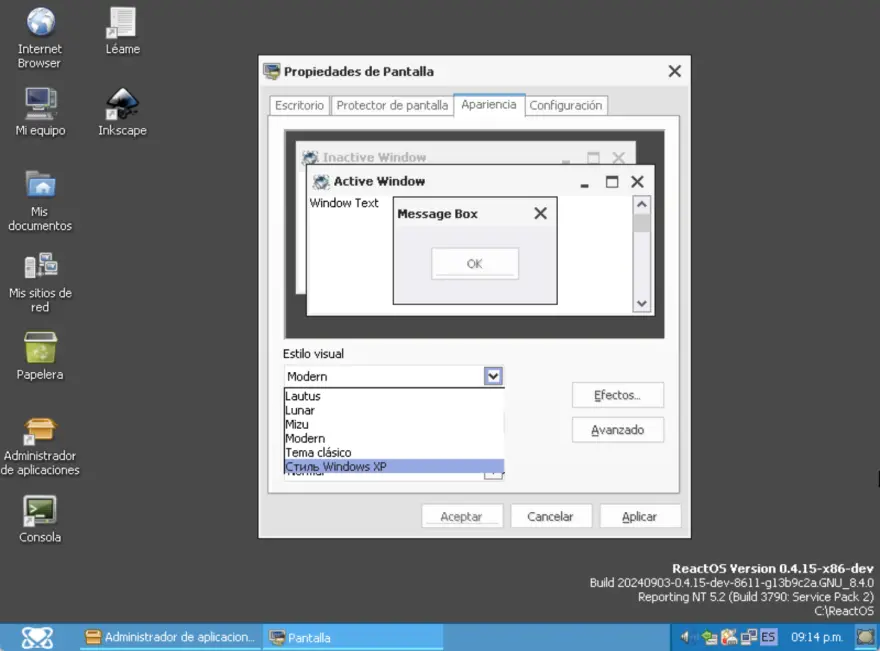
Sí, ya aparece, lo activo y ¡¡¡TADA!!!, ya tenemos a Reactos con la apariencia de Windows XP (incluye los temas azul, olivo y plata - mi favorito).
Conclusiones:
Reactos es un sistema operativo que promete pues puede ser una alternativa a Windows pero gratuita y de código fuente libre para quien se interese en crear su propio sistema operativo. Ya está bastante avanzado pero muy lejos de terminar y con errores aquí y allá de pronto. la web es https://reactos.org/ para más información, "¿conocían este proyecto?, ¿se animarían a probarlo?", dejen por favor sus comentarios al respecto y si lo desean una propina al respecto porque me tardé un montón para hacer este tutorial y el de Haiku OS jajajaja, es broma, lo que ustedes deseen está bien y si no, no hay problema.
Agradezco su tiempo para leer este artículo y nos vemos en un próximo artículo.