Hola a todos, sean bienvenidos a un nuevo artículo y lo prometido es deuda:
En el artículo anterior "Ejecutando Mozilla Firefox en Haiku OS" prometimos que en el siguiente artículo mostraríamos como instalar este sistema operativo en una máquina virtual para que, quien lo desee pueda probarlo sin riesgo alguno.
Como mencionamos anteriormente, Haiku OS en un sistema operativo en desarrollo que busca revivir al antiguo Be OS. Al ser un sistema sin terminar lo "normal" es que presente errores y quizá sea inestable en ciertos momentos, estos errores se van reparando conforme los desarrolladores liberan nuevas versiones, por lo que hay que ser algo empáticos con los programadores y no tan críticos con algo que está a medio terminar.
Aclarado este punto continuemos entonces, lo primero es que debemos tener instalado Virtualbox; la aplicación la podemos descargar desde https://www.virtualbox.org/wiki/Downloads y descargaremos la versión que corresponde a nuestro sistema operativo, es mi caso es Windows. Virtualbox es una aplicación que virtualiza o simula una computadora para arquitecturas x86/amd64 y nos permite "instalar" dentro de esta computadora simulada lo que gustemos sin riesgo de dañar la instalación actual de nuestro sistema operativo (fuente Wikipedia).
De esta manera podemos instalar en la máquina virtual sistemas operativos como Windows, Linux, Mac OSX y muchos más para probarlos sin tener que instalarlos en otro equipo o dañar muy probablemente la instalación de nuestro sistema operativo base. Tan pronto cerremos la máquina regresaremos a nuestro sistema, si apagamos o reiniciamos nuestra computadora física veremos que no ha pasado nada; de esta manera podemos probar sistemas operativos sin temor alguno.
Existen varios softwares de virtualización para probar estos sistemas en desarrollo, pero nos centraremos en Virtualbox porque es uno de los más sencillos y además es gratuito. Si ya tenemos Virtualbox instalado ahora debemos bajar el archivo .iso más reciente de Haiku OS; un archivo o imagen ISO es un clon o copia exacta de un sistema de archivos, por ejemplo un CD-ROM; tener un archivo .iso es como tener un CD en nuestras manos, solo que es virtual.
La última versión de Haiku hasta la redacción de este artículo es la R1/Beta 4 que podemos descargar desde https://www.haiku-os.org/get-haiku/r1beta4/ , si ya tenemos el archivo .iso descargado abriremos Virtualbox y crearemos una nueva máquina virtual presionando el botón azul en forma de estrella (esto puede variar dependiendo de la versión de Virtualbox instalada, yo tengo la versión 7.0.20).
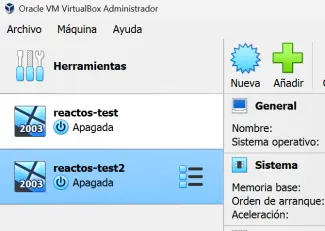
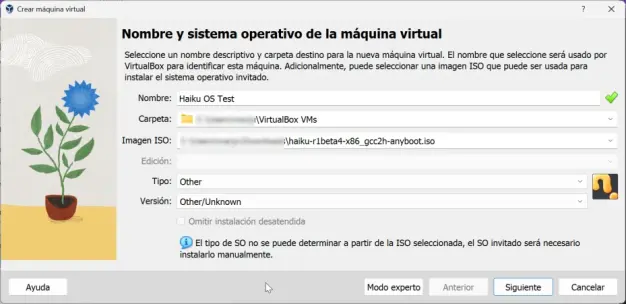
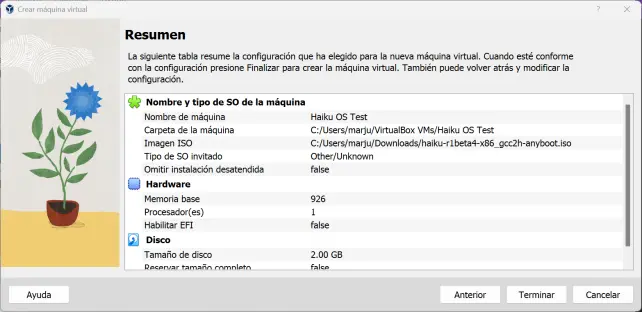
En esta pantalla le pondremos un nombre a nuestra máquina virtual, yo la he llamado "Haiku OS Test", he seleccionado el archivo .iso que deseo instalar y opcional podemos especificar de que tipo es nuestro sistema operativo (tipo Windows, Linux, etc), pero esto solo servirá para preconfigurar la memoria ram y otros recursos para el sistema a instalar. En el siguiente paso podemos ajustar eso manualmente.
Presionaremos el botón "Siguiente" y ahora seleccionaremos cuanta memoria ram le vamos a dar a nuestro sistema operativo a probar, así como si deseamos que funcione con más de un procesador. Nota: mientras más recursos asignemos a nuestro sistema de prueba podríamos ver una caída de rendimiento en nuestro sistema base pues esos recursos se los estamos otorgando a la máquina virtual, por lo que solo hay que dar lo suficiente (para ello era la selección del sistema operativo en el paso anterior).
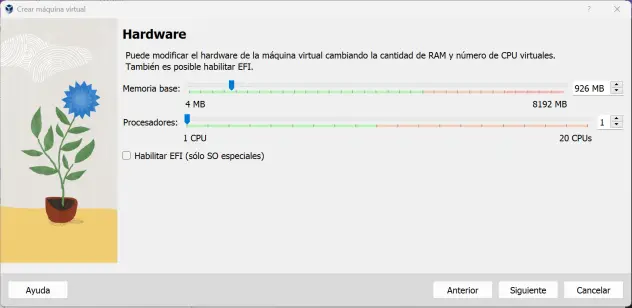
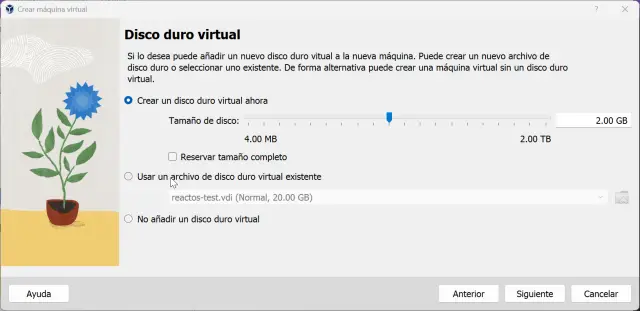
Yo he dado 926 MB de los 8 Gigas de ram que tengo, así que no debe haber mucho problema de lentitud al seguir usando Windows, presionaremos el botón "Siguiente". Y haremos lo mismo con la cantidad de disco duro a asignar, 2 GB la opción predeterminada está bien por mi y mientras no marquemos la opción "Reservar tamaño completo" no se usará del todo, solo iremos usando lo que se necesite hasta un máximo de 2 GB.
Confirmaremos los cambios y presionaremos el botón "Terminar" para terminar de crear la máquina virtual.
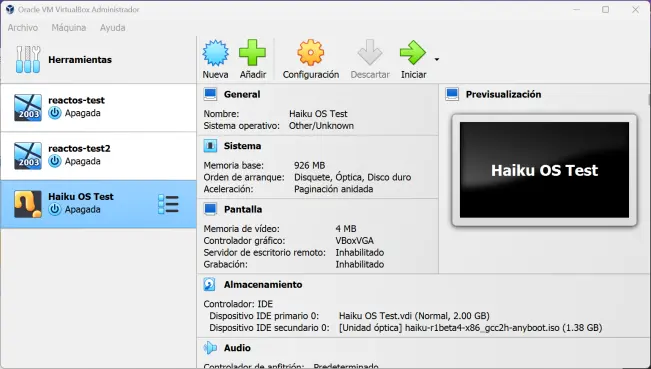
Hemos regresado a la pantalla inicial y ahora ya tenemos una máquina virtual llamada "Haiku OS Test", haremos doble clic sobre ella para iniciarla o presionaremos la flecha verde con la leyenda "Iniciar".
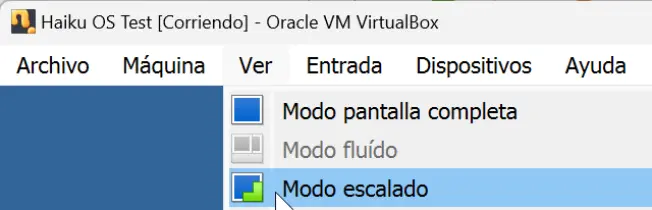
Debido al tamaño de mi pantalla la ventana de Virtualbox para la máquina iniciada se ve muy pequeña, yo elijo escalar la ventana para ajustarla al tamaño que considere conveniente. Esto podría no aplicar en todos los casos.
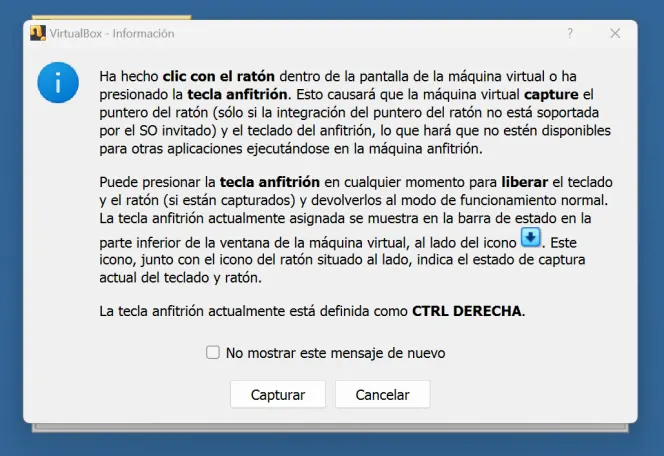
Ya tengo la ventana en un tamaño más conveniente, cambiaré el idioma a Español para continuar, por cierto, cada vez que quiera interactuar con el sistema operativo en prueba y Windows recibiremos un aviso de que vamos a interactuar con esta maquina virtual y será capturado el ratón (por lo que no lo podremos usar en Windows mientras tanto). Presionaremos el botón "Capturar" y reintentaremos hacer algo en la máquina virtual.
Para recuperar el movimiento del ratón en Windows presionaremos CTRL+ALT+SUPR. y seleccionaremos el administrador de tareas de las opciones para así recuperar la movilidad en Windows o simplemente presionando el botón "Cancelar" de la lista. Esto sucedía en las primeras versiones de Reactos, actualmente podemos interactuar entre la máquina virtual y Windows sin problemas, creo que esto es algo en lo que tiene que mejorar Haiku.
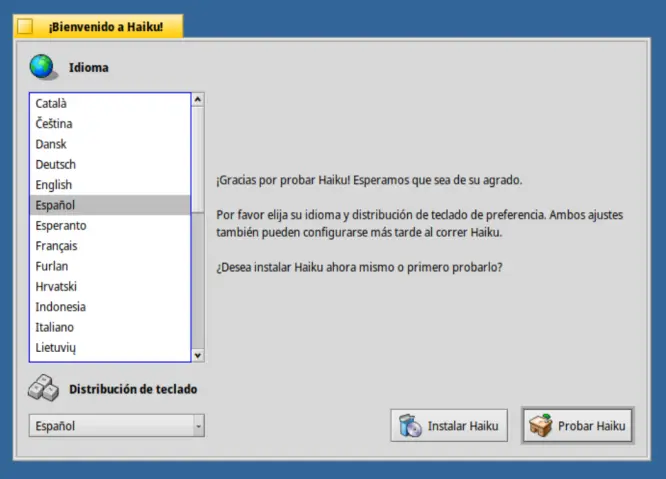
Elegiremos el idioma para continuar y si deseamos instalarlo o solo probarlo, lo instalaremos y confirmamos continuar con la acción.
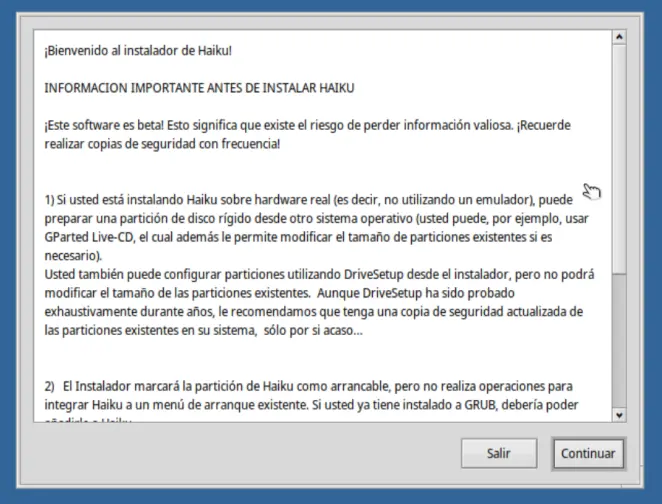
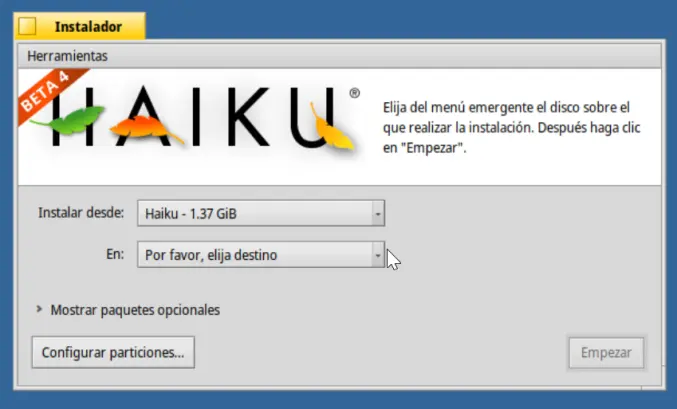
En las siguientes pantallas especificaremos en que partición o disco duro deseamos instalar Haiku.
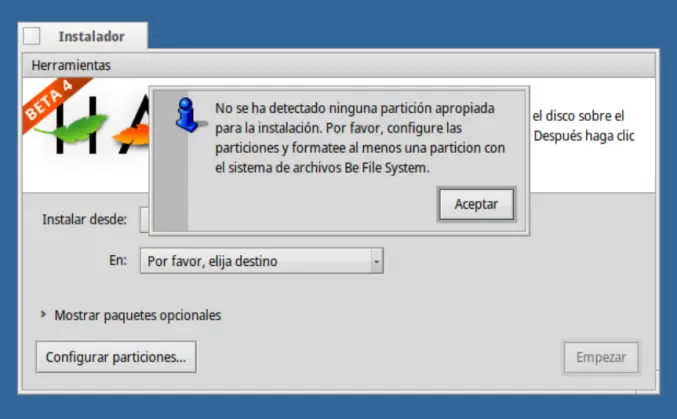
Si abrimos la lista "En:" no aparece ningún disco disponible para usarse en la instalación de Haiku, presionaremos el botón "Configurar particiones".
Las particiones de un disco es la forma en como un disco organiza la información presente, toda partición tiene su propio sistema de archivos y de manera predeterminada una partición suele ocupar todo el espacio en un disco. Sin embargo esto no necesariamente es cierto, un disco puede "dividirse" en varias partes y cada sección o partición tener su propio formato de archivos y claro, sus propios archivos. Esta información está aislada de otras particiones; pueden leer un artículo al respecto en Wikipedia.
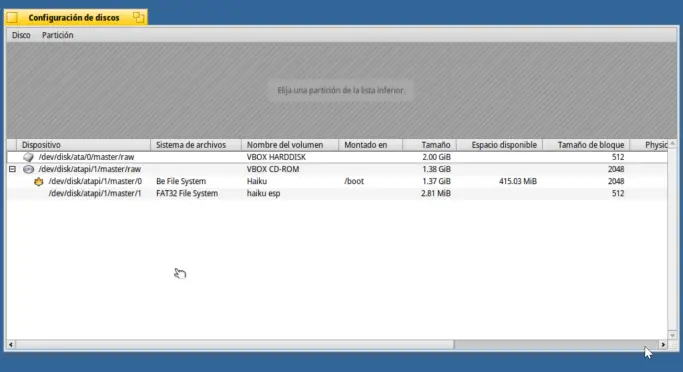
Como pueden ver en esta imagen, el disco con la etiqueta VBOX_HARDDISK no tiene ninguna partición asignada (a diferencia del CD-ROM desde donde estamos instalando el sistema operativo Haiku), por eso no lo podemos usar, hay que asignar una partición y formatearlo en el formato de archivos que Haiku reconoce.
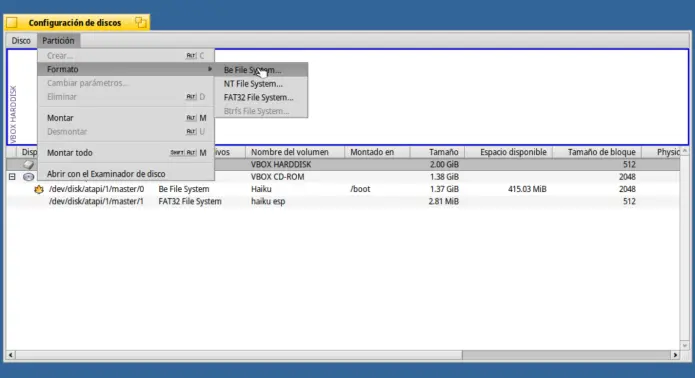
Seleccionaremos el disco en cuestión y del menú "Partición" seleccionaremos el menú "Formato" y luego "Be File System".
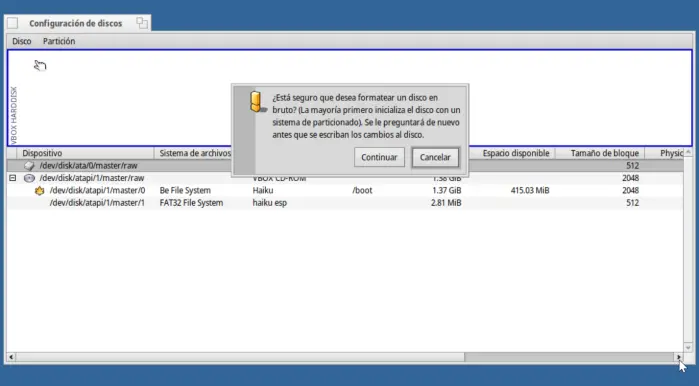
Confirmamos los cambios a realizar, de manera predeterminada se va a utilizar todo el disco duro para instalar Haiku, había otras acciones a realizar si hubiéramos querido dividir nuestro disco pero de momento y por tratarse de un tutorial general omitiremos esa parte y continuaremos usando todo el disco disponible:
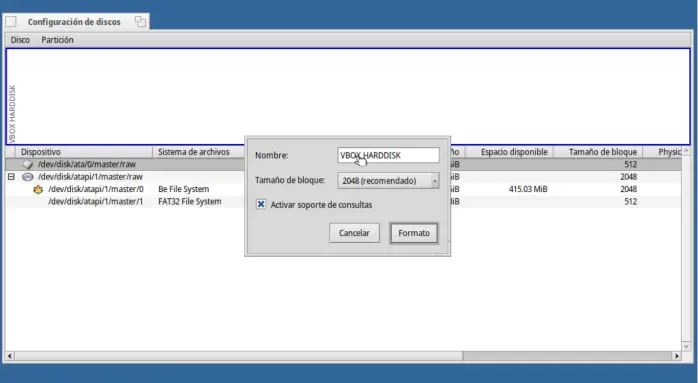
Pues ya dije que si, ¿no?
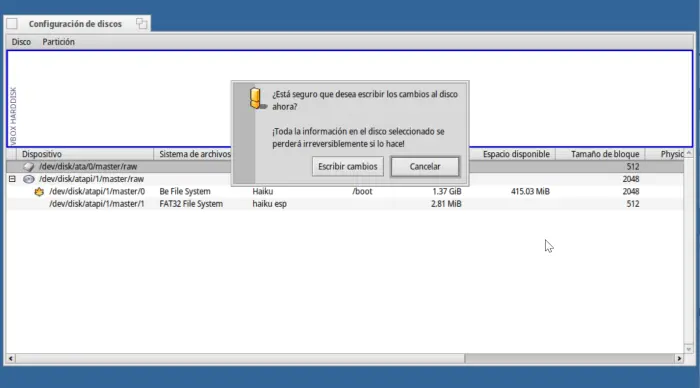
Finalmente tendremos nuestro disco preparado para ser usado:
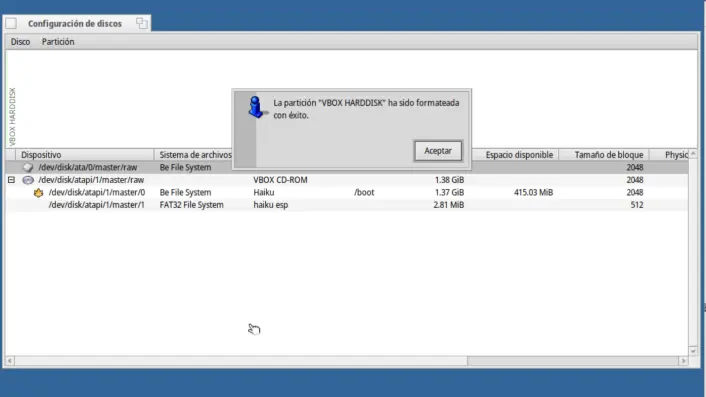
Cerraremos la ventana principal para regresar al asistente inicial, ahora si abrimos la lista de discos disponibles veremos el disco que hemos formateado, lo seleccionaremos y presionaremos el botón "Empezar" que hasta ahora estaba deshabilitado.
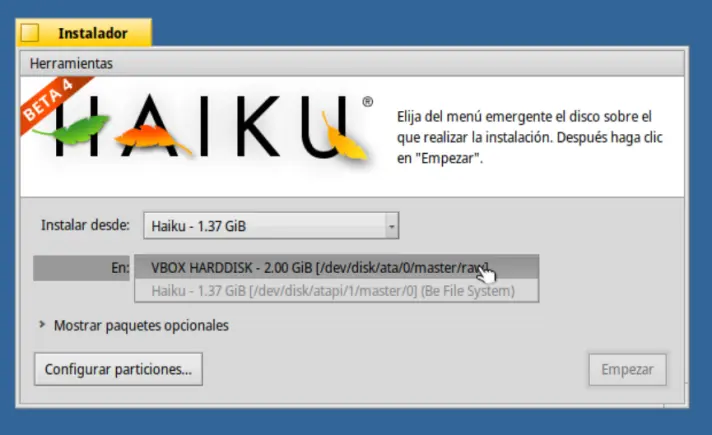
Esperaremos a que termine la copia de archivos, reiniciaremos y ya debemos tener a Haiku OS funcionando.
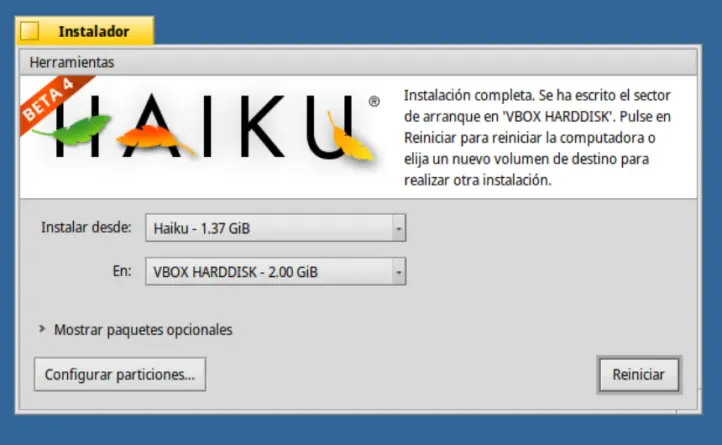
El sistema reinicia, se configuran algunas secciones automáticas y ya tenemos el escritorio principal andando. Ya podemos trabajar con Haiku.
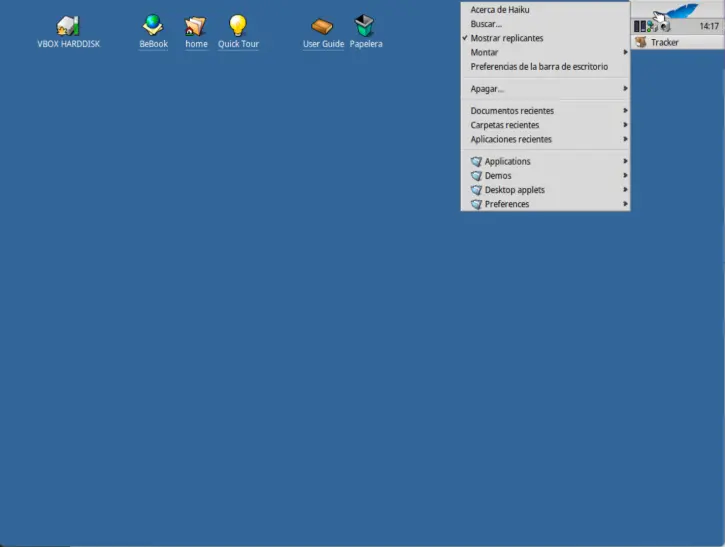
A partir de este momento Haiku ya es funcional y podemos configurarlo, personalizarlo, instalar aplicaciones o lo que gustemos; sin embargo todavía tiene algunos "detalles". Haiku a diferencia de Reactos puede actualizarse a si mismo (en Reactos aún no es posible y la única manera de actualizarlo es reinstalar todo desde cero con la nueva versión) pero por alguna razón se queda congelado en el proceso, para ello seleccionaremos la utilería "SoftwareUpdater" de la sección "Applications" (mmm, creo que otro fallo de Haiku, aunque está en "Español" algunas partes siguen sin traducirse) en el menú del sistema.
No tocar esta parte, abre una ventana con las últimas actualizaciones del sistema, similar a la función de actualizar Windows o Linux, solo que da errores todavía esta sección y se cuelga todo el sistema si queremos aplicar los parches encontrados.
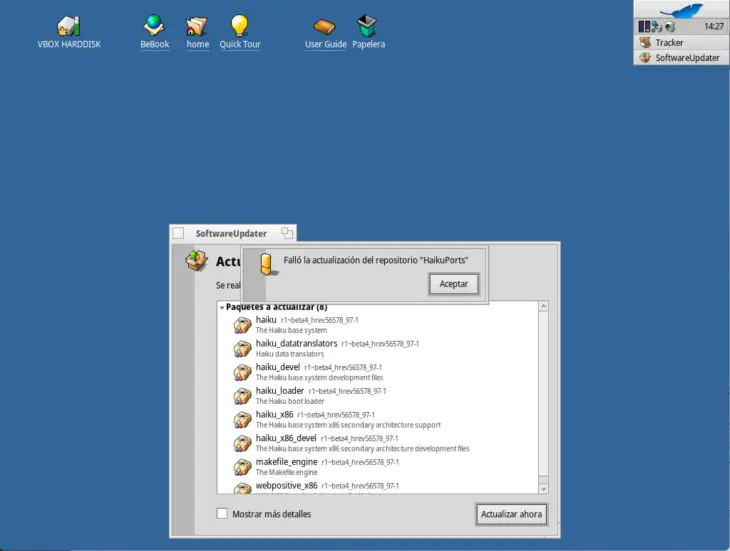
Supongo que con el tiempo arreglarán este problema y otros que aún se encuentren, podemos ya instalar aplicaciones, personalizarlo a nuestro gusto y hacer lo que queramos con él, recordemos que nada de esto dañará a nuestro sistema operativo anfitrión y si algo sale mal pues solo borramos la máquina virtual y volvemos a instalar todo de nuevo.
Algunas acciones que podemos realizar en Haiku:
Instalar aplicaciones:
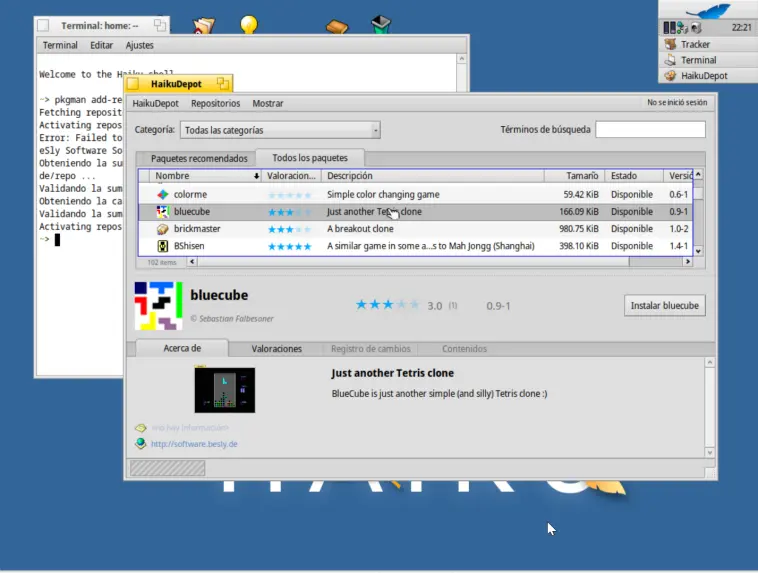
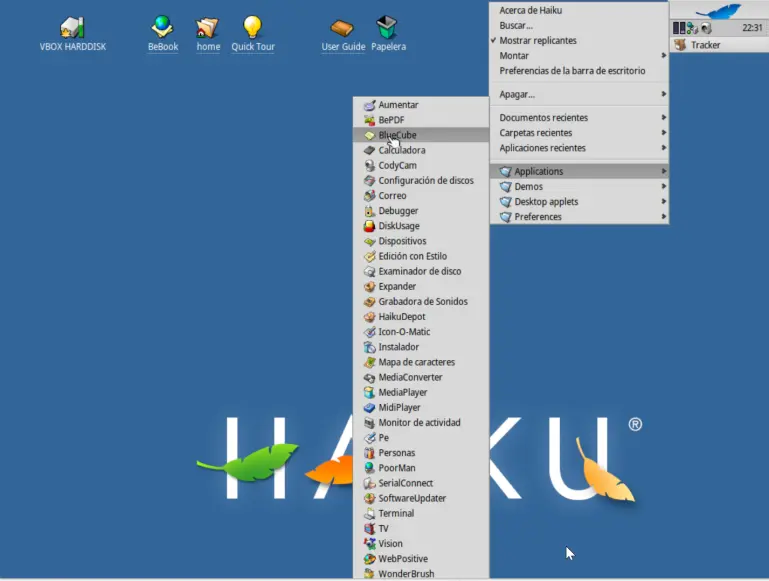
Abriremos la aplicación "HaikuDepot" presente en el menú "Applications" del menú principal.
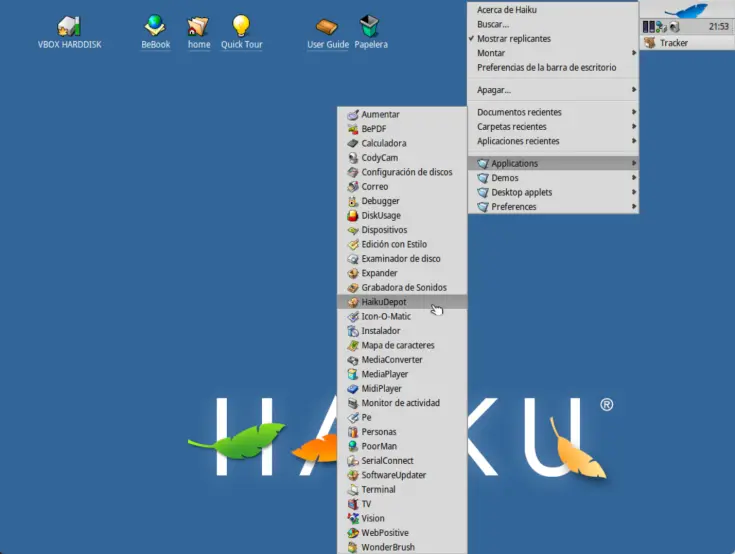
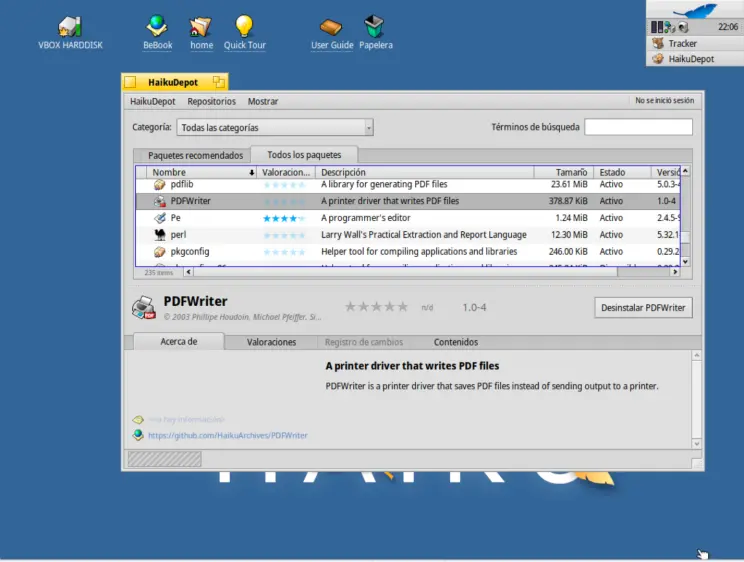
Aquí veremos la lista de aplicaciones instaladas, podemos agregar aquellas que no lo estén o desinstalar las que ya no necesitemos, si alguna aplicación no está en la lista hay que agregar el repositorio.
Para agregar nuevos repositorios abriremos la terminal e ingresaremos el comando pkgman add-repo https://software.besly.de/repo donde https://software.besly.de/repo es la dirección web del repositorio.
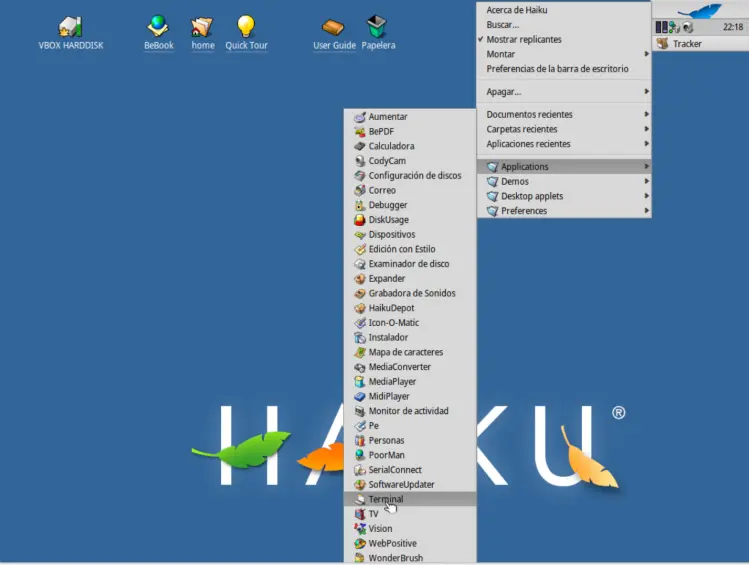
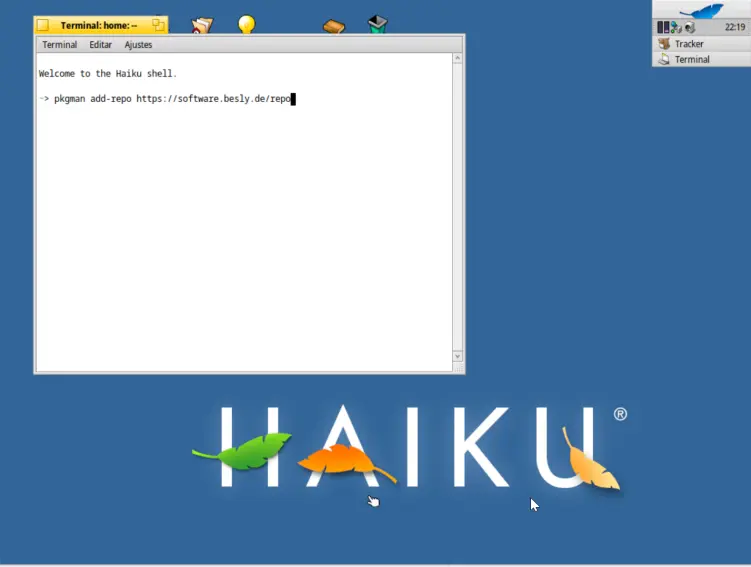
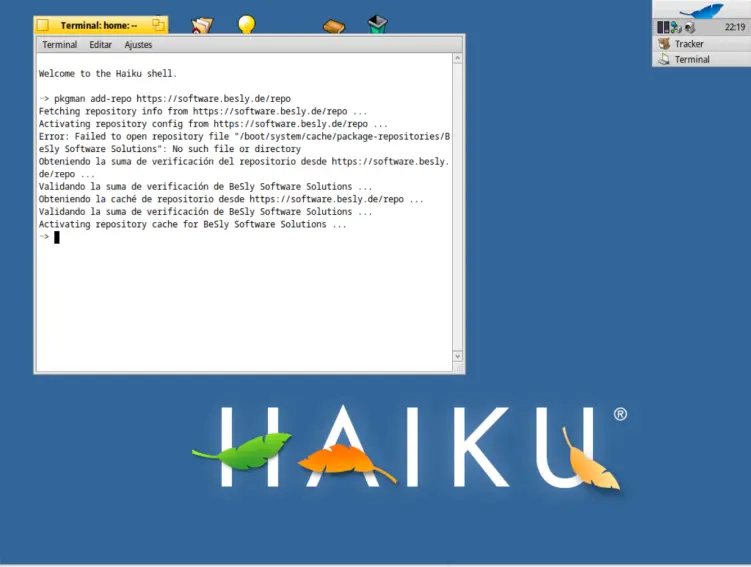
Si volvemos a abrir la utilería de instalación de aplicaciones veremos que ya tenemos agregado el nuevo repositorio y nuevo software nos aparecerá disponible para instalar.
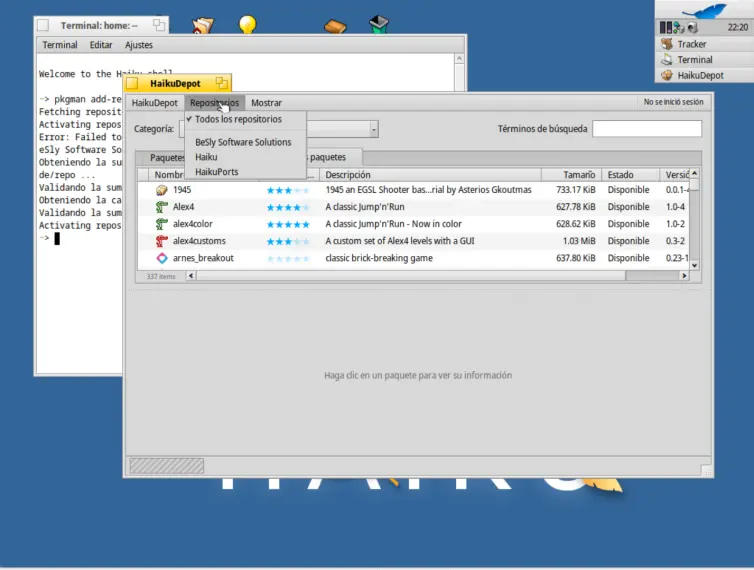
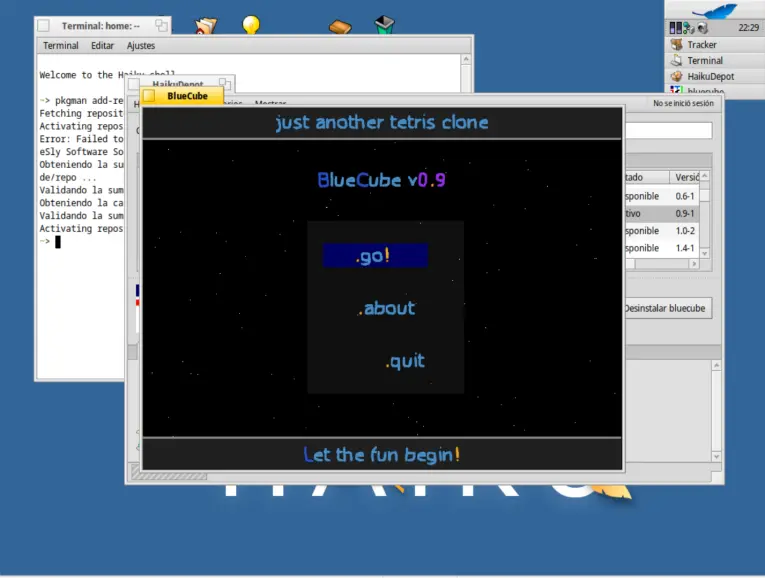
Listo, ya tenemos la aplicación instalada. Si ya no queremos el repositorio desde la terminal teclearemos pkgman drop-repo "BeSly Software Solutions" donde "BeSly Software Solutions" es el nombre del repositorio a remover, confirmaremos la acción y listo, el repositorio ya se fue.
Agregando applets:
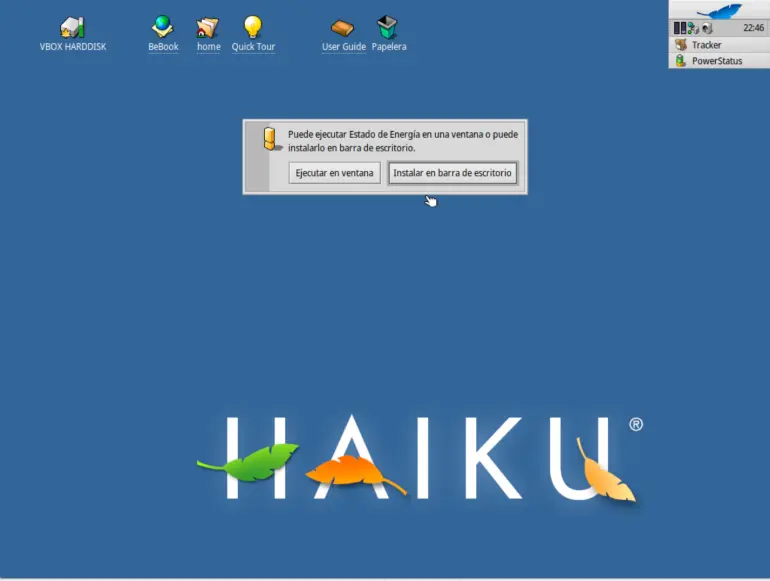
Los applets son pequeñas aplicaciones que podemos ejecutar y por lo general se muestran en áreas muy específicas del sistema, ejemplo en el área del sistema. Serían el análogo a las aplicaciones que arrancan minimizadas en Windows y solo se muestran junto al reloj y otras aplicaciones en el área del sistema.
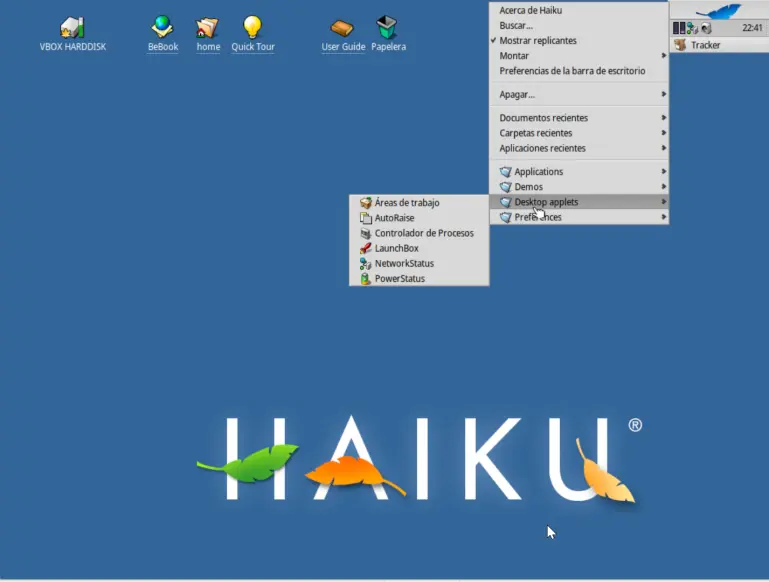
Voy a seleccionar "PowerStatus" y ahora tendremos esta aplicación junto al reloj.
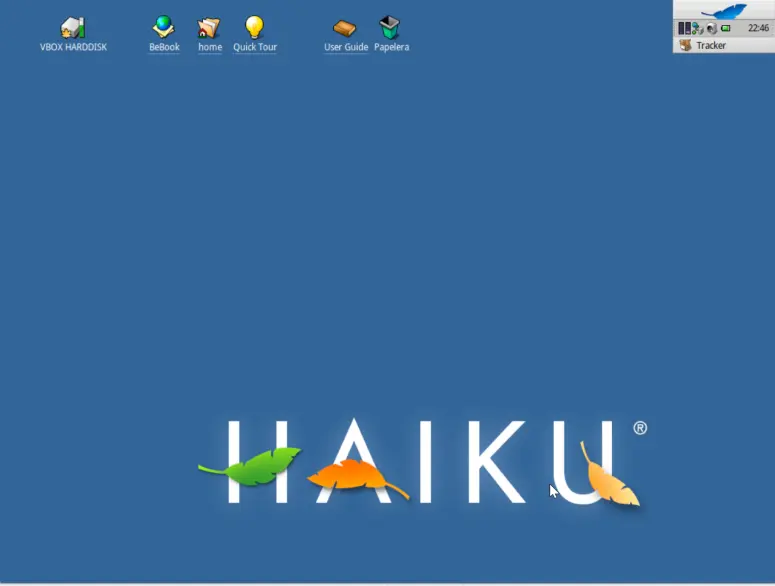
Y de esta manera podemos ir agregando o quitando utilerías para hacer más práctico nuestro sistema Haiku.
Personalizar el sistema:
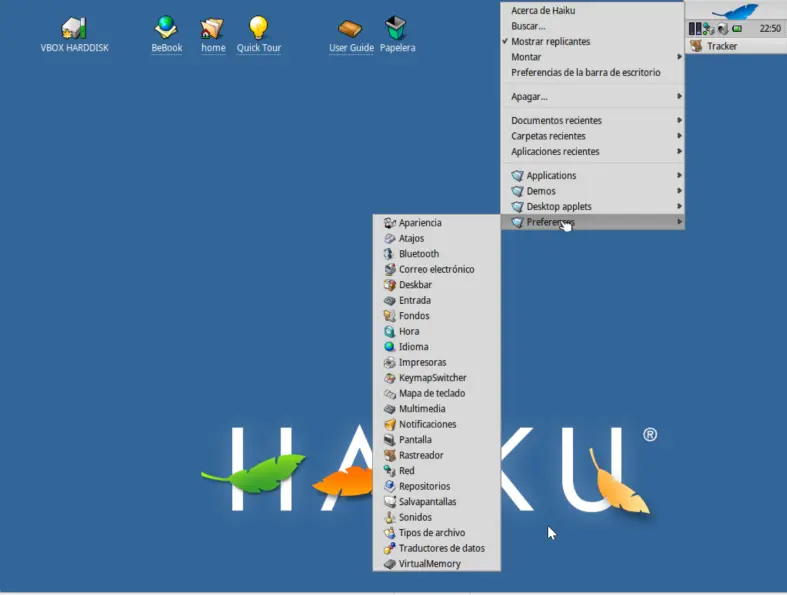
Haiku es sumamente personalizable, no acabaría si me pusiera a explicar cada acción que podemos realizar para personalizar nuestro sistema. Comparto una pantalla con las múltiples opciones para personalizarlo e invito a que las prueben una a una para ver lo que hace cada opción.
Y mucho más:
Haiku tiene administradores de archivos, navegador web, software nativo para reproducción multimedia, lectores de archivos pdf y mucho más; sin embargo es probable que no encontremos aquí utilerías como LibreOffice o similares por lo que bastaría buscar en que repositorio se encuentran, agregarlos e instalar el software que nos hace falta.
Conclusiones:
Haiku es un sistema operativo aún en desarrollo y con bastante potencial, al igual que Reactos la instalación es muy breve, no lleva ni diez minutos tenerlo funcionando. Sin embargo, a diferencia de Windows que puede tomar horas instalarlo, estos dos sistemas no contienen tantos drivers que se cargan en el disco durante la instalación de Haiku o Reactos y por lo tanto es muy probable que mucho hardware no sea reconocido y menos se pueda configurar para su uso cotidiano, algo que si hacen las versiones recientes de Windows.
"¿Qué les ha parecido este tutorial?, ¿se animan a probar Haiku?", dejen sus comentarios o dudas al respecto y nos veremos en un próximo artículo.






