Hola que tal a todos, sean bienvenidos a este nuevo artículo esperando sea de su completo interés. Comenzaremos una nueva saga dedicada a saber qué fue de algunos compiladores clásicos de Microsoft como Visual C++, Visual Basic, Visual Foxpro y otros.
Este artículo y los siguientes están directamente inspirados en el anterior "Conociendo otros IDE o entornos de programación para BASIC" y "¿Qué fue de los otros Words, Exceles, bases de datos y Paints antes de los de Microsoft?".
Los primeros años de Visual C++:
Durante la década de los noventa Visual C++ fue un pilar en el desarrollo de aplicaciones para Microsoft Windows, es verdad que todavía el desarrollo de aplicaciones para el viejo MS-DOS todavía seguía siendo fuerte y ahí dominaba Borland con sus productos como Turbo C/C++ y Borland C++, pero poco a poco Microsoft iba apoderándose de la escena y lo hizo en cierta medida con su producto estrella llamado "Visual Studio" que incluía una serie de herramientas gráficas para programar, siendo parte de esta suite el producto que reseñamos hoy.
Visual C++ nació como la alternativa de Microsoft para programar en el lenguaje C/C++ pero incorporando un entorno gráfico de desarrollo (IDE) que facilitaba enormemente la creación de aplicaciones para Windows. Todavía era una época en la que muchos programadores aún trabajaban desde la línea de comandos y creando aplicaciones nativas para MS-DOS. Así que tener un entorno adaptado para Windows, con características que permitían arrastrar y soltar componentes fue muy bien recibido. Nacería así entonces Visual C++ en 1994.
La competencia con Borland:
Borland Software Corporation como mencionamos llevaba desde finales de los años 80's ofreciendo entornos de desarrollo para diversos lenguajes (entre ellos C/C++), sin embargo estos apostaban por MS-DOS ya que no sería hasta con la llegada de Windows 95 que la informática personal realmente explotó para Microsoft (tenemos un artículo dedicado a ello por cierto, por cierto, Microsoft lanzó la casa por la ventana en publicitar su nuevo producto).
Con el nuevo Windows en los hogares y la llegada de sus sucesores quedó en evidencia que el futuro era programar para el sistema operativo de las ventanas, y así fue como Visual Studio de Microsoft terminó desplazando a los entornos basados en DOS. No fue fácil por supuesto, los productos de Borland estaban muy arraigados en la cultura informática de aquel entonces.
Microsoft por su parte, apostó por una integración mucho más estrecha con las tecnologías de Windows; por ejemplo en Visual Basic (de quien hablaremos en un próximo artículo) ponía muy fácil trabajar con la API de Windows dotando a las aplicaciones de capacidades que de otra manera hubiera resultado muy complicado de implementar. Conforme el sistema operativo fue consolidándose en el mercado empresarial, Visual C++ comenzó a ganar terreno hasta convertirse en la herramienta oficial para desarrollar software nativo para Windows.
La llegada de .NET:
En 2002 Microsoft presentó Microsoft .NET como una respuesta directa al creciente mercado de los negocios en entornos Web (Java y otros), y con ello la llegada de Visual Studio.NET que permitía programar en este nuevo entorno. El objetivo era unificar todos sus lenguajes bajo un mismo entorno: Visual Basic, Visual C++, C# y otros dejaron de venderse como productos independientes y pasaron a formar parte de una única suite.
Fue entonces cuando muchos usuarios comenzaron a pensar que Visual C++ había desaparecido. En realidad, lo único que cambió fue la forma en que Microsoft distribuía sus herramientas, pues ahora solo se comercializaba Visual Studio que a su vez permitía seleccionar en qué lenguaje queríamos trabajar y listo, en ningún momento teníamos que seleccionar un entorno nuevo como sí pasaba con las versiones anteriores.
Antes de esto al instalar Visual Studio este nos instalaba los diferentes compiladores, agregaba las entradas en el menú de inicio, había que seleccionar el IDE deseado y comenzar a trabajar. Ahora no, era el mismo IDE para todos, solo era necesario seleccionar el lenguaje con el que trabajaríamos y punto.
Claro, Microsoft era consciente de que no todos querían trabajar completamente con Visual Studio completo, por ese motivo lanzó las versiones "Express" de sus compiladores donde, bastaba con simplemente instalar Visual Basic/C++/etc Express Edition y teníamos el entorno deseado sin mayores agregados; eso sí, muy limitados en comparación con la versión mayor.
El compilador sigue vivo:
¿Desapareció realmente Visual C++?, no, como ya mencionamos hace un momento, Microsoft ya no comercializa Visual C++ como un producto aparte (aunque integrado a Visual Studio), sino que es el mismo IDE para todo. De hecho hagamos una prueba:
Si tenemos alguna edición de Visual Studio instalada (en mi caso tengo la versión 2019, sí, debo actualizarme pero esta versión consume muy pocos recursos y funciona perfectamente en Windows 11 - algo que no puedo decir de Visual Studio 2022 que usé hace unos años en un equipo con 4 GB de RAM y todavía con Windows 8.1: era una verdadera tortuga todo eso). Abriremos nuestro IDE.
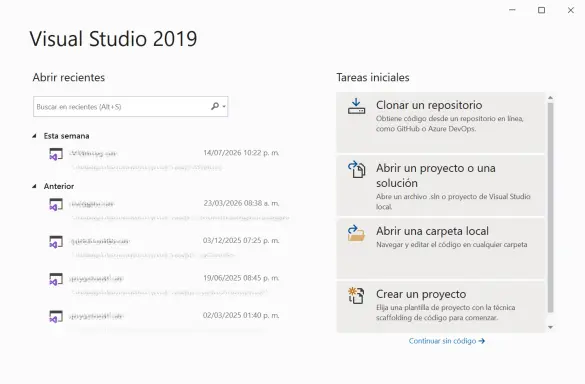
Como vemos en esta imagen en ningún momento nos pregunta con qué entorno queremos trabajar, miramos nuestros proyecto recientes y una serie de opciones para abrir proyectos nuevos o alguno que no esté en la lista. Haremos clic en la opción "Crear nuevo proyecto".
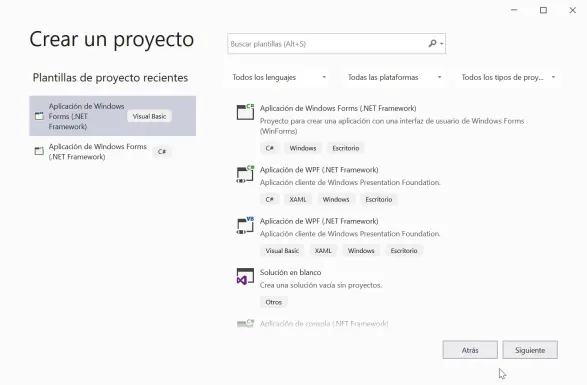
Nuevamente, no vemos una distinción entre los diferentes IDE como ocurría en antaño, solo plantillas recientes con las que hemos trabajado y una lista de los lenguajes disponibles. Buscaremos C++ en el área de búsqueda, por cierto, es necesario configurar previamente este IDE para que nos permita programar en C++, de lo contrario no encontraremos nada para trabajar más que .NET.
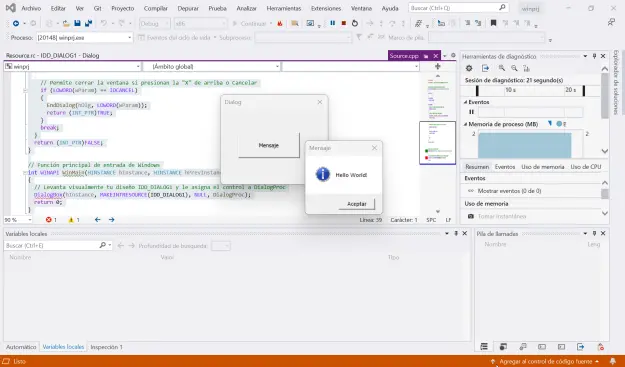
Vamos a crear una aplicación muy sencilla de escritorio que solo tenga un botón que al presionarlo muestre el aviso "Hello World!", iremos por la ruta larga ya que por alguna razón este IDE no me deja trabajar si trato de usar la MFC para arrastrar y soltar componentes (algo que no pasaba con el viejo Visual C++ de finales de los 90's) a pesar de tener todas las dependencias instaladas..
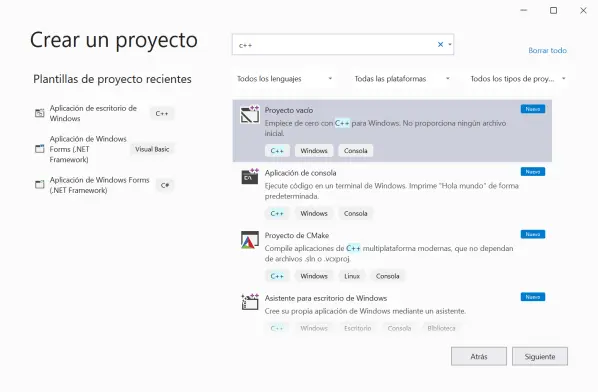
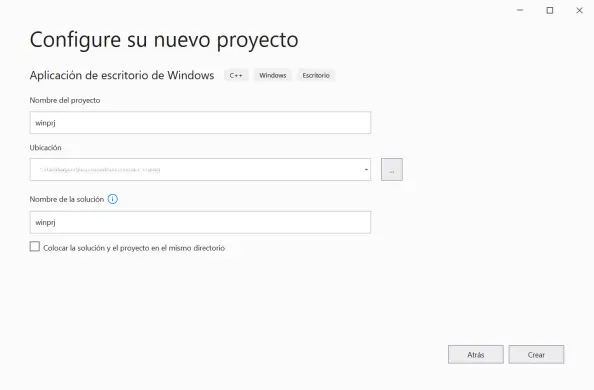
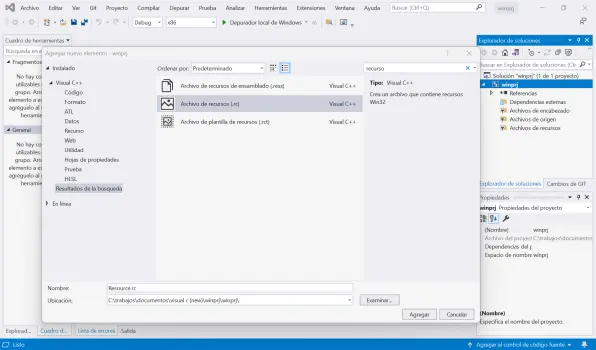
Con el botón secundario del mouse seleccionaremos la opción "Agregar" y luego "Nuevo elemento", filtramos para encontrar "Archivo de recursos".
Procederemos a agregar un recurso nuevo, seleccionaremos de nuevo con el botón secundario "Agregar recurso" y seleccionamos la opción "Dialog" y posteriormente presionaremos el botón "Nuevo" para, efectivamente, agregar un diálogo en blanco a nuestro proyecto (algo que debió crearse si funcionara la opción con MFC).
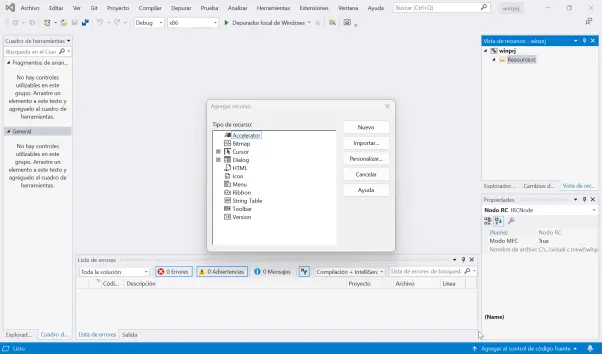
¡Bingo!, ya tenemos un diálogo prearmado, ahora resta modificarlo a nuestro gusto:
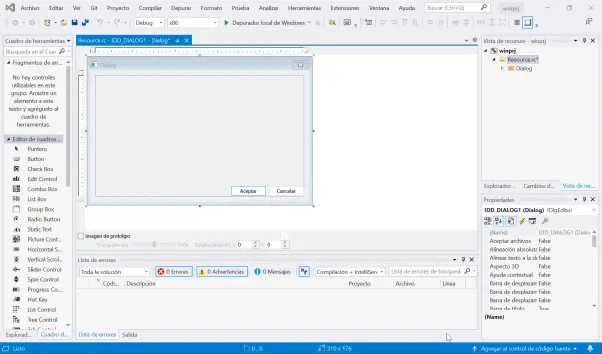
Rediseñamos a nuestro gusto la ventana y vamos a agregar el archivo del código:
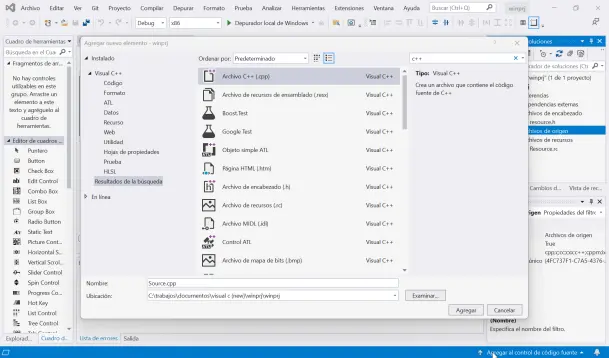
Metemos el código fuente para interceptar el evento clic sobre nuestro botón:
#include <windows.h>
#include "resource.h" // Enlaza tu diseño visual (IDD_DIALOG1) con este código

// Función que procesa las interacciones con tu ventana de diálogo
INT_PTR CALLBACK DialogProc(HWND hDlg, UINT message, WPARAM wParam, LPARAM lParam)
{
  switch (message)
  {
  case WM_INITDIALOG:
    return (INT_PTR)TRUE;

  case WM_COMMAND:
    // Captura el clic cuando el ID del botón presionado es IDOK
    if (LOWORD(wParam) == IDOK)
    {
      // Muestra el cuadro de diálogo nativo de Windows
      MessageBox(hDlg, L"Hello World!", L"Mensaje", MB_OK | MB_ICONINFORMATION);
      return (INT_PTR)TRUE;
    }

    // Permite cerrar la ventana si presionan la "X" de arriba o Cancelar
    if (LOWORD(wParam) == IDCANCEL)
    {
      EndDialog(hDlg, LOWORD(wParam));
      return (INT_PTR)TRUE;
    }
    break;
  }
  return (INT_PTR)FALSE;
}

// Función principal de entrada de Windows
int WINAPI WinMain(HINSTANCE hInstance, HINSTANCE hPrevInstance, LPSTR lpCmdLine, int nCmdShow)
{
  // Levanta visualmente tu diseño IDD_DIALOG1 y le asigna el control a DialogProc
  DialogBox(hInstance, MAKEINTRESOURCE(IDD_DIALOG1), NULL, DialogProc);
  return 0;
}
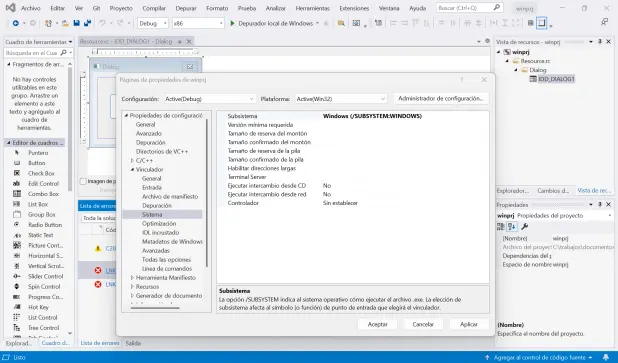
Y hay que cambiar las propiedades del enlazado:
¡¡¡TADA!!!, ya tenemos una aplicación gráfica que hicimos manipulando el diálogo que insertamos, bastó mover, acomodar lo que queríamos y listo, sin codificar nada rediseñamos a nuestro gusto la ventana.
E igualmente podríamos crear aplicaciones para la consola de MS-DOS, con esto Microsoft pudo plantar cara a Borland atrayendo a muchos programadores de ese círculo y nuevos que fueron sumándose con el paso de los años.
¿Entonces ya no existe Visual C++?
No, como ya se explicó, ahora está totalmente integrado a Visual Studio, es el mismo IDE para todos como veremos en el próximo artículo, con esta misma herramienta podemos programar para Visual Basic.NET, C# y otros, no hay herramientas separadas. Visual C++ nunca dejó de existir; simplemente dejó de presentarse como un producto independiente y con el tiempo Microsoft daría paso a un lenguaje de programación fuertemente inspirado en él llamado C# que toma muchas de las características del veterano C++ junto a otros como Java que en ese momento era su fuerte competencia, entre otros.
Conclusiones:
Microsoft no descontinuó Visual C++, solo lo integró en una sola plataforma (Visual Studio), ya no es una herramienta aparte y, aunque está un poco escondido sigue ahí listo para trabajar. Espero este artículo haya sido de su completo interés y nos veremos muy pronto en un nuevo artículo.
Pd. Un agradecimiento a Superior College Jauharabad por la imagen de carga de Visual C++.






