Administración de servidores | Cortesía de Pixabay
Saludos a todos:
Trabajo como administrador de sistemas en una empresa, dentro de mis funciones debo asegurarme que los servidores de la empresa estén funcionando todo el tiempo, que los diversos sistemas instalados en ellos también estén trabajando, etc. Uno de los requerimientos es que esos servidores tengan una dirección IP fija pues algunos sistemas que acceden a la base de datos en los servidores así funcionan: necesitan una dirección IP a donde conectar.
Personalmente no me agrada tener que trabajar con una dirección IP, prefiero que esa dirección esté asociada a un nombre de recurso, por ejemplo "\\empresa-server" en lugar de "\\xxx.xxx.xxx.xxx" donde xxx es un juego de números y todos ellos representan la dirección del equipo al que queremos acceder. La dirección IP normalmente se va asignando dinamicamente por lo que no siempre podría estar disponible la misma y de hecho ya nos ha sucedido precisamente eso, la dirección IP cambia y viene el desastre.
Entonces es por ello que usamos direcciones IP fijas, voy a mostrar a continuación como asignar una dirección IP en un equipo con Windows Server 2008, no se si en otras versiones del sistema el proceso cambie.
En el equipo donde queremos asignar la dirección IP fija debemos hacer un clic con el botón ordinario del mouse:
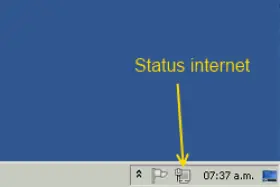
Esto nos mostrará la siguiente el siguiente menú:
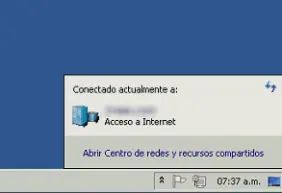
Haremos un clic en la opción "Abrir Centro de redes y recursos compartidos" (clic en la imagen para ampliar).
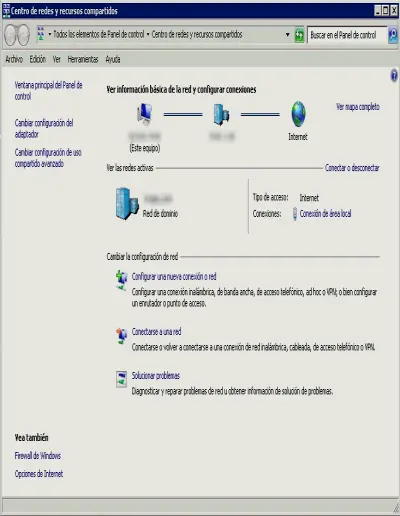
Haremos clic en la opción "Cambiar la configuración del adaptador" que se encuentra del lado izquierdo de la pantalla.
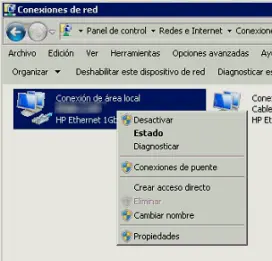
Veremos ahora la lista de conexiones a la red disponibles, seleccionaremos la que se encuentre activa y haremos un clic con el botón secundario del mouse sobre ella eligiendo la opción "Propiedades" del menú que a continuación se mostrará.

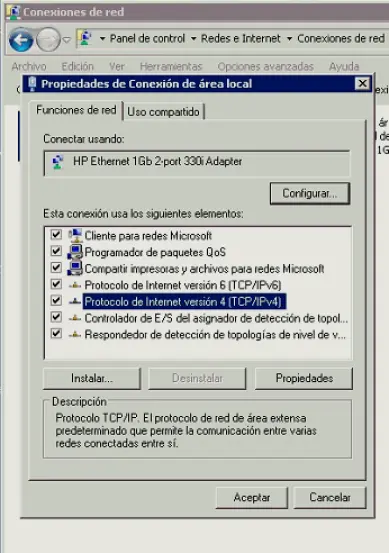
Seleccionaremos la opción "Protocolo de Internet versión 4" y presionaremos el botón "Propiedades".
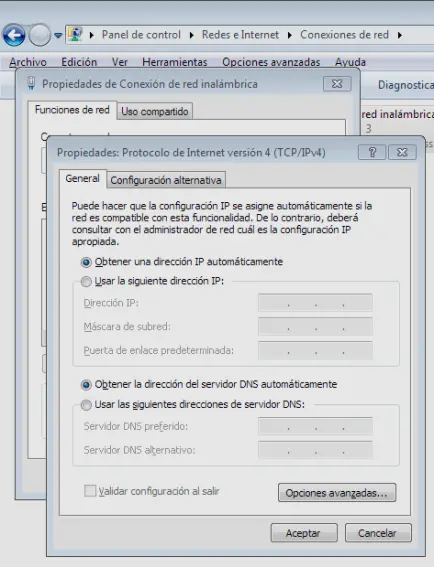
Ahora viene la sección para asignar la dirección IP que gustemos, como mencioné al inicio nuestra dirección se asigna automáticamente. Pudiera ser que siempre tuviéramos la misma dirección IP si esta se encuentra disponible, pero muchas veces puede cambiar. Al iniciar (si no hemos asignado una dirección IP fija veremos una interfaz similar a esta - interfaz tomada de un equipo que tiene una dirección IP dinámica).
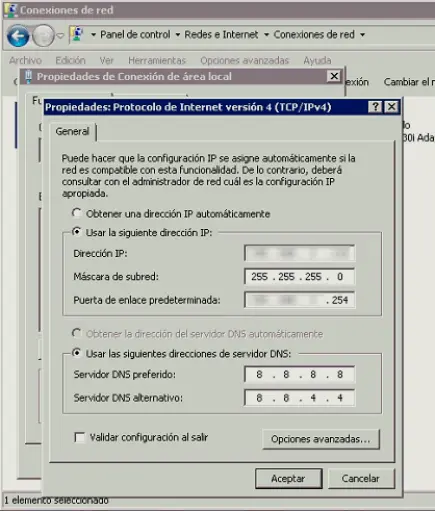
Regresemos ahora a la pantalla del servidor, accionaremos la sección "Usar la siguiente dirección IP" e ingresaremos la dirección IP disponible dentro de nuestra intranet y en "Puerta de enlace predeterminado" pondremos la misma dirección IP pero reemplazaremos la ultima cifra por 254. También accionaremos la sección "Usar las siguientes direcciones de servidor DNS" e ingresaremos las siguientes direcciones como se muestra en la imagen, si no hacemos esto el equipo si tendrá una dirección IP fija, pero no podrá acceder a Internet.
Servidor DNS preferido: 8.8.8.8
Servidor DNS alternativo: 8.8.4.4
Aceptaremos los cambios realizados e iremos cerrando todas las ventanas abiertas, debemos asegurarnos que el icono de red sigue activo pues es indicador de que todo está bien. Como prueba final abriremos la consola de comandos e ingresaremos el comando "ipconfig" y comprobaremos que las direcciones asignadas sean las mismas que pusimos en el paso anterior.
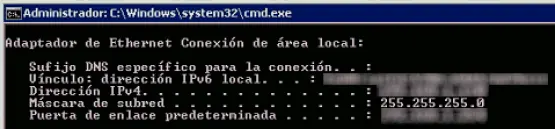
No es necesario reiniciar el equipo, pero por si acaso lo podemos hacer.
Espero les halla sido de utilidad este artículo y solo me resta seguirlos invitando a que sigan visitando este blog y votando por mis artículos anteriores, del mismo modo pongo a su disposición otros blogs propiedad de un autor para que los visiten.
Mis Proyectos en Blogger
Mis Proyectos en Steemit: