Uygulamalı Photoshop derslerinin yedinci bölümünde Photoshop CC’de "Filtre Kullanımı" ve "resime bokeh özelliği" vermeyi bir uygulama üzerinde göstererek anlatacağım. Uygulamamızda kullanacağım referans resimleri aşağıdaki sitelerden indirebilirsiniz:
Photoshop bilen ya da bilmeyen birçok insan aslında filtre kavramına çok yabancı değil. Özellikle akıllı telefonlarda bulunan "candy camera" gibi birçok ufak uygulamada hazır filtreleri zaten kullanıyorsunuz.
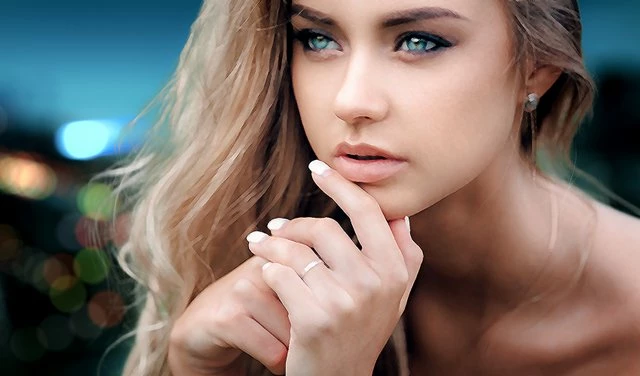
Bu uygulamamızda Photoshop CC'nin kendi içerisinde bulunan filtrelerin kullanımını gösteren bir iki özellik göreceksiniz. Uygulamamıza ilk olarak Blur Gallery de bulunan ve fotoğraflara bokeh özelliği katmaya yarayan Field Blur filtresinin kullanımıyla bir arkaplan oluşturacağız. Sonrasında maskeleme yöntemi ile referans resimlerde vermiş olduğumuz kız resmini temizleyeceğiz. Son olarak da kız resmi üzerinde pastel etkisi verecek bir iki filtre deneyeceğiz.
Bokeh kelimesinin ne anlama geldiğini bilmeyenler için ufak bir tanım :
Bokeh, fotoğrafta istenilen yerin dışındaki alanların blur hale getirilmemesi ve bulanıklıktan kaynaklı renklerin yuvarlak yuvarlak patlamasına deniliyor.
Amaç
- Photoshop CC’de Filtre Kullanımı
Öğrenilecekler
- Free Transform (Ctrl+T)
- Field Blur filtresi kullanımı
- Bokeh özelliği katma
- Spot Heading Brush Tool Kullanımı
- Rectangular Marquee Tool ile istenmeyen reklamlardan kurtulma
- Quick Selection Tool Kullanımı
- Free Transform ile yatayda ayna görüntüsü alma
- Filter Gallery kullanımı
- Layerları gruplama
- Camera Raw Filter kullanımı
Photoshop CC’de Filtre Kullanımı
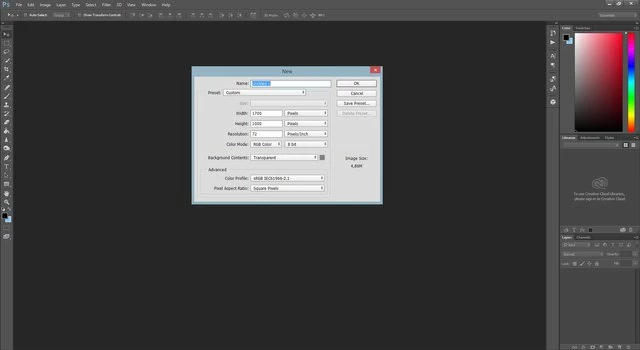
İlk olarak bir çalışma ekranı açarak dersimize başlayalım. Çalışma ekranı ayarları aşağıdaki gibidir :
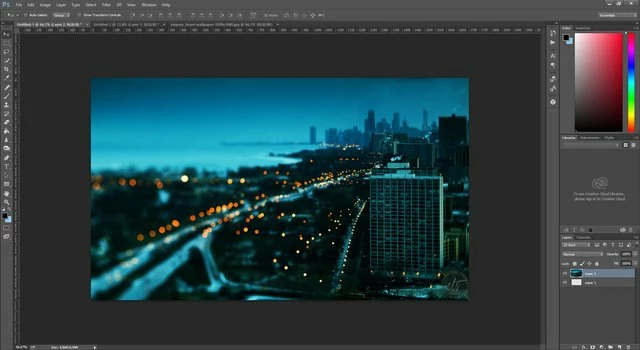
Şimdi de referans resimlerde vermiş olduğum şehir resmini çalışma ekranımıza atalım. Resim büyük geldiyse Ctrl+T tuşlarına basarak boyutunu küçültebilirsiniz.
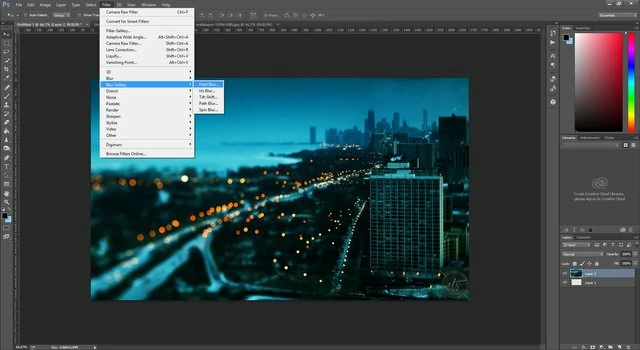
Artık arkaplan hazırlamaya başlayabiliriz. Filter > Blur Gallery > Field Blurseçeneklerine tıklayınız. Blur kelimesini Türkçemizde de kullanıyoruz, bulanıklaştırma anlamına gelir.
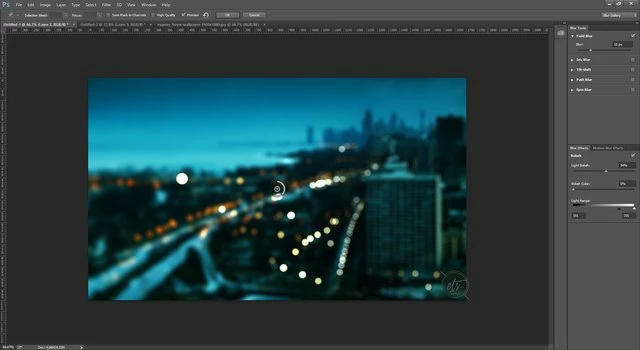
Karşımıza Field Blur ayarlarını yapabileceğimiz aşağıdaki gibi bir ekran gelecektir. İlk olarak Light Bokeh ayarı ile oynayalım. Bu ayarı 54'e çıkardığımızda beyaz renkli ışıkların daha belirginleştiğini göreceksiniz.
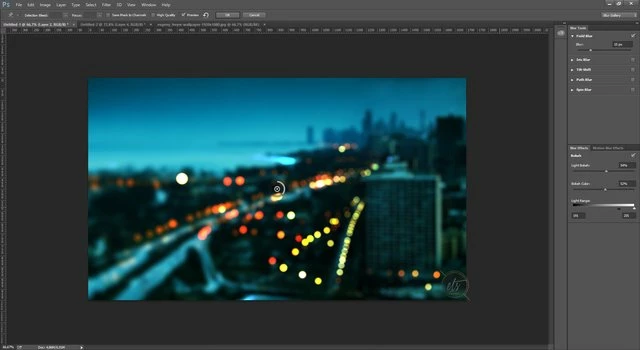
Şimdi de hemen alt kısımda bulunan Bokeh Color ayarını 52'ye çekelim. Bunda da renkli ışıkların daha belirgin hale geldiğini göreceksiniz.
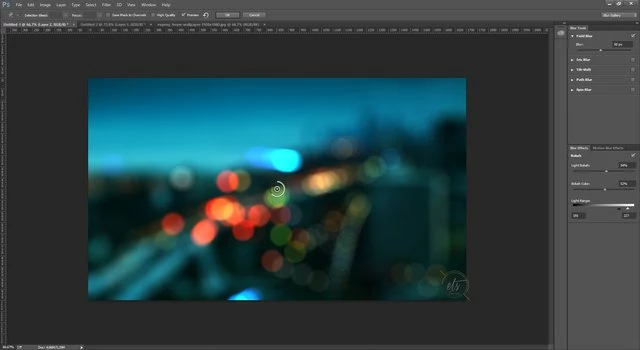
Son olarak da Field Blur ayarını 50 px değerine artırdığımızda arkaplanın baya bir bulanıklaştığını ve ışıkların etkisi ile güzel bir ortama dönüştüğünü göreceksiniz. Ayarları yaptığımıza göre OK butonuna basıyorum.
Arkaplanı hazırladığımıza göre şimdi kız resmini ortamımız için hazırlayalım. İlk olarak resmi Photoshopta açalım :
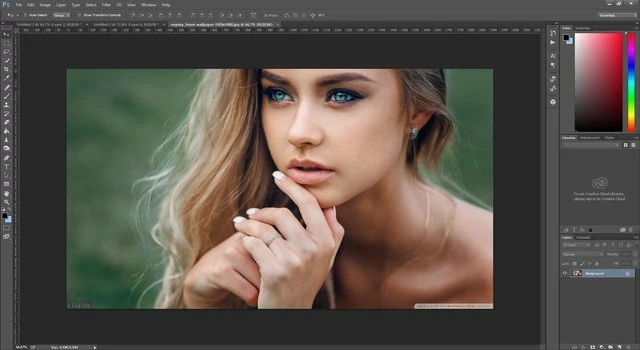
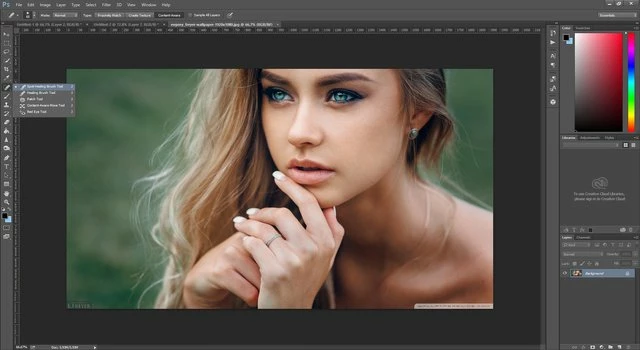
Fotoğrafın her iki tarafında reklam yazılarının olduğunu görüyorsunuz. Bunlardan kurtulmakla başlayalım. Ekranın solundaki yazıyı Spot Heading Brush Tool ile silelim. Bu tool ile boyar gibi üzerinden geçmemiz yeterli.
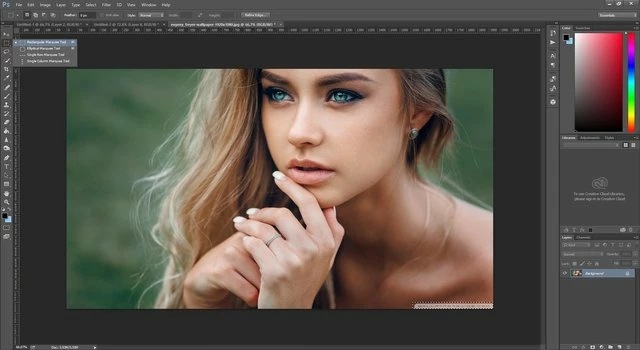
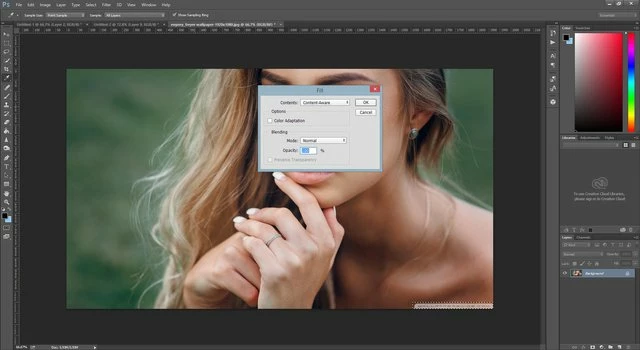
Şimdi de ekranın sağ alt kısmındaki yazıdan kurtulalım. Bunun için ilk olarak Rectangular Marquee Tool ile yazıyı seçelim. Sonrasında klavyedenShift +F5 tuşlarına basalım.
Karşınıza aşağıdaki gibi bir ekran gelecektir. Ok diyelim.
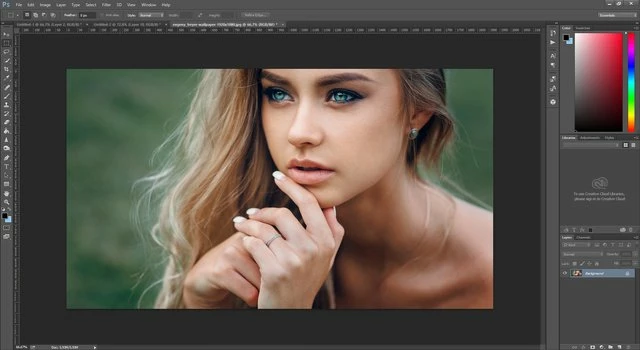
Resimdeki reklam yazılarından kurtulduğumuzu göreceksiniz :
Şimdi de Quick Selection Tool aracını kullanarak kızı seçelim.
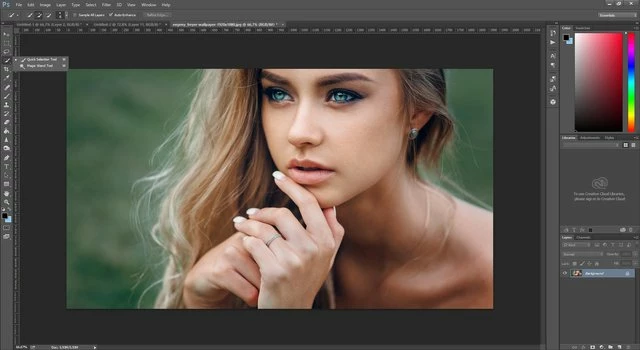
Seçimimiz tamamlandı.
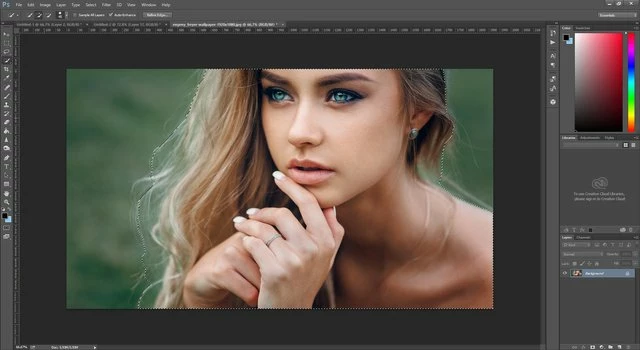
Saçların arasındaki renkleri silmek için Refine Edge butonuna tıklayalım.
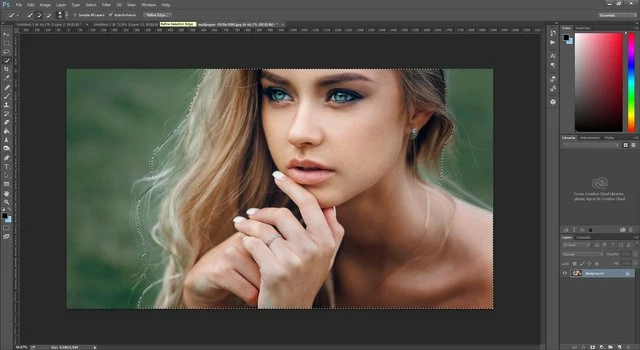
Karşımıza aşağıdaki gibi bir ekran gelecektir. Kenarları sildikten sonra OK butonuna basalım.

Sonuç aşağıdaki gibi olacaktır :
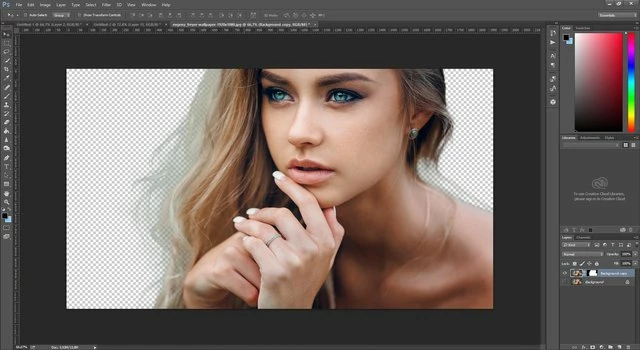
Şimdi hazırladığımız resmi arkaplanın olduğu sayfaya yerleştirelim. Resim büyük geldiyse Ctrl+T yani Free Transform aracıyla resmi küçültebilirsiniz.
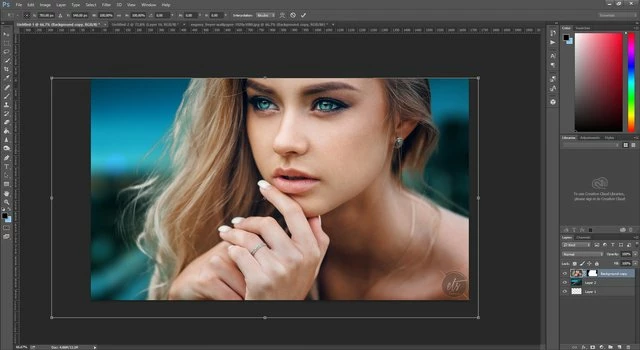
Sonuç aşağıdaki gibi olacaktır :
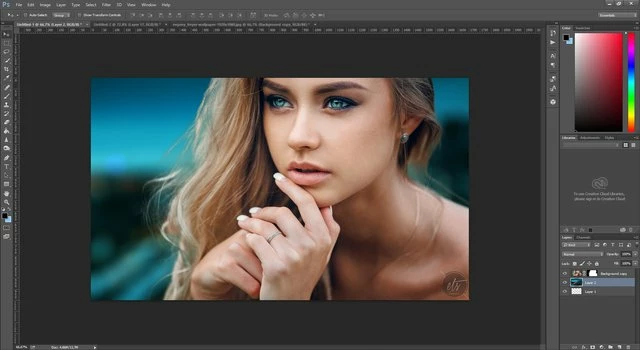
Şimdi arkaplanımızın bir kopyasını alalım. Aldığımız kopya layer seçili iken klavyeden Ctrl+T ye basalım ve sonra mouse ile sağa tıklarsanız Flip Horizontal seçeneği ile arkaplanın yatayda ayna görüntüsünü almış oluruz.

Ayna görüntüsünü aldığımız arkaplanı sol tarafa taşıdığımızda aşağıdaki gibi bir görüntü elde edersiniz.

Şimdi de Photoshop CC'nin Filter Galery sinde bulunan bazı filtreleri kullanalım. Bunun için üstteki Filter menüsünden Filter Gallery'yi seçiniz. Karşınıza aşağıdaki gibi bir ekran gelecektir. Bu ekranda Artistickategorisindeki Paint Daubs seçeneğini seçelim. Fotoğrafa pastelimsi bir hava verecektir. Ayarlarımız aşağıdaki gibidir :
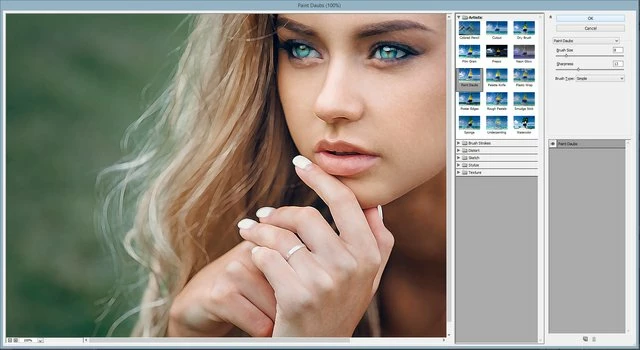
OK dedikten sonra fotoğrafımızın son hali aşağıdaki gibi olacaktır.
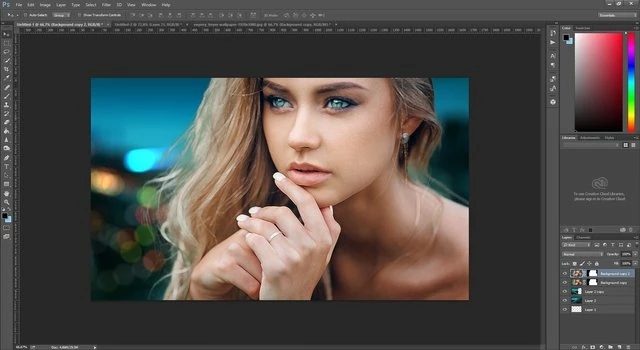
Son olarak Filter > Filter Gallery seçeneğinden Brush Strokeskategorisindeki CrossHatch seçeneğini seçelim ve aşağıdaki ayarları verelim.

OK dediğinizde çalışmamızın son hali aşağıdaki gibi olacaktır.
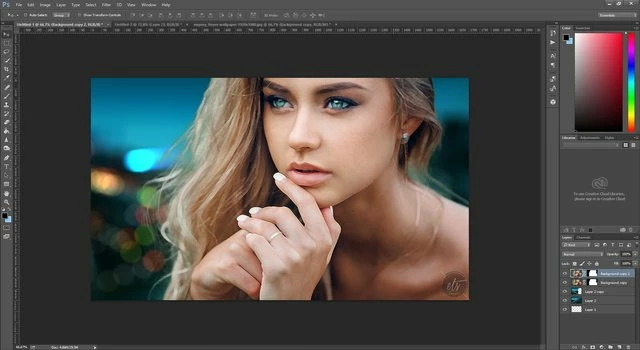
Layers katmanındaki layerları seçtikten sonra klavyeden Ctrl+G tuşlarına basarak grup oluşturalım.
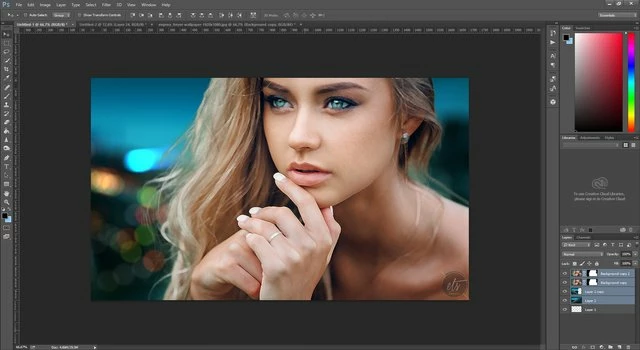

Dersimizi bitirmeden önce her zaman kullanacağınız ve sizlere çok kolaylıklar sağlayacak olan son bir özellikten bahsedeceğim. Ancak bu özelliğin uygulanabilmesi için çalışmamızın bir layer olması lazım. Oluşturduğumuz grubu tek bir layer haline getirmek için gruba tıkladıktan sonra klavyeden Ctrl +Shift+Alt+E tuşlarına basınız. Doğru yaptıysanız aşağıdaki gibi bir layer ın oluşması gerekiyor.

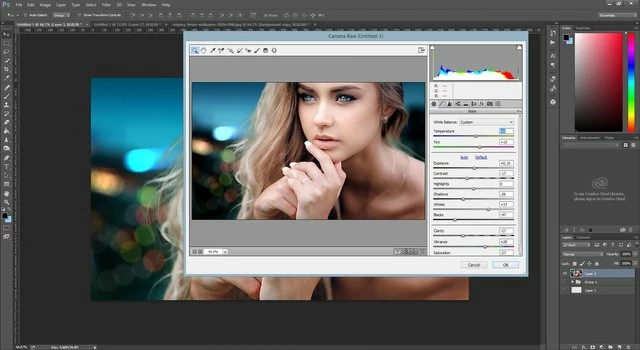
Gelelim işe yarar özelliğimize. Filter menüsünden Camera Raw Filterseçeneğine tıklayınız. Karşınıza aşağıdaki gibi bir ekran gelecektir. Photoshopta bulunan renkler ile alakalı her tür ince ayarı buradan yapabilirsiniz. Ek olarak keskinleştirme ya da bulanıklaştırma yapmanıza da imkan veren seçenekleri bulunuyor. Ben kabaca aşağıdaki ayarları yaptım ve OK butonuna bastım.
Çalışmamızın son hali aşağıdaki gibidir.

Umarım faydalı bir çalışma olmuştur. Uygulama noktasında sorun yaşarsanız sormaktan çekinmeyiniz. Teşekkürler.

Not : Bu yazı daha önce Steemit Blogumda yayınlanmıştır:
--------------------------------------------------------------------------
This article was originally published on Steemit







