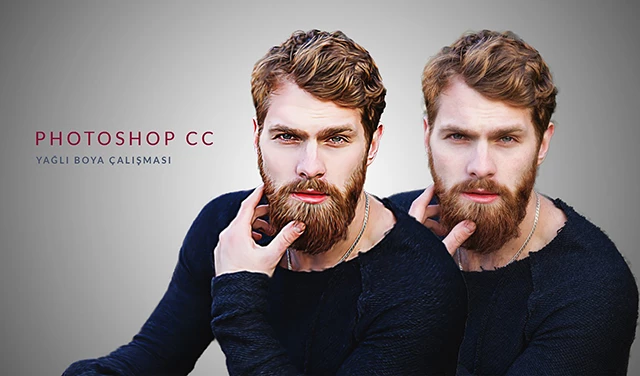
Photoshop CC de portre çizimi denemelerimde fark ettiğim bazı özellikleri biraz değiştirerek yağlı boya çalışmasını elde ettim. Çalışmada kullanacağımız görseli buradan indirebilirsiniz.
Amaç
- Photoshop CC’de Smudge Tool ve Filtreler kullanarak bir portrenin yağlı boya çalışmasını elde etme
Öğrenilecekler
- Smudge Tool Kullanımı
- Quick Selection Tool Kullanımı
- Gradient Tool Kullanımı
- Unsharp Mask Filtresi
- Surface Blur Filtresi
- High Pass Filtresi
Photoshop CC’de Yağlı Boya Çalışması
Çalışma alanımızı açarak başlayalım :

Şimdi de kullanacağımız adam görselini Quick Selection Tool ile temizleyelim :

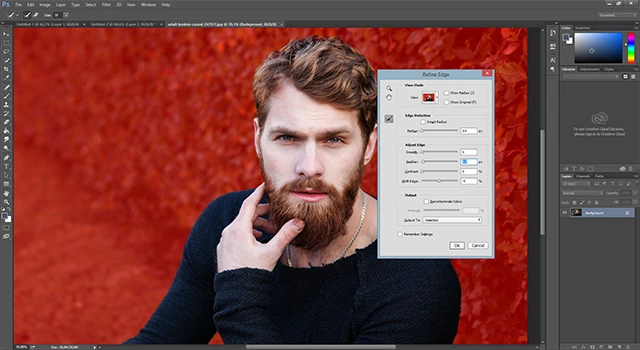
Sonrasında üst toolbarda bulunan Refine Edge butonuna tıklayalım.
Bu özellik sayesinde düzgün seçilmeyen kenarları daha hassas temizleme imkanına kavuşuyoruz. Ayarları aşağıdaki gibi yapıp OK butonuna basalım.
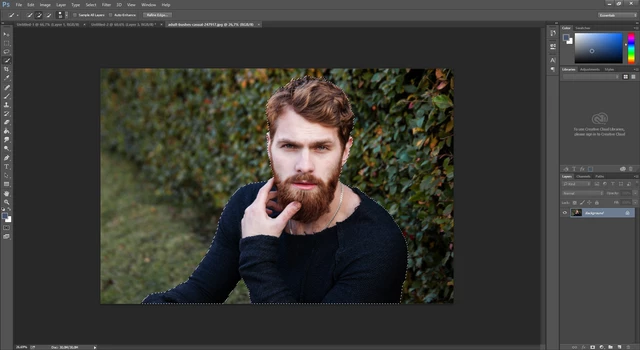
Resim yukarıdaki gibi seçili haldeyken klavyeden Ctrl+J tuşuna basarak seçimi ayrı bir layera alıyoruz.
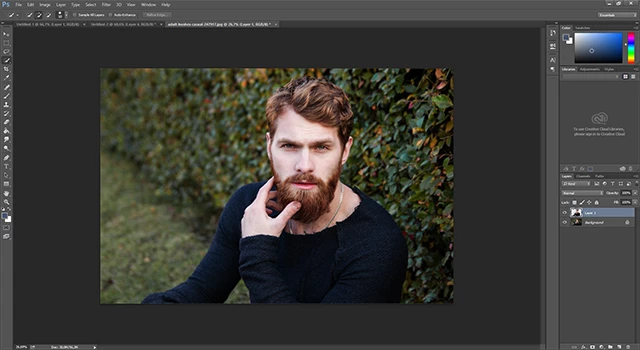
Şimdi arkası temizlenmiş görseli mouse ile tutup çalışma alanımıza alabiliriz. Boyut olarak büyük gelebilir. Ctrl +T ile boyutlandırma ortamını oluşturabilir, Shift ve Mouse ile de düzgün boyutlandırma yapabilirsiniz.
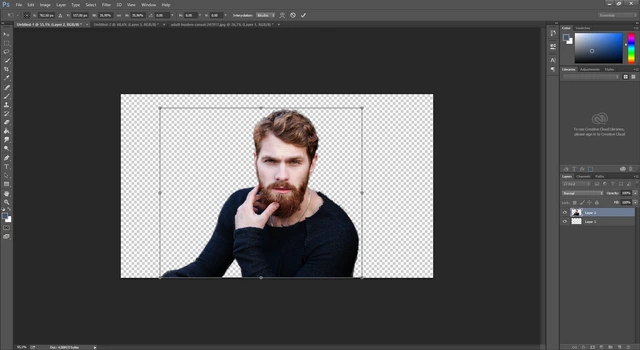
Görselimizi değiştirmeye başlamadan önce gradient arka plan ayarlayalım. Bunun için layer panelinin hemen altındaki yuvarlak ikona tıklayıp > Gradient seçeneğini seçelim. Ayarlarımız aşağıdaki gibidir :


Görselimizin olduğu layerden bir kopya alıyoruz. (Ctrl+J tuşlarına basarak). Amacımız orijinal görseli muhafaza etmek. Uygulamalarımızı bu kopya üzerinde yapacağız.
Kopya layer seçili iken Filter > Sharpen > Unsharp Mask seçeneklerini seçerek görselimizi keskinleştirelim.

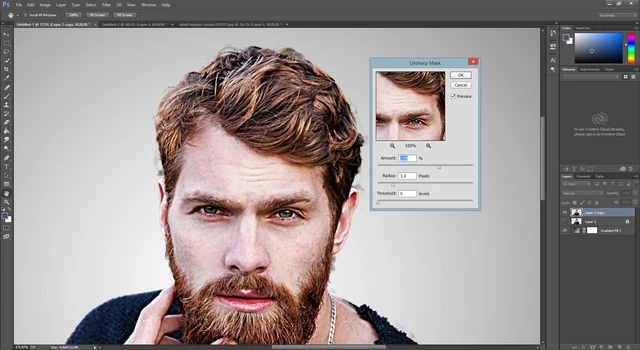
Keskinleştirdiğimiz layerın bir kopyasını aldıktan sonra Blending Modeözelliğinden Overlay yapıyoruz.

Şimdi de tekrar aynı layer seçili iken Filter > Other > High Passseçeneklerini seçelim. Gelen ekranda aşağıdaki ayarları yaptıktan sonra OK diyelim.
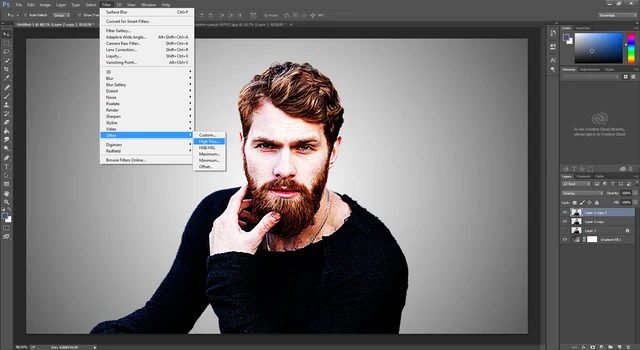
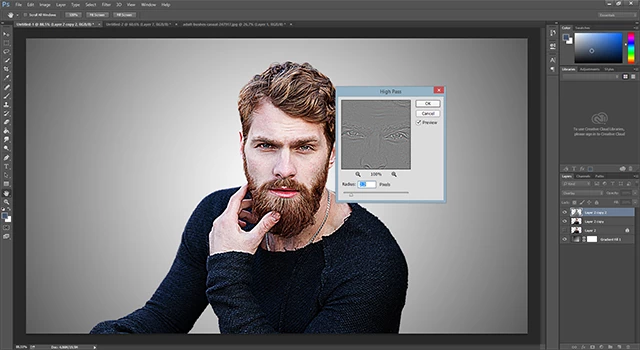
High Pass filtresinin hatları daha belirgin hale getirdiğini fark etmişsinizdir. Şimdi de bu oluşturduğumuz layer ve hemen altındaki layerı Layer panelinden seçip sağ tık > Merge Layers diyerek birleştirelim.

Şimdi de ten renginde bulunan lekeleri biraz daha az belirgin yapmak için Filter > Blur > Surface Blur seçeneklerini tıklayalım.


Şimdi sol taraftaki toolbardan Smudge Tool'u selim ve görselimizin tamamını sanki fırça ile boyuyor gibi boyuyalım. Ancak bunu yaparken zaman zaman fırçanın boyutunu ve Smudge Tool'un Strength özelliğini değiştirmeyi unutmayalım.
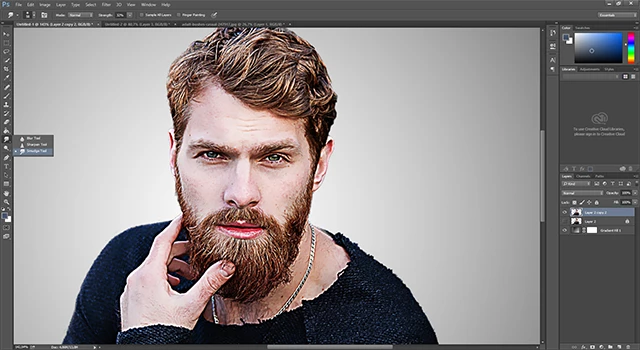

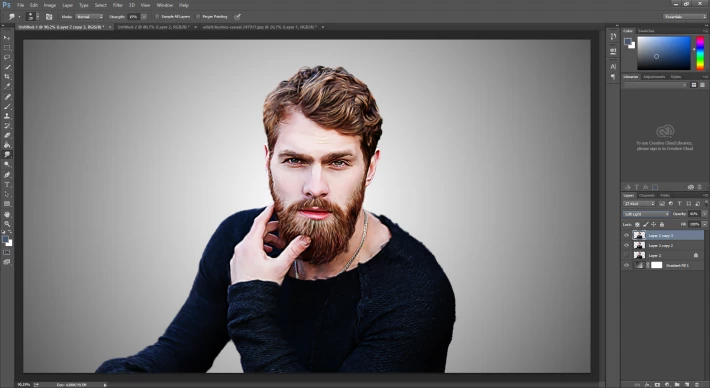
Sonrasında boyadığımız bu layerın bir kopyasını alalım ve Blending Mode'unu Soft Light yapıp Opacity ayarını 41 e getirelim.
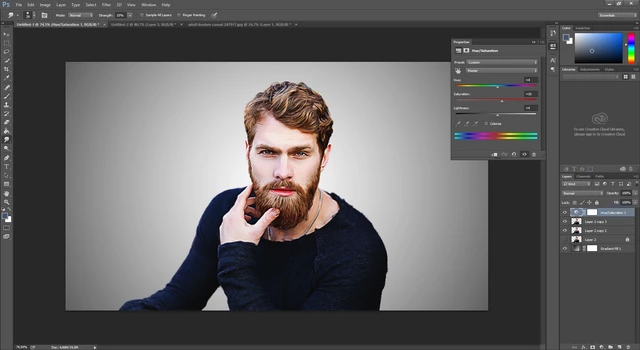
Son olarak çalışmamızın renklerini daha belirgin hale getirmek için Hue/Saturation ayarını kullanıyorum. Ayarları aşağıdaki gibidir çalışmamızın son hali :
Uygulama noktasında herhangi bir sorun yaşarsanız aşağıdaki yorum panelini kullanarak iletişime geçmekten çekinmeyin lütfen. Teşekkürler.
Kaynak belirtilmeyen görseller @etasarim aittir. / Pictures that don’t have any source belongs to @etasarim.

Not : Bu yazı daha önce Steemit Blogumda yayınlanmıştır:
https://steemit.com/tr/@etasarim/photoshopccdeyalboyaalmasuygulamalphotoshopdersleri-w86f9negzg
--------------------------------------------------------------------------
This article was originally published on Steemit