Uygulamalı Photoshop CC derslerinin bu bölümünde bir fotoğrafa sayfa kıvırma efekti nasıl verilir, bundan bahsedeceğiz.
In this tutorial you will find that how to make page curl effect by using Photoshop CC.
Uygulamada kullanacağımız görselleri aşağıdaki linklerden indirebilirsiniz.
Amaç
- Photoshop CC’de sayfa kıvırma efekti
Öğrenilecekler
- Levels özelliği
- Hue/Saturation özelliği
- Rectangle Marquee Tool Kullanımı
- Gradient Tool kullanımı
Photoshop CC’de Sayfa Kıvırma Efekti (Page Curl Effect)
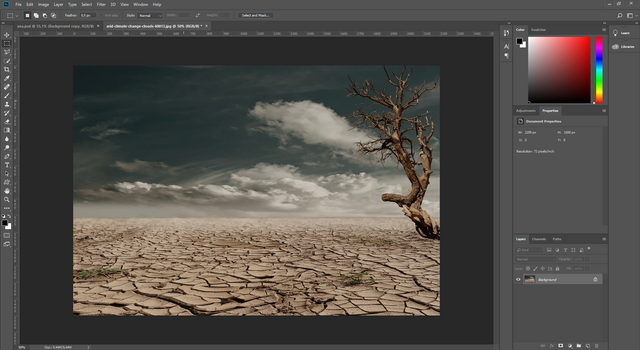
Uygulamamıza çöl fotoğrafını Photoshop’ta açarak başlayalım. İlk olarak bu fotoğrafın renk ayarları ile oynayacağız.
First of all, open the desert photo by using Photoshop CC. We need to change color settings of the photo.
Click here to view full size.
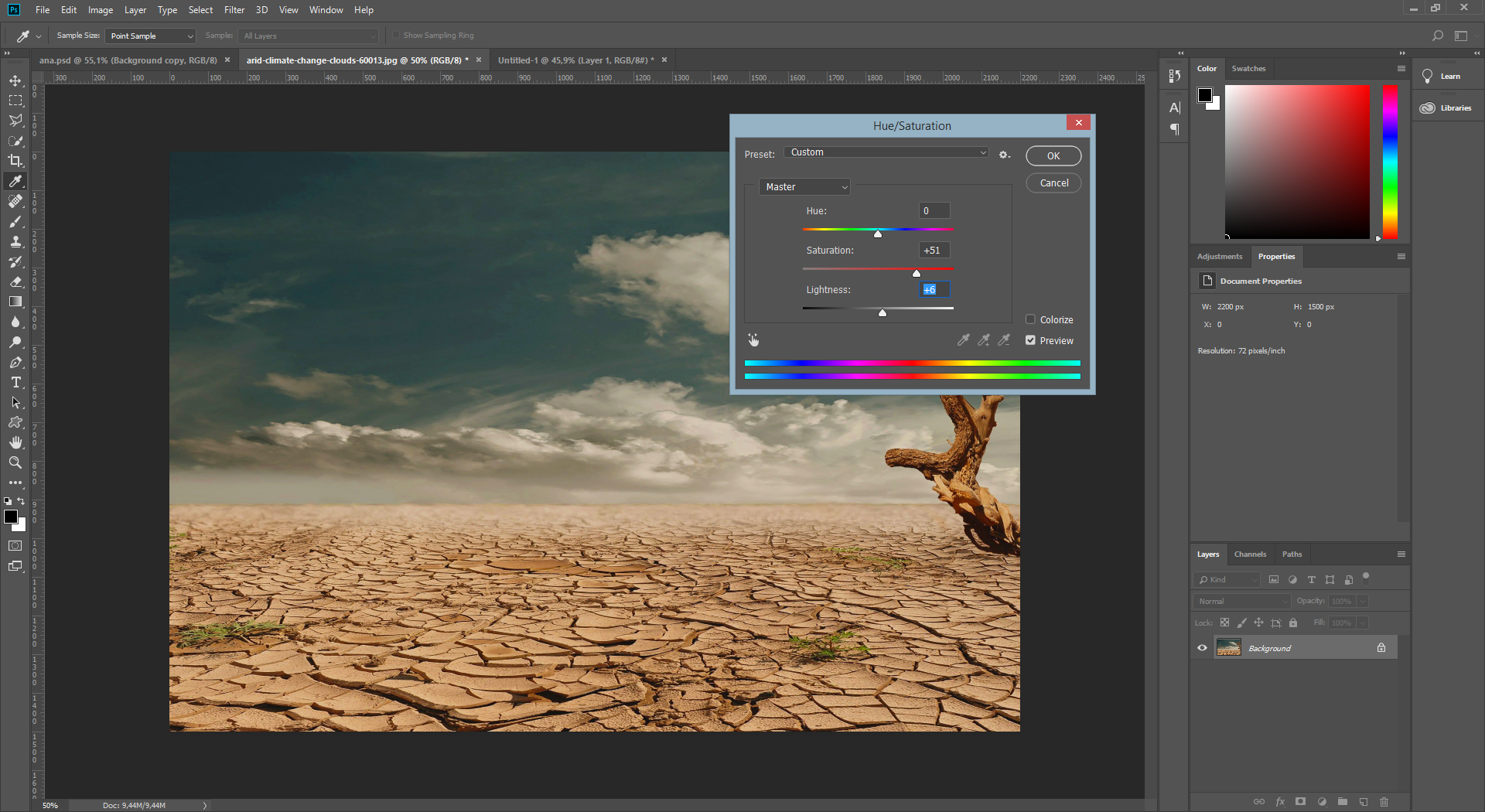
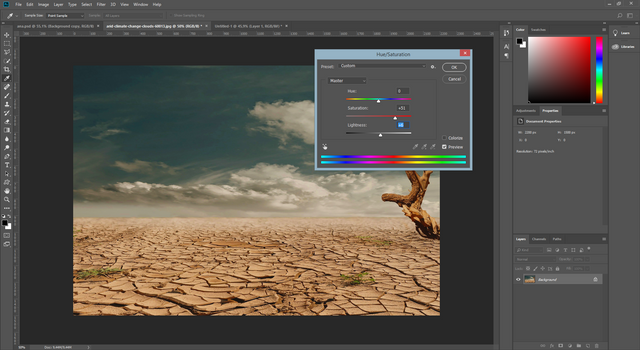
Image menüsüne geçelim. Adjustment > Hue/Saturation seçeneklerini kullanarak Hue/Saturation ayarlarını açalım. Ayarlar aşağıdaki gibidir.
Go to Image > Adjustments > Hue/Saturation.
Click here to view full size.
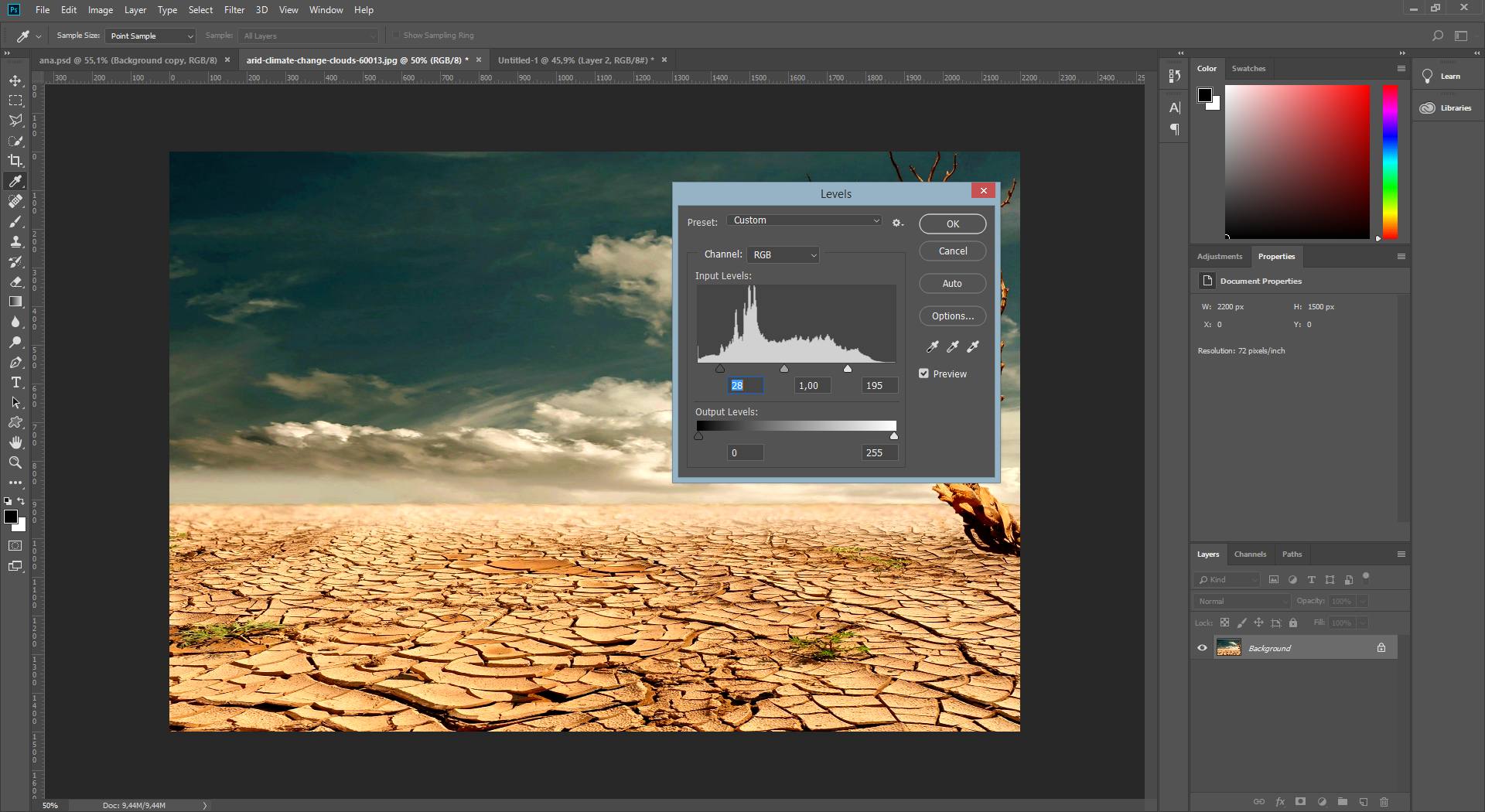
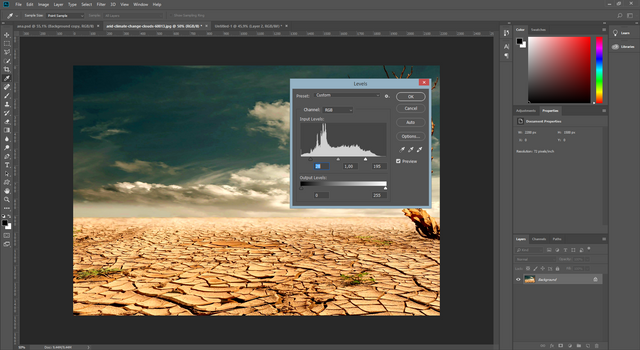
Ctrl + L tuşlarına basarak Levels penceresini açalım. Ayarlar aşağıdaki gibidir:
Click here "Ctrl+L" keys to open Levels window. Settings are as below. (You can open this window by using Image > Adjustments > Levels.)
Click here to view full size.
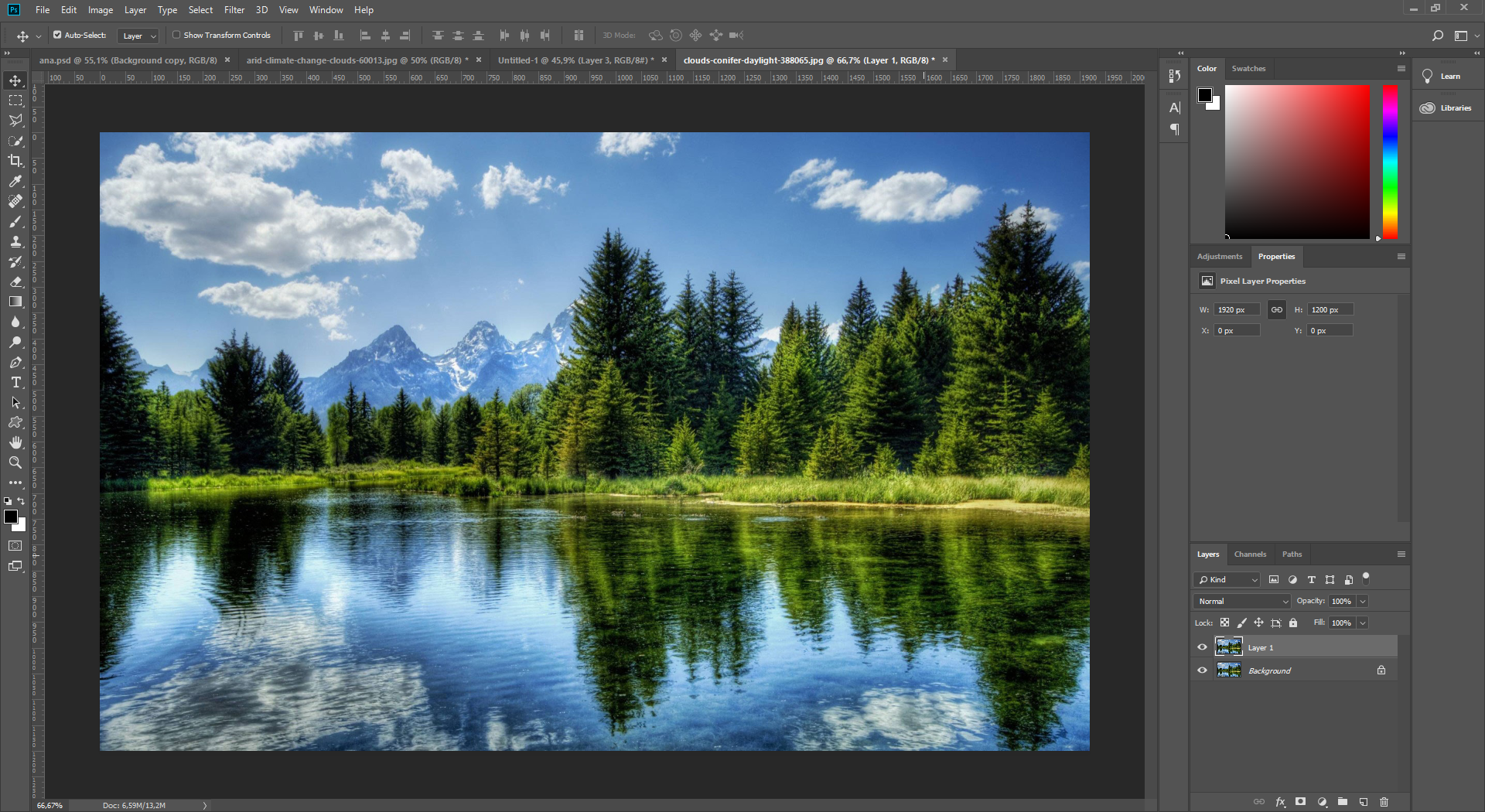
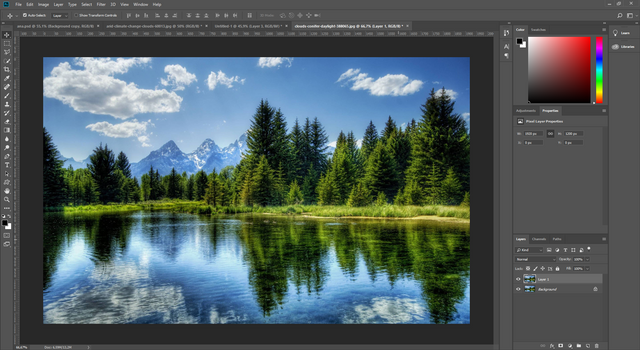
Tamamdır. Şimdi orman fotoğrafını açalım. Ctrl+J ye basarak bir kopyasını alalım.
We're done. Now open the forest photo then press "Ctrl+J" keys to duplicate layer.
Click here to view full size.
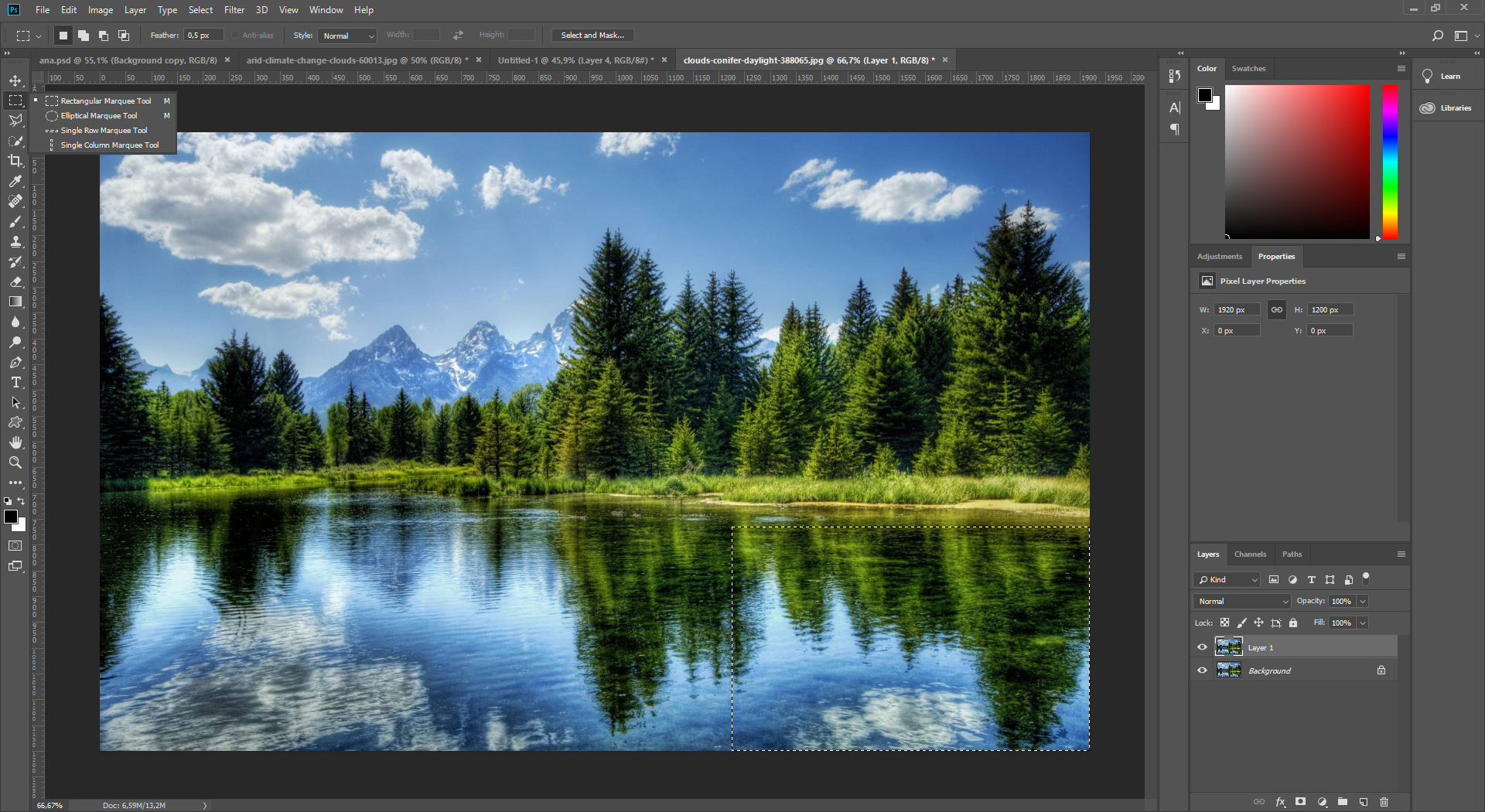
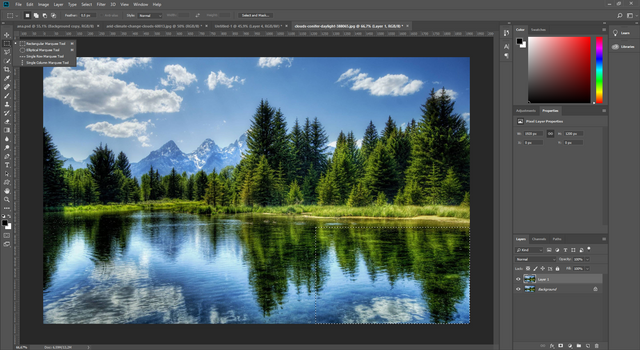
Rectangular Marquee Tool aracını kullanarak resim üzerinde kıvırmak istediğimiz bölgeyi seçelim.
Click the Rectangle Marquee Tool. Make a selection where the page curls.
Click here to view full size.
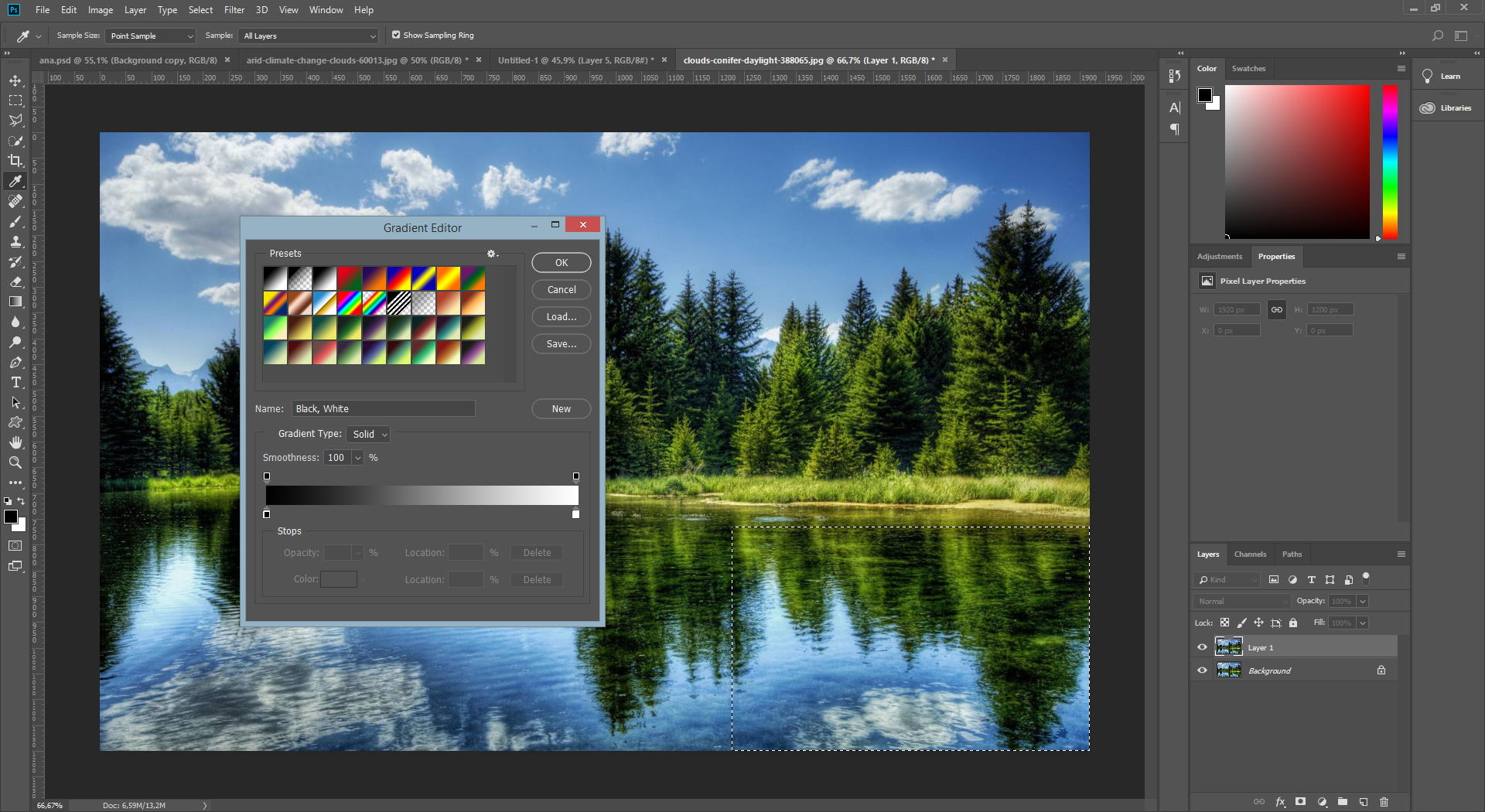
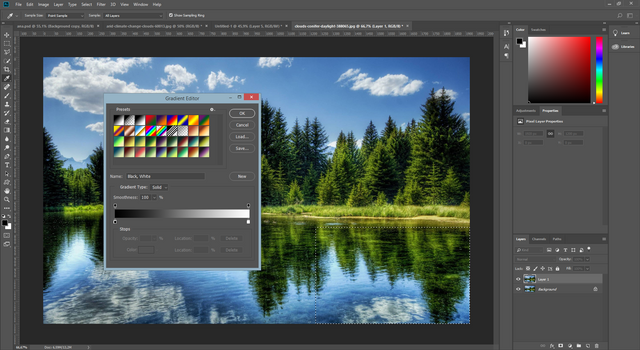
Gradient Tool aracını seçelim. Üst toolbarda ayarları çıkacaktır. Style olarak White to Black seçeneğini seçelim.
Select the Gradient Tool. Then you can see Gradient Settings on the top toolbar. Select the White to Black Style.
Click here to view full size.
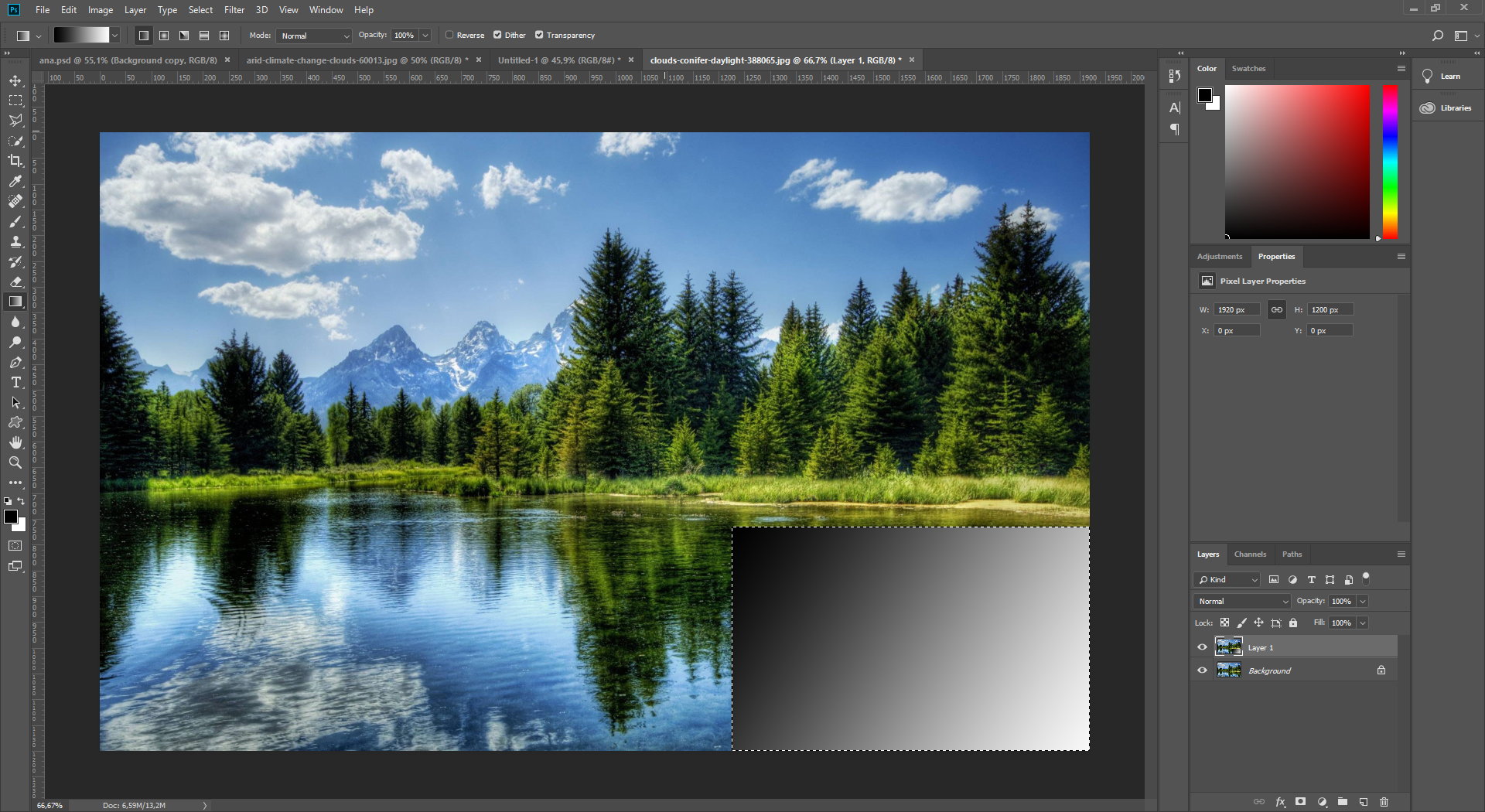
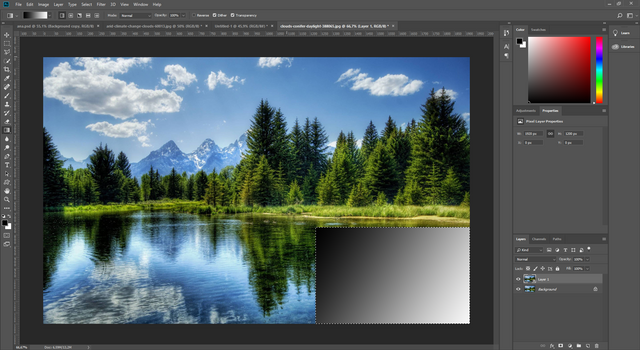
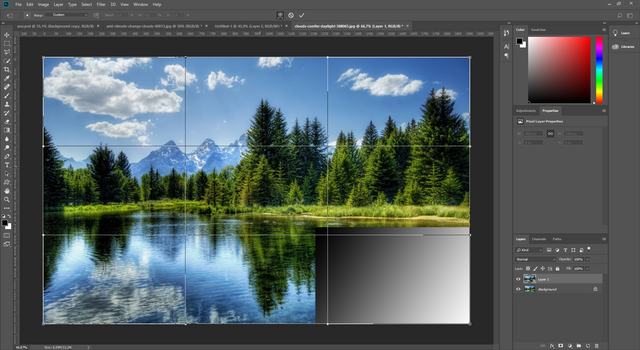
Şimdi Gradient ı uygulayalım. Seçimin sol üst tarafından 45 derece açıyla sağ alt köşesine gelecek şekilde mouse ile çizelim. Görünüm aşağıdaki gibi olacaktır.
Start from the top left, then click and drag as 45 degrees finally release to make the gradient.
Click here to view full size.
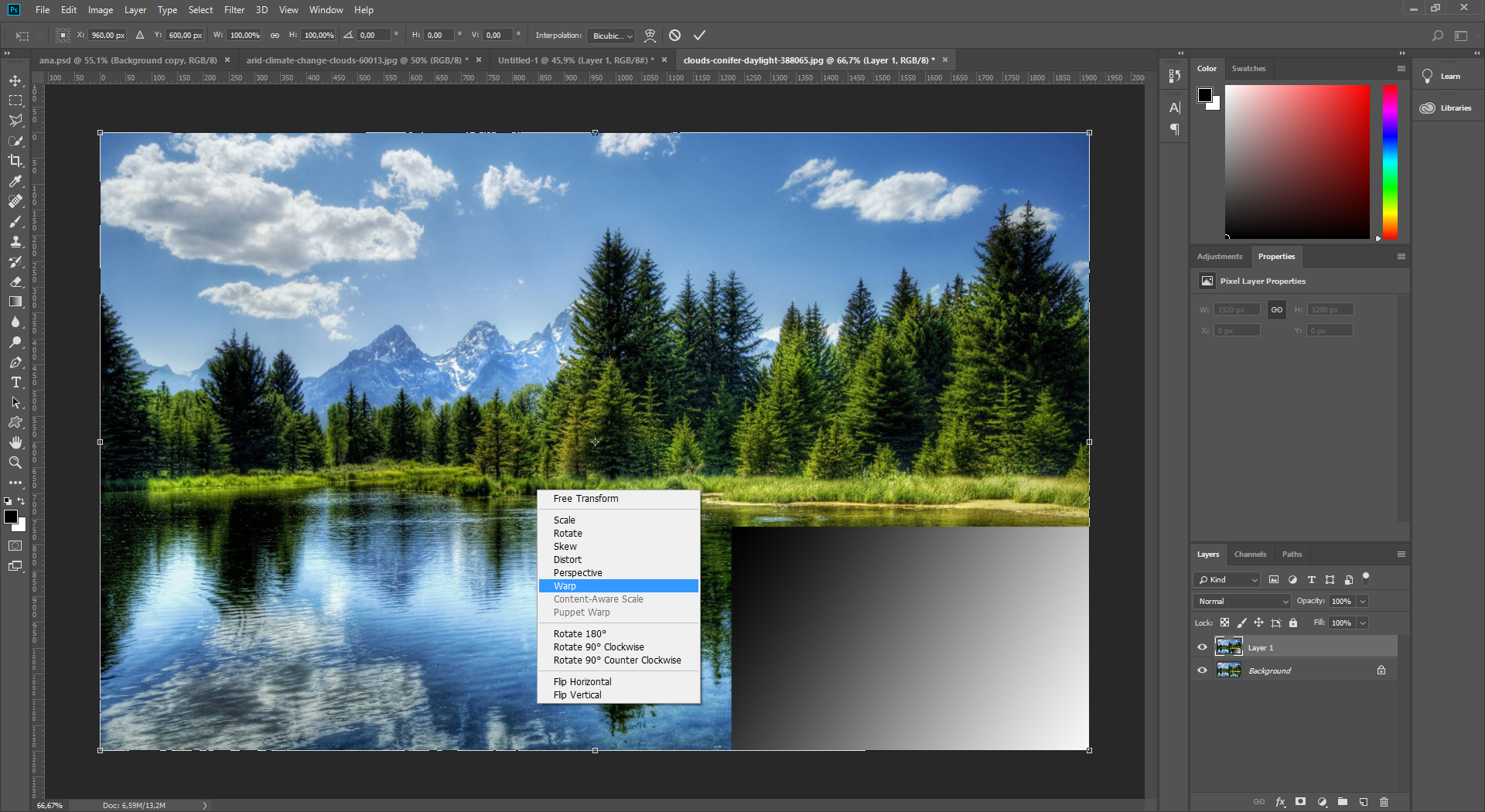
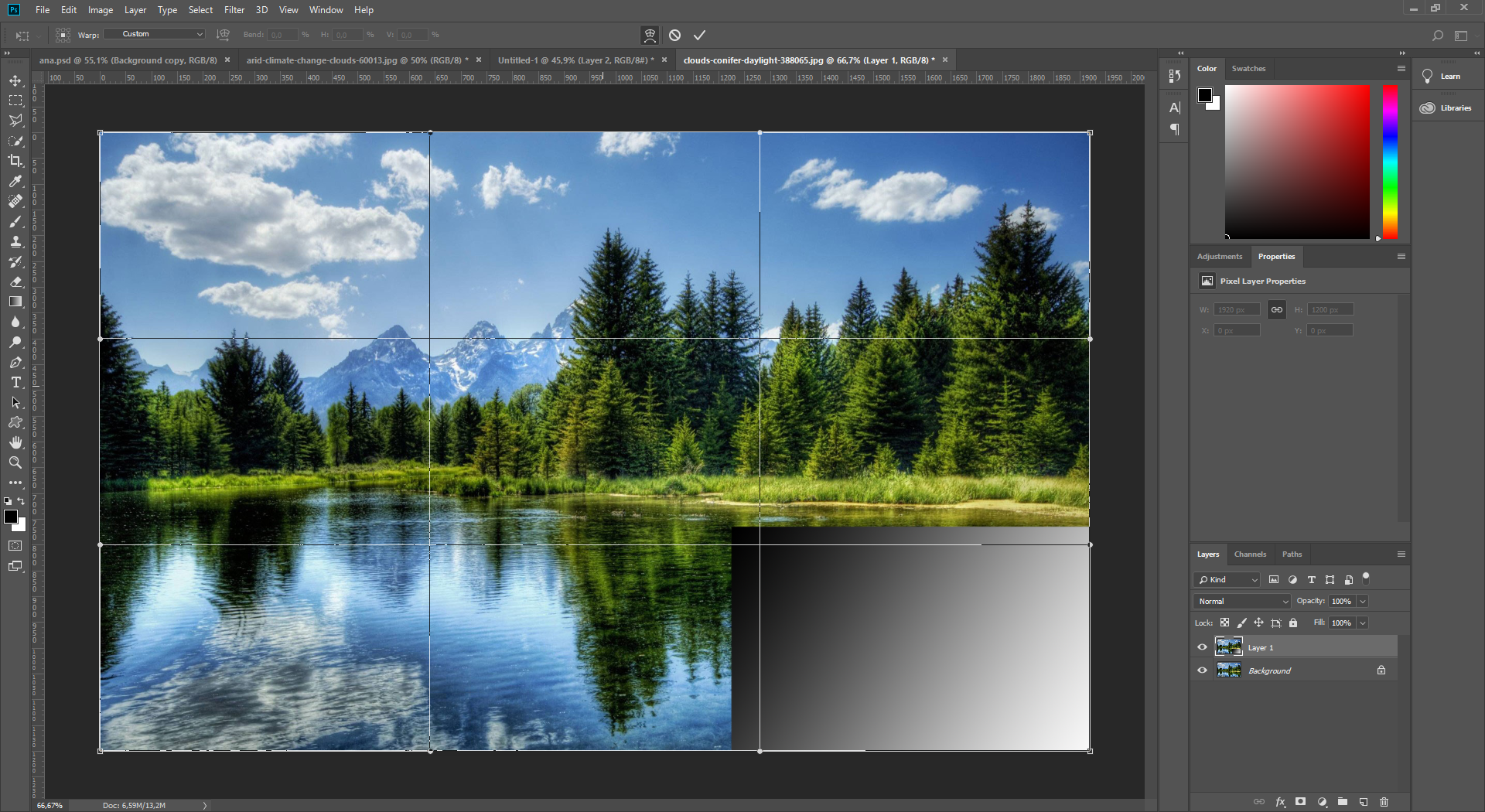
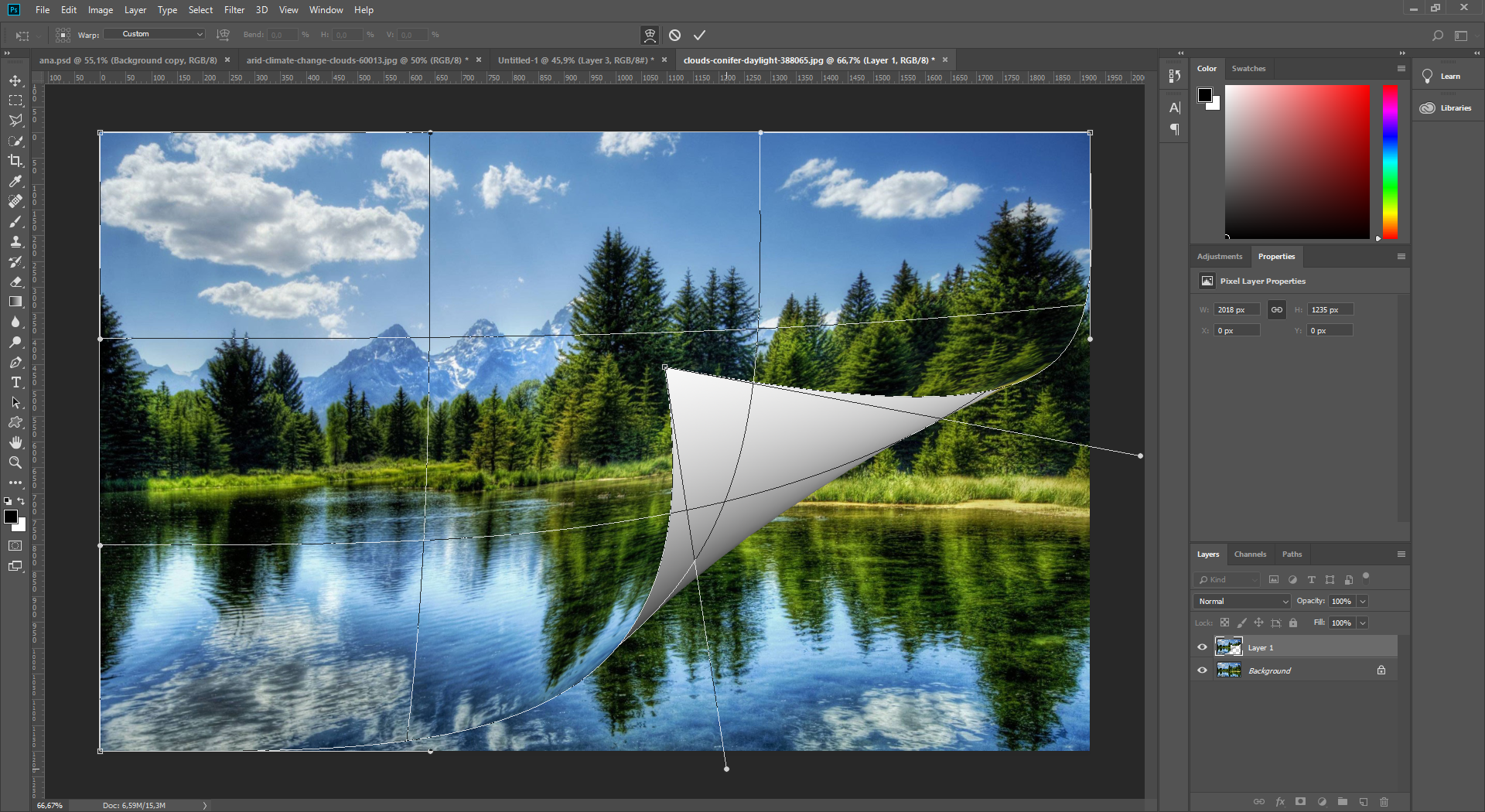
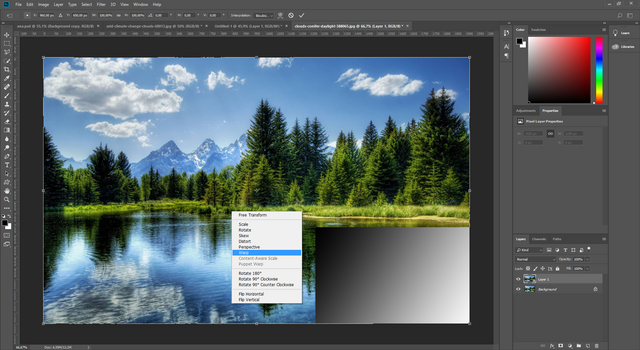
Seçimden çıkmak için Ctrl+D tuşlarına basalım. Sonra klavyeden Ctrl +T tuşlarına bastıktan sonra sağa tıklayıp Warp seçeneğini seçelim.
Press "Ctrl+D" key to deselect. Then press "Ctrl +T" keys to transform. Finally right click on the picture then select Warp.
Click here to view full size.
Click here to view full size.
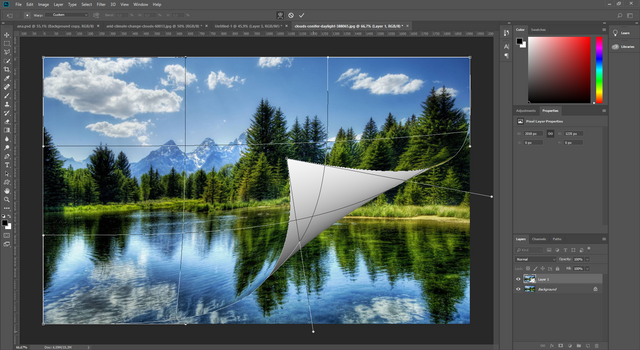
Mouse ile resmin sağ alt köşesinde sayfa kıvırır görünümünde çekelim. Çektiğimiz yerin sol ve sağ kolları ile ayrıca ayar yapabiliriz.
Grab the right corner and drag it up. Also move the side anchors to adjust the look.
Click here to view full size.
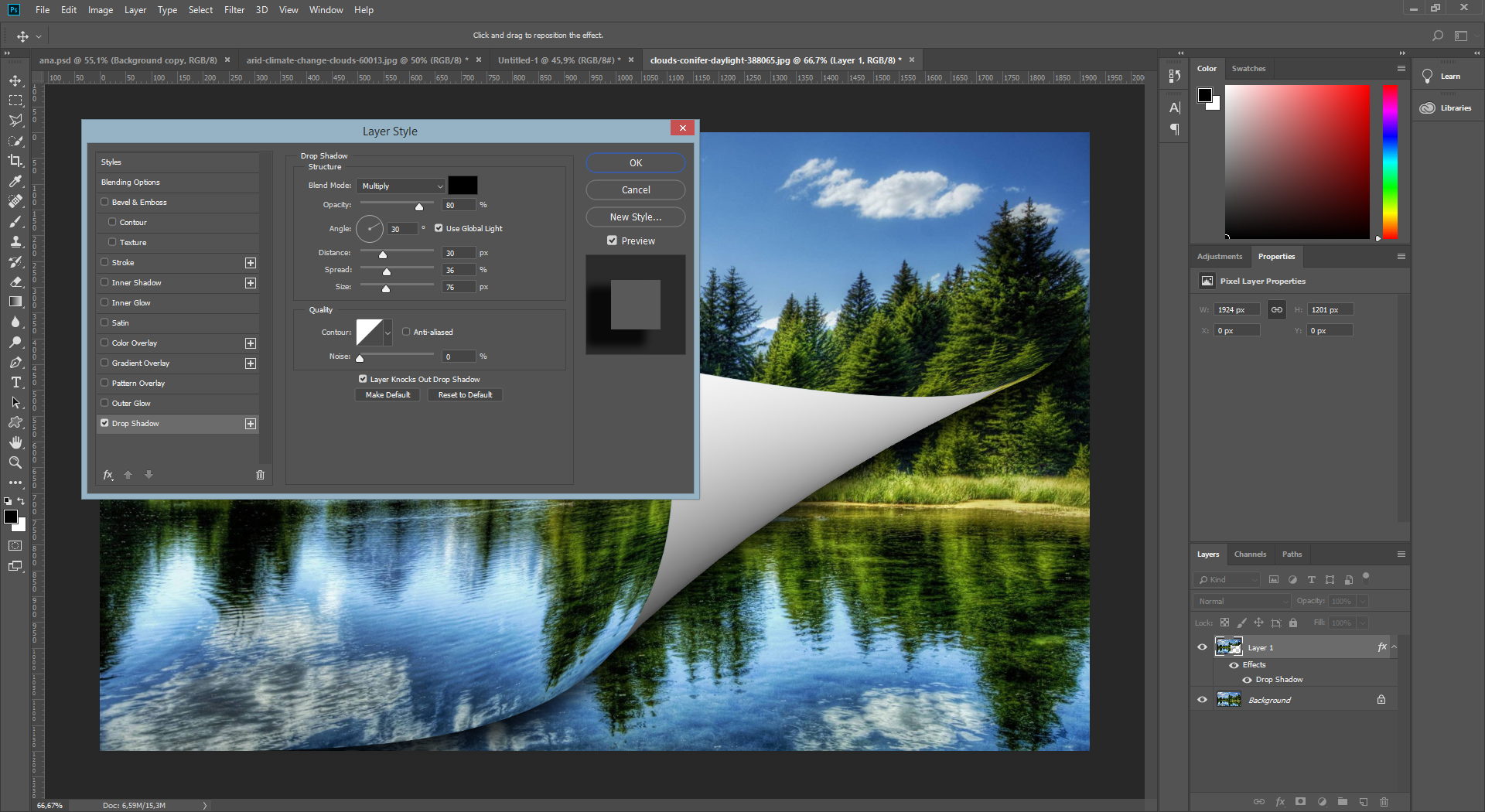
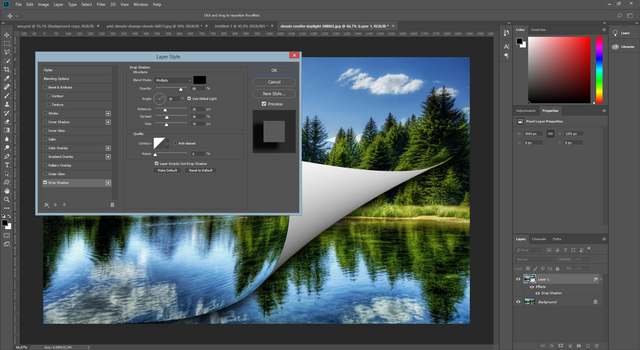
Şimdi bu layer üzerine çift tıklayalım. Blending Options penceresi açılacaktır. Buradaki "Drop Shadow" özelliğini açalım. Ayarları aşağıdaki gibidir.
Double click the Background copy layer. to open the Layer Style (Blending Options). Click the "Drop Shadow". Settings are as below. (Multiply, black, Opacity 80%,...)
Click here to view full size.
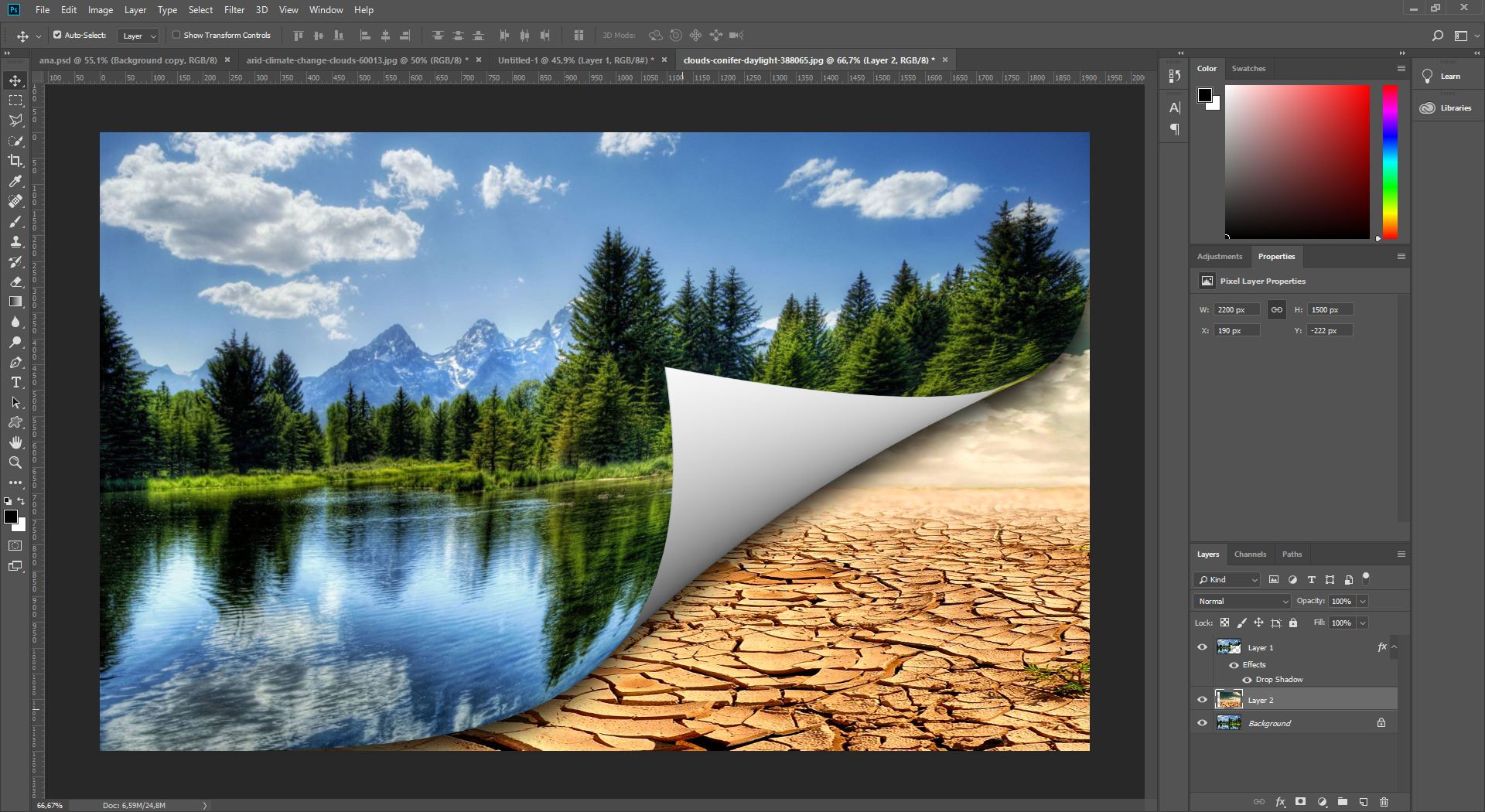
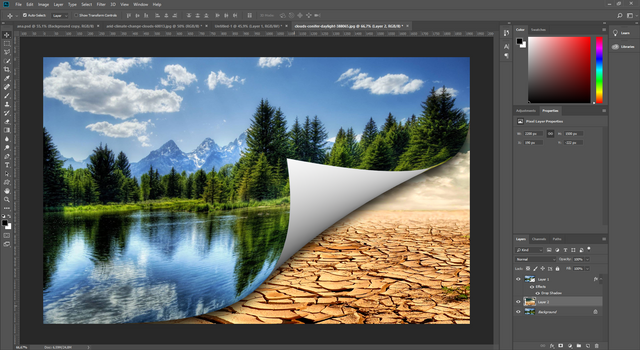
Şimdi çöl resmini alalım ve orman resminin olduğu yere getirelim.
Go to the desert photo. Select the Move Tool. Click and drag and move it to the one we were working on.
Layer panelinde bu resmi background resminin altına gelecek şekilde taşıyalım.
Move that picture below the Background copy layer in Layer Panel.
Click here to view full size.
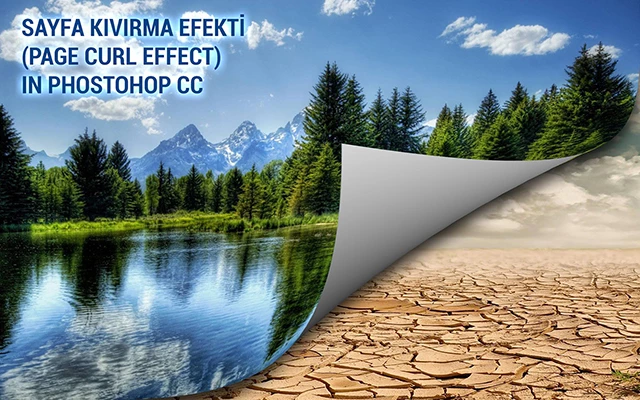
Çalışmamız bu haliyle bitmiştir. Aslında mock halini de yapabilirdik artık başka sefere.
We're done. Finish. You can also make a mockup of it.
Teşekkürler / Thanks.

Uygulama noktasında herhangi bir sorun yaşarsanız aşağıdaki yorum panelini kullanarak iletişime geçmekten çekinmeyin lütfen. Teşekkürler.
Kaynak belirtilmeyen görseller @etasarim a aittir. / Pictures that don’t have any source belongs to @etasarim.

Not : Bu yazı daha önce Steemit Blogumda yayınlanmıştır:
--------------------------------------------------------------------------
This article was originally published on Steemit