
Uygulamalı Photoshop derslerinin bu bölümünde Photoshop CC’de hazır fırça kullanımı, resme sulu boya havası verme ve yapılan bir çalışmayı mockup a nasıl çevireceğimizi göstereceğim. Uygulamamızda kullanacağımız referans resimleri aşağıdaki sitelerden indirebilirsiniz:
Amaç
- Photoshop CC’de Sulu Boya Çalışması ve Mockup Hazırlama
Öğrenilecekler
- Hazır Fırça Kullanımı
- Filter Gallery Kullanımı
- Smart Object Kavramı
- Maskeleme
- Mock up Hazırlama
Photoshop CC’de Sulu Boya Çalışması ve Mockup Hazırlama
Photoshop'u açmadan önce dersin başında vermiş olduğum fırçayı indirip Photoshop kapalıyken çift tıklayarak açalım. Bu şekilde fırçayı yüklediğimize göre çalışma alanımızı açarak başlayalım. Ayarlarımız aşağıdaki gibidir.
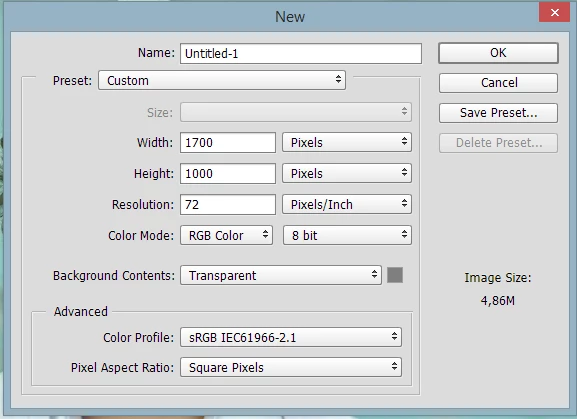
Sonra da çalışma ekranımızı beyaza boyayalım. Bunun için "Paint Bucket Tool" u kullanabilirsiniz.

Şimdi de arka planımıza Photoshop'un hazır filtrelerinden birini uygulayalım. Filter > Filter Gallery seçeneğini seçelim.
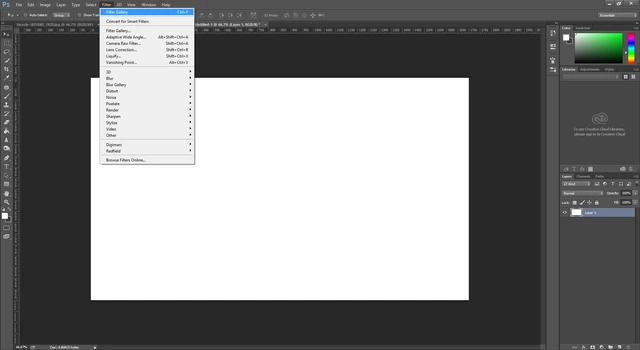
Karşımıza hazır filtrelerin kategorili hali gelecektir.
Burada Texture kategorisindeki Texturizer filtresini seçelim ve aşağıdaki ayarlara göre ayarını yaptıktan sonra OK diyelim.
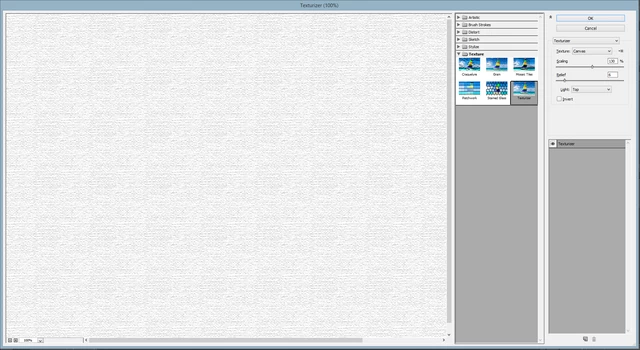
Arka planımız aşağıdaki gibidir :

Fırça kullanımına geçmeden önce her bir fırça için bir layer açacağız. Ben toplamda 6 layer açtım aşağıdaki gibi :
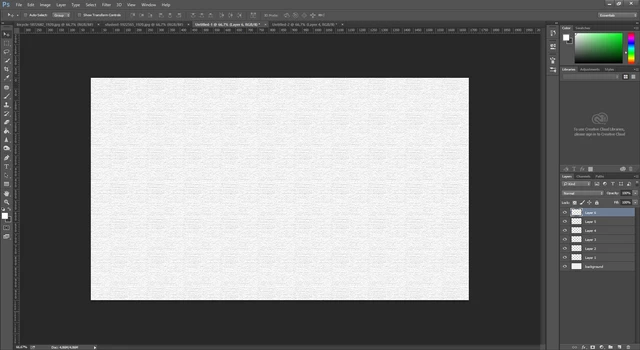
Şimdi de fırça kullanımına geçelim. Sol taraftaki toolbardan brush tool u seçtikten sonra mouse ile sağa tıkladığımızda fırça seçim ve ayar ekranı gelecektir. Bu ekranda istediğimiz fırçayı seçip büyüklüğünü ve yönünü ayarlayabiliriz.
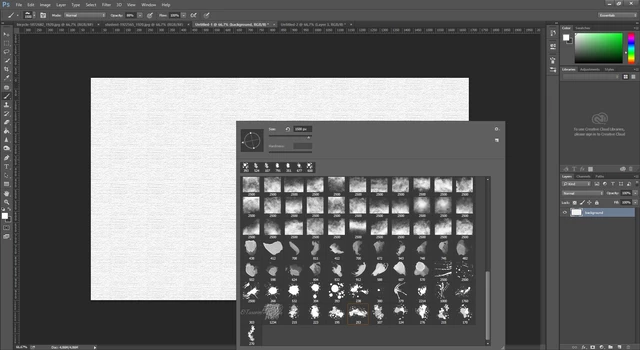
Dersin bundan sonraki kısmında seçtiğim fırçaları ve çalışma ekranındaki hallerini vereceğim. Büyüklük olarak da genelde 800 ve 1500 px verdim.
Fırça kullanımını zaten biliyorsunuz. Fırçayı seçtikten sonra hangi layerdaysanız ona tıklıyorsunuz. Her bir fırça için ayrı bir layer kullanacağız. Fırçamızı rahat görelim diye açık bir renk seçelim.
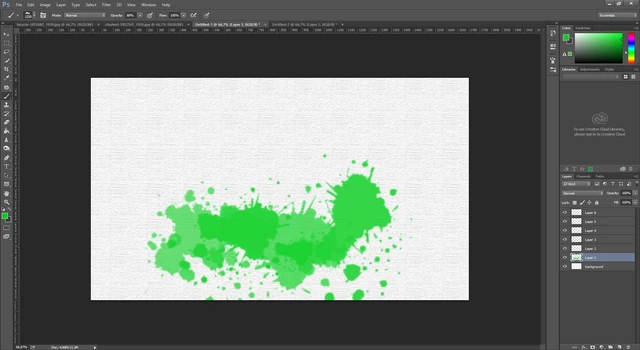
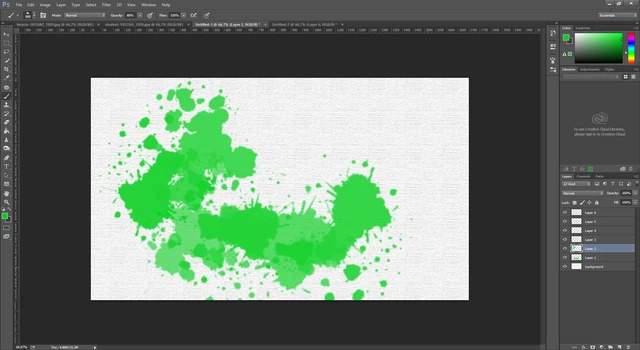
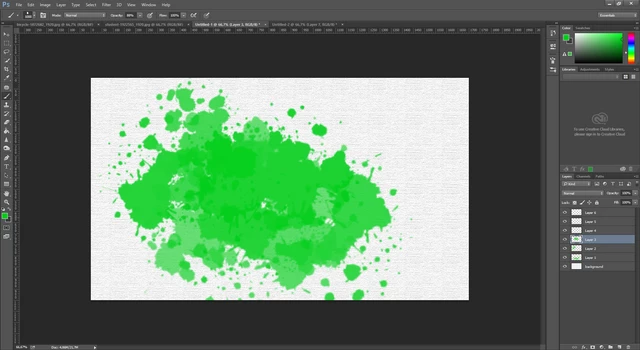


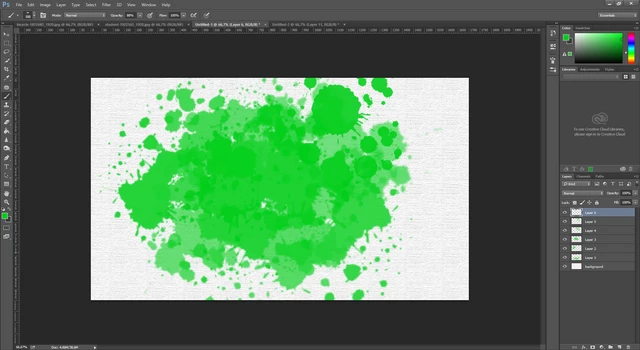
Şimdi arka plan layerının gözünü kapattıktan sonra (diğerlerinin gözü açık) klavyeden Ctrl + Alt +Shift + E tuşlarına basarak görünen kısmı tek bir layera dönüştürüyoruz. Bu yeni layerın ismini main olarak değiştirdim.

Bundan sonra mockup kısmına geçeceğiz, bunun için yeni oluşturduğumuz main layerında sağa tıklayıp > Convert to Smart Objectdiyoruz. Yani layerımızı akıllı bir objeye dönüştürüyoruz.
Bu özellik iki amaçla kullanılıyor:
- Mock up Hazırlama
- Büyütülüp küçültüldüğünde kalite değişmemesi için


Şimdi bu yeni layera tıklarsanız yeni bir Photoshop sayfası açılacak.
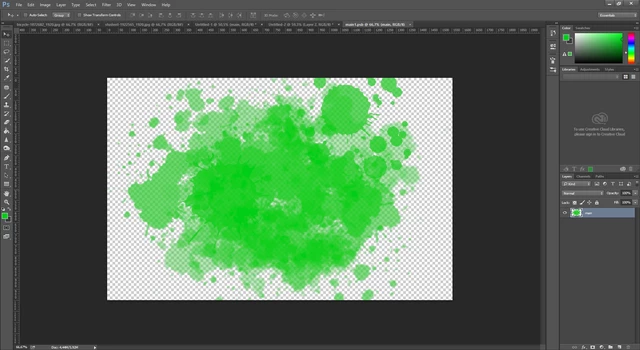
Şimdi de çocuk resmini bu yeni açılan ekrana alalım.

Çocuk resmi seçili iken klavyeden Ctrl + Alt + G tuşlarına basarsanız aşağıdaki şekle göre maskelenecektir. Ya da Layer > Release Clipping Maskde diyebilirsiniz.
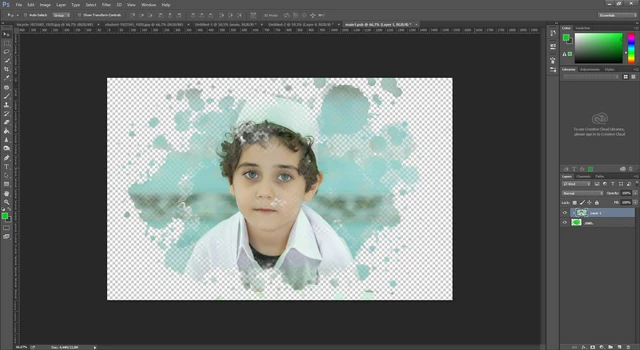
Şimdi bu son açılan yeni ekranı çarpıya basarak kapatalım, kapatırken de kaydedelim. Şimdi ana ekranımıza dönelim.
Ana ekranımızın son hali aşağıdaki gibidir :
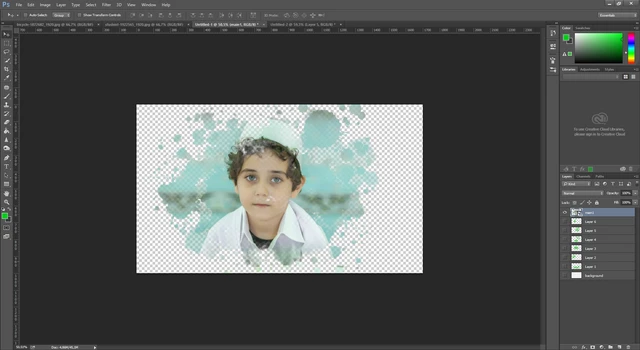
Çocuk görseli ile arka plandaki fırça darbelerini daha uyumlu hale getirmek için hazır filtrelerden bir filtre uygulayalım. main layerı seçili iken Filter > Filter Gallery yi seçelim. Artistic kategorisinden Dry Brush ı seçelim. Ayarları aşağıdaki gibidir.
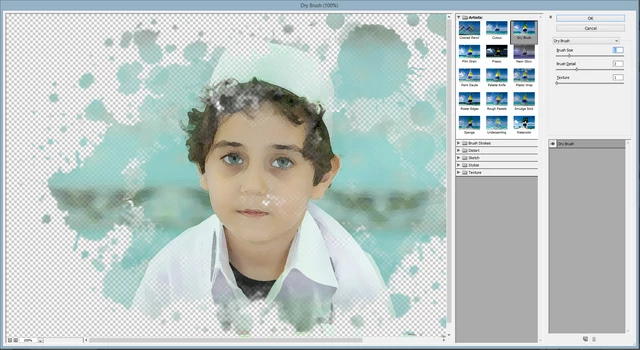
Ok deyip kapatalım. Sonrasında ana ekranımızda main layerını fırça sayısı kadar yani 6 kez Ctrl+J tuşlarına basarak kopyalayalım.
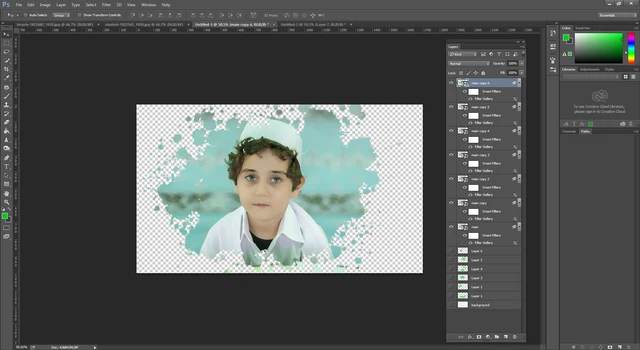
İlk yaptığımız main layerının gözünü kapattıktan sonra hemen üstündeki layera tıklayalım ve elimiz klavyeden Ctrl tuşuna basarken, Layer 1 e tıklayalım. Layer 1 deki fırçanın seçildiğini göreceksiniz. Layer panelinde hala main copy seçili iken bu panelin hemen altındaki Add Layer Mask ikonuna tıklayalım.
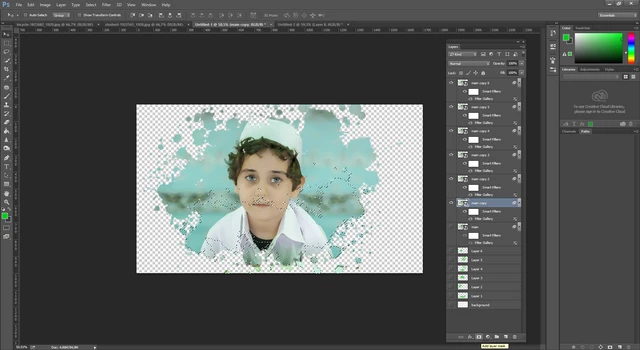
Fırça şekline uyumlu maskenin main copy nin yan tarafında oluştuğunu göreceksiniz :

Bu adımları 5 kez daha tekrar ettikten sonra sonuç aşağıdaki gibidir :
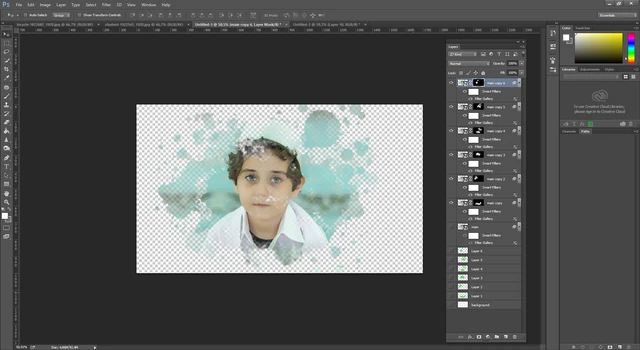
Artık arka planın gözünü açabiliriz.
Çalışmamızın son hali aşağıdaki gibidir :

Şimdi bütün main layerlar main layerdan bir kopya olduğundan ben gözü kapalı main layerı değiştirdiğim an hepsi otomatik olarak değişecektir. Deneyelim. Gözü kapalı olan main layerımıza çift tıklayıp maske kısmını açalım :
Buradaki çocuk görselini silip bisiklet görselini koyalım. Sonra kaydedip çıkalım :
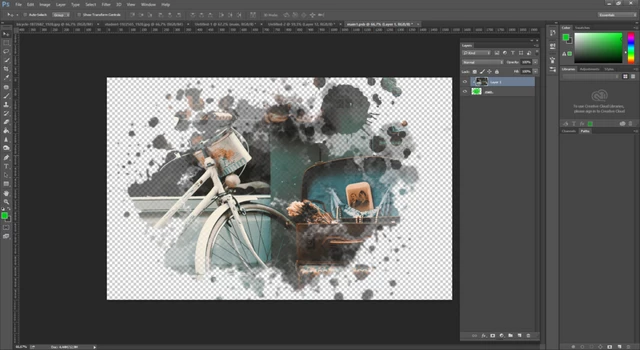
Sonuç aşağıdaki gibi olacaktır:

Uygulama noktasında herhangi bir sorun yaşarsanız aşağıdaki yorum panelini kullanarak iletişime geçmekten çekinmeyin lütfen. Teşekkürler.
Kaynak belirtilmeyen görseller @etasarim a aittir. / Pictures that don’t have any source belongs to @etasarim.

Not : Bu yazı daha önce Steemit Blogumda yayınlanmıştır:
https://steemit.com/tr/@etasarim/fratooluileizimgrseleldeetmeuygulamalphotoshopdersleri-dbuws9z1p1
--------------------------------------------------------------------------
This article was originally published on Steemit






