
Uygulamalı Photoshop CC derslerinin bu bölümünde silüet nasıl yapılır, bunu öğreneceğiz. Kullanacağımız adam ve arkaplan görsellerini aşağıdaki linklerden indirebilirsiniz :
Amaç
- Photoshop CC’de Silüet Yapımı
Öğrenilecekler
- Gradient Tool Kullanımı
- Quick Selection Tool Kullanımı
- Brightness / Contrast özelliği kullanımı
- Levels özelliği kullanımı
- Threshold özelliği kullanımı
- Color Range özelliği kullanımı
Photoshop CC’de Siluet Yapımı
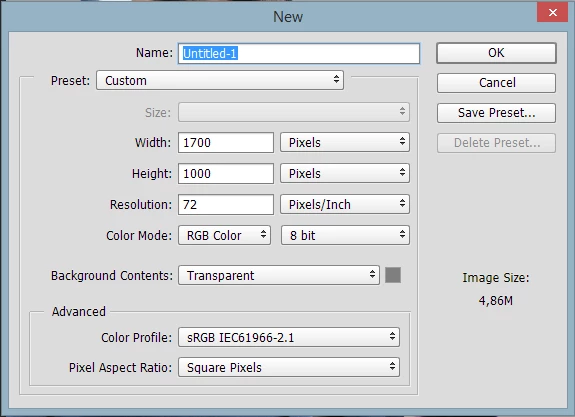
Çalışma alanımızı açarak uygulamamıza başlayalım. Ayarlar aşağıdaki gibidir :
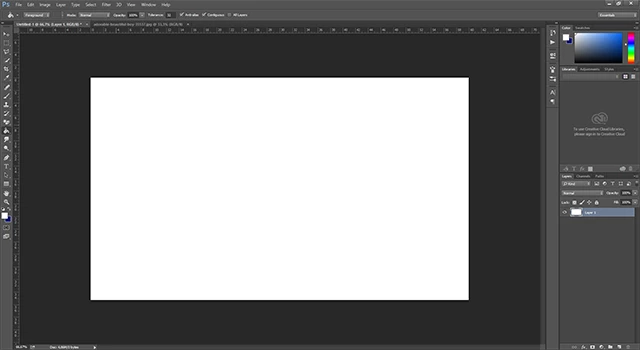
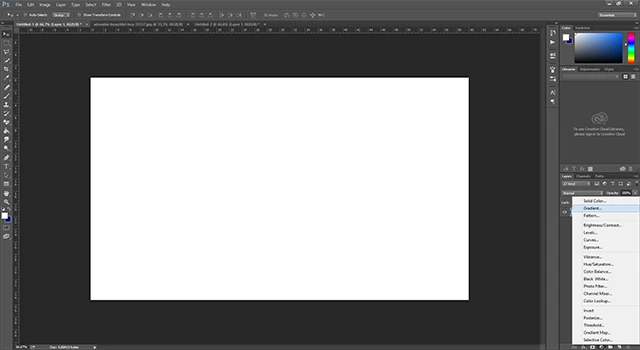
Siluetimizi oluşturmadan önce ilk olarak kendimize bir background hazırlayalım. Bunun için her zaman olduğu gibi Gradient Tool u kullanacağız. Layers panelinin hemen altında bulunan yuvarlak ikona tıklayalım. Gradient seçeneğini seçelim :
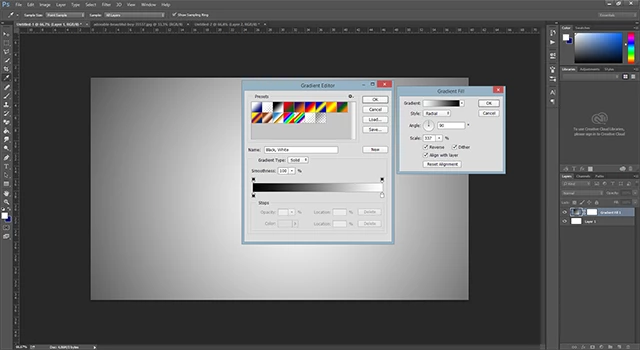
Gradient ayarları aşağıdaki resimde verilmiştir :
- Gradient Type : Black, White
- Gradient Style : Radial
- Angle : 90
- Scale : 337
- Reverse ve Dither seçenekleri de aktiftir.
Şimdi silüet için kullanacağımız görselimiz üzerinde çalışalım. Ama öncelikle belirteyim, silüet olarak kullanacağımız görselin yüz hatları net bir şekilde belli olması gerekiyor. Çünkü silüet oluştururken yüz tamamen çıkacağı için kalan hatlardan insanın kafası olduğu belli olmalı. Eğer öyle bir görseliniz yoksa brush tool ile ya da pen tool ile hatlar çizdikten sonra aşağıdaki belirttiğim adımları uygulayabilirsiniz.
Adam kafasını quick selection tool ile seçelim. Seçim esnasında dahil etmek istemediğimiz yerleri çıkarmak için Alt tuşuna basmayı unutmayın. Genel itibariyle hızlı seçim ve saç gibi ayrıntılı seçimler yapmaya imkan verdiği için tercih edilmiştir. Seçimi yaptıktan sonra üst toolbarda gözüken Refine Edge butonuna tıklayalım ki saç gibi ayrıntı kenarların temizlenmesini daha kolay yapabilelim.

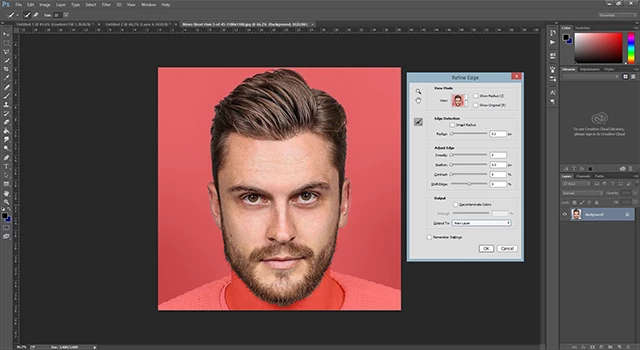
OK demeden önce Output kısmından New Layer seçmeyi unutmayalım.
Görselimizin saç ve sakalları açık renk olduğu için renkleri ve hatları daha belirginleştirmek adına Image > Adjustments > Brightness/ Contrastseçeneklerini seçelim. Aşağıdaki gibi bir ekran gelecektir. Ayarlar da hakeza aşağıdaki gibidir :

Şimdi de Quick Selection Tool ile saç ve sakalları seçelim. Böyle yapmamın amacı resimdeki açma veya daha koyulaştırma işlemlerinden yüzün etkilenmesini istememdir. Seçimi yaptıktan sonra Image > Adjustments > Levels seçeneklerini seçelim. Ayarları aşağıdaki gibi yaptığınız takdirde saç ve sakalların daha koyulaştığını fark edeceksiniz.
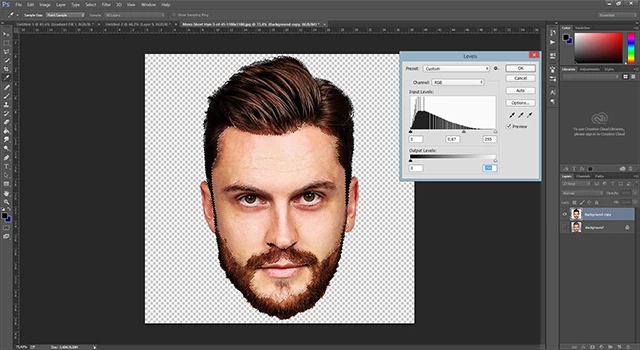
Artık bu haliyle resmimizi silüete çevirebiliriz. Image > Adjustmens> Threshol seçeneklerini seçelim :
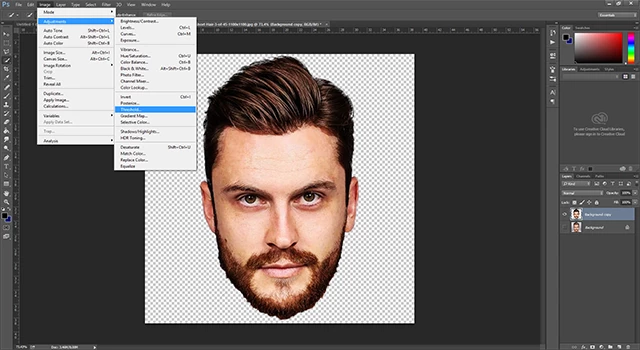
Aşağıdaki gibi bir ekran gelecektir. Koyuluk açıklık ayarını aşağıdaki ayar penceresini kullanarak yapabilirsiniz :
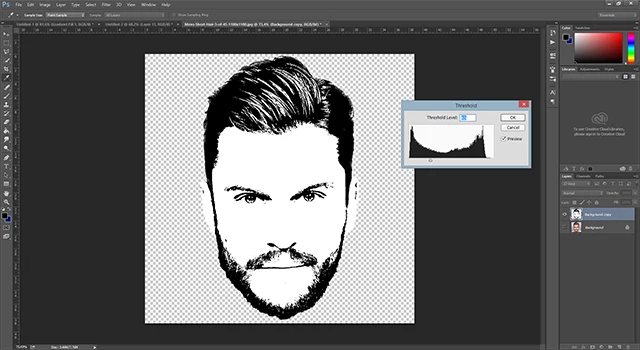
Şimdi de Select menüsünden > Color Range özelliğini seçelim.
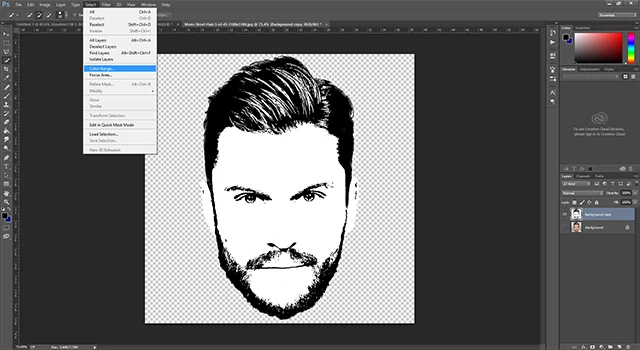
Bu özelliğin ayar penceresi geldiğinde Eyedropper Tool aracını kullanarak görseldeki herhangi bir siyah tona tıklayalım :
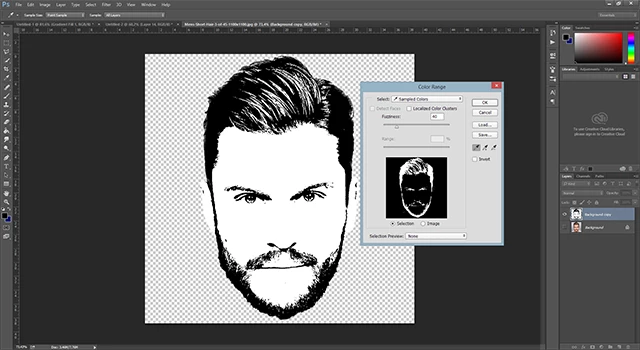
Aşağıda olduğu gibi sadece siyah renklerin seçili hale geldiğini göreceksiniz :

Seçim bu haldeyken sol toolbardaki Move Tool aracıyla seçimi daha öncesinde hazırlamış olduğumuz çalışma ekranımıza alalım.

Resim büyük gelecektir. Klavyeden Ctrl+T ye basarak resmin boyutlandırmasını yapabiliriz.

Entera basarak istediğimiz boyutu onaylayabiliriz. Şimdi de arka planımızı kullanalım. Ancak arkaplanda istemediğim bir leke bulunuyor. Bu lekeyi silmek için Spot Healing Brush Tool aracını kullanalım.
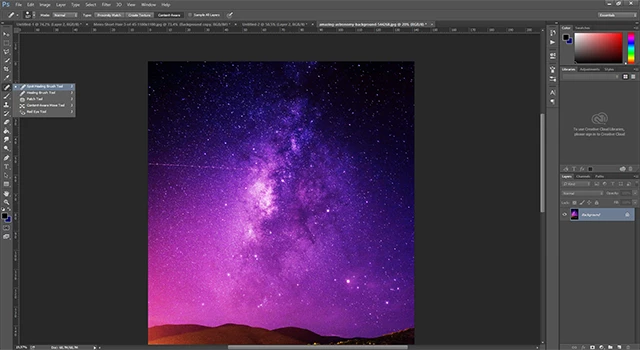
Rectangular Marquee Tool aracı ile de arka planın istediğimiz kesimini seçip çalışma alanımıza alalım.


Bu arkaplanı silüet in arkası için kullanacağız. Bunun içinde bu arka planı silüetin maskesi haline getirmeliyiz. Layers panelinde arka plan seçili iken > sağ tık > Clipping Create Mask seçeneğini seçelim. Maske olmuşsa aşağıdaki gibi bir görüntü olacaktır :

Arka planın yerini mouse ile taşıyarak değiştirebiliriz. Son olarak alt kısmına yazımızı yazarak çalışmamızı bitirelim :
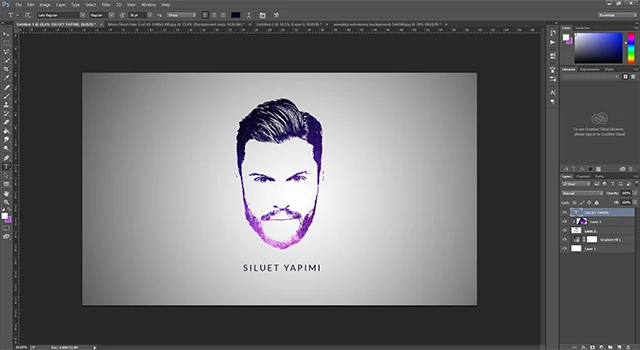
Böylelikle bir çalışmamızı daha bitirmiş oluyoruz.
Uygulama noktasında herhangi bir sorun yaşarsanız aşağıdaki yorum panelini kullanarak iletişime geçmekten çekinmeyin lütfen. Teşekkürler.
Kaynak belirtilmeyen görseller @etasarim a aittir. / Pictures that don’t have any source belongs to @etasarim.

Not : Bu yazı daha önce Steemit Blogumda yayınlanmıştır:
https://steemit.com/tr/@etasarim/photoshopccdesiluetyapmuygulamalphotoshopdersleri-dib4ohpfer
--------------------------------------------------------------------------
This article was originally published on Steemit







