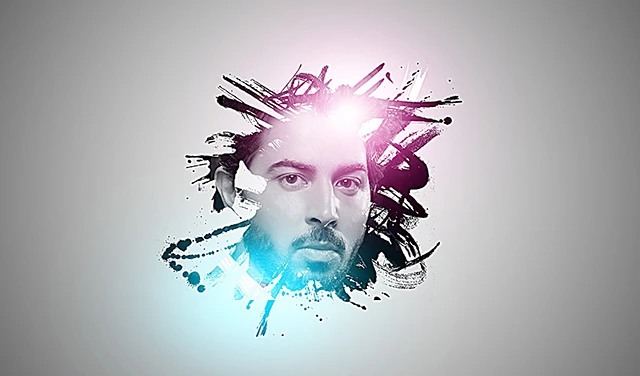
Bu dersimizde büyük ölçüde fırça kullanımı üzerinde durulmuştur. Fırça seçimi konusunda tamamen özgürsünüz. Her tür fırçayı bu sitedenücretsiz olarak indirebilirsiniz. Resimde kullanılan adam görselini de buradan indirebilirsiniz.
Amaç
- Photoshop CC’de Brush Tool'un farklı kullanımlarını görme
Öğrenilecekler
- Brush Tool Kullanımı
- Clipping Mask Kullanımı
- Screen Blending Mode
- Unsharp Mask Filtresi
- Gradient Kullanımı
- Rectangular Marquee Tool Kullanımı
Photoshop CC’de Fırça Çalışması
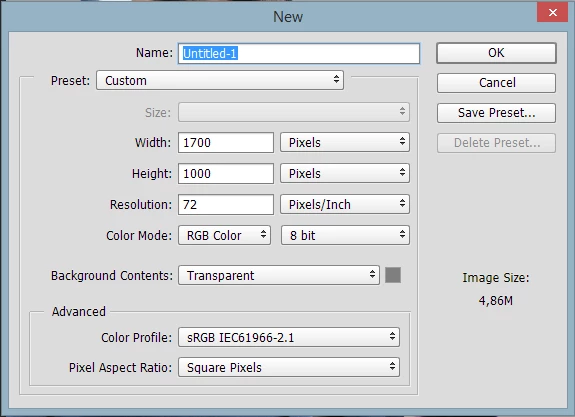
Çalışma alanımızı açarak başlayalım :
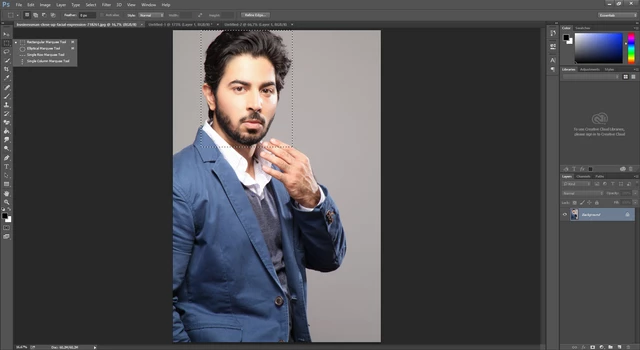
Şimdi de kullanacağımız adam resmini açalım ve Rectangular Marquee Tool aracını kullanarak adamın kafasını seçelim. Klavyeden Ctrl + C ile kopyaladıktan sonra çalışma alanımıza yapıştıralım.
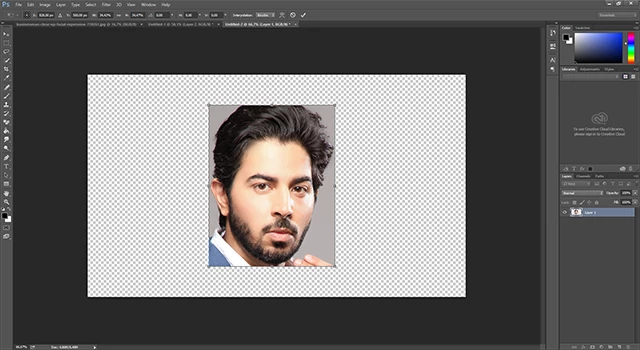
Yapıştırdığımız görsel oldukça büyük olduğundan Ctrl + T ' ye basarak görselimizi küçültelim.
Şimdi de Layer panelinin hemen alt kısmındaki New Layer simgesine tıklayarak yeni bir layer açalım ve beyaz renge boyayalım.

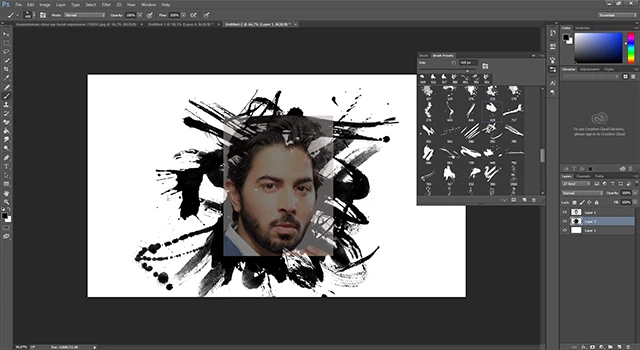
Şimdi de fırça kullanımına geçelim. Adam görselinin hemen alt kısmında olacak şekilde yeni bir layer açıp açalım. Bu layera rastgele fırça dokunuşları yapacağız. Farklı büyüklükte ve farklı fırçalar kullanalım. Ne yaptığımızı görebilmek içinde adamın bulunduğu layerın Opacity değerini düşürelim. Sonuç aşağıdaki gibidir :
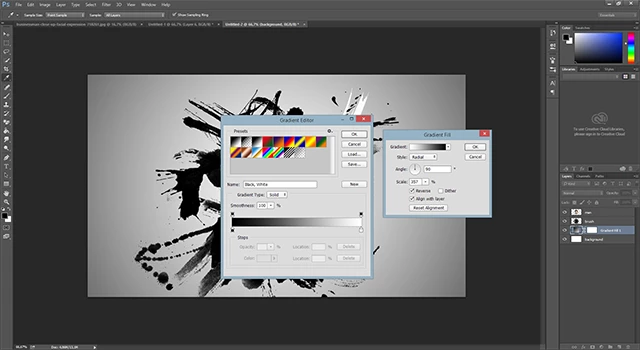
Şimdi de arkaplan için Gradient tool'u kullanalım. Layers Panelinin hemen altındaki yuvarlak ikona tıklayıp oradan Gradient'ı seçelim. Ayarlarımız aşağıdaki gibidir :

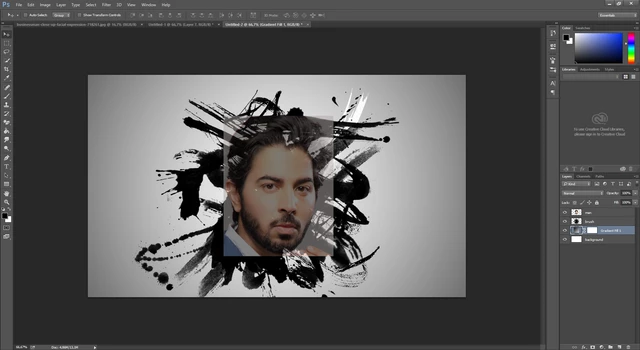
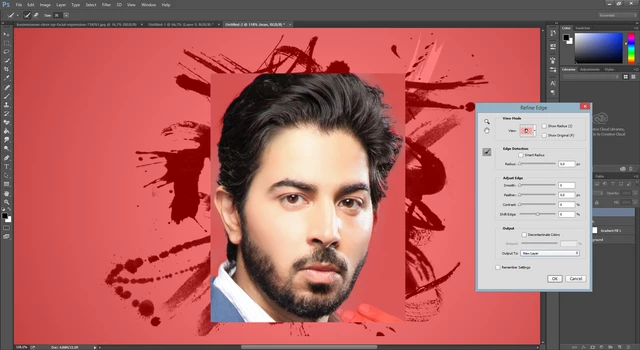
Şimdi adam görselimizin etrafını temizleyelim. Sol toolbardaki Quick Selection Tool aracı ile kafayı seçelim. Kenarları daha hassas temizlemek için Refine Edge butonuna tıklayalım. Temizleme bittikten sonra Output kısmından New Layer seçeneğini seçelim. Böylelikle kafa seçimi yeni bir layera taşınacaktır.
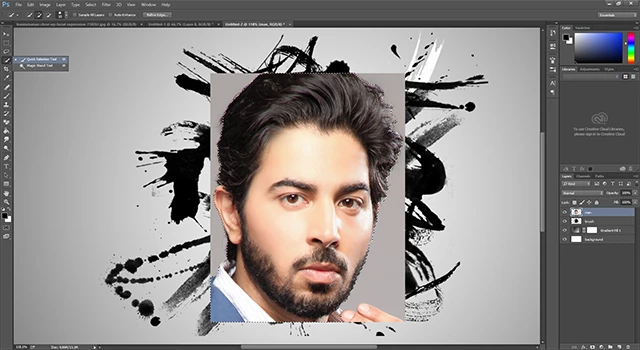
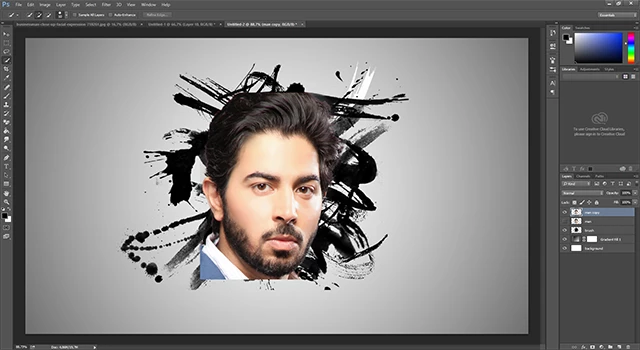
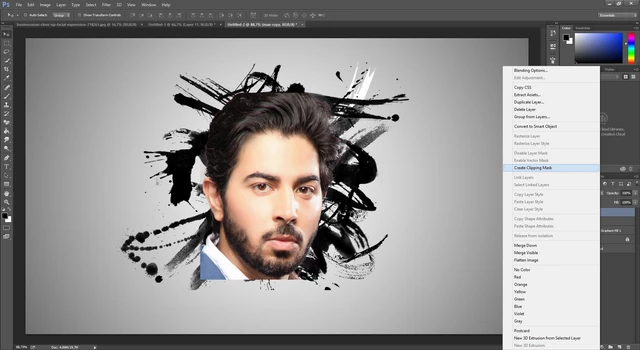
Şimdi bu yeni layer üzerinden gideceğiz. Diğerini silebilirsiniz. Şimdi bu yeni layer'ı Layers panelinde seçili haldeyken > sağ tık > Create Clipping Mask diyelim. Böylelikle adamın kafası fırça katmanı içerisinden çıkamaz durumda olacaktır.
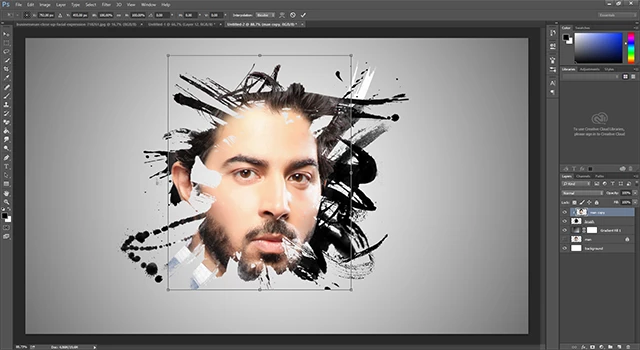
Klavyeden Ctrl + T ye basarak adam görselini büyüttüğünüzde demek istediğimi anlayacaksınız.
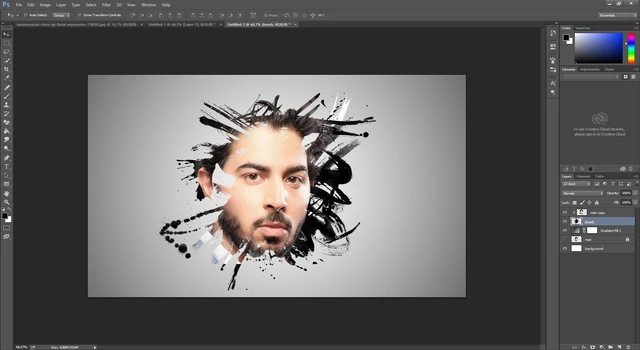
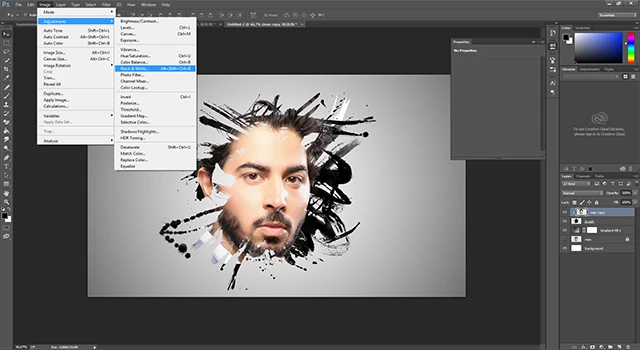
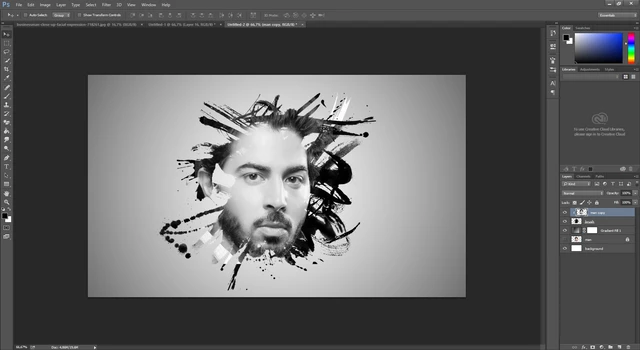
Şimdi de görselimizi siyah beyaz renge çevirelim. Bunun için Image > Adjustments > Black & White seçeneğini seçelim :
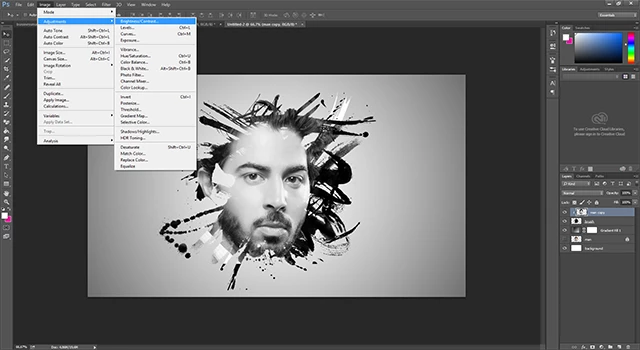
Resmi biraz daha koyu hale getirebilmek için de Image > Adjustments > Brightness & Contrast seçeneğini seçelim. Ayarları aşağıdaki gibidir :
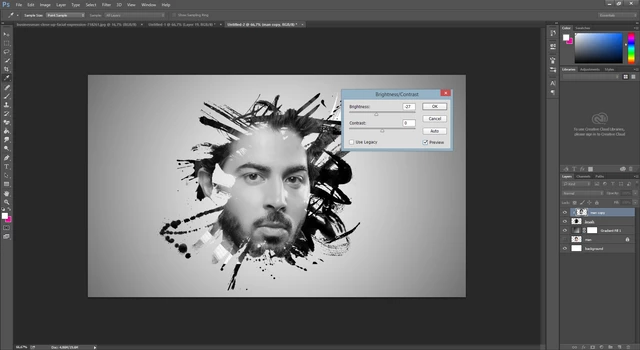
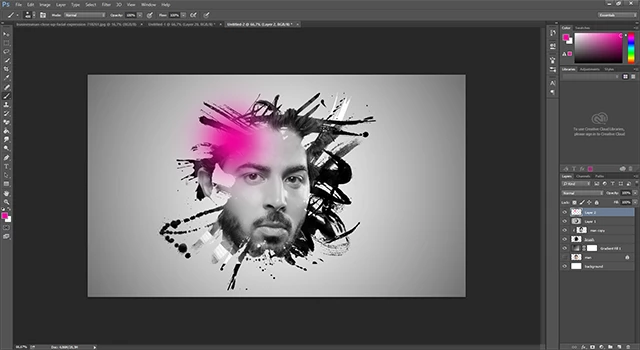
Şimdi de resmimize yapay ışık verelim. Bunun için de yine Brush Tool unu kullanacağız. İlk olarak yeni bir layer açalım. Sonrasında pembe-mor arası bir renk seçtikten sonra yumuşak yuvarlak bir fırça seçelim. Ekrana bir kez dokunalım. Aşağıdaki gibi olacaktır :
Şimdi de aynı fırçanın boyutunu biraz küçültüp beyaz renk seçelim ve üstüne tekrar dokunalım. Bu layerın Blending Mode'unu Screen yaptıktan sonra sonuç aşağıdaki gibidir :
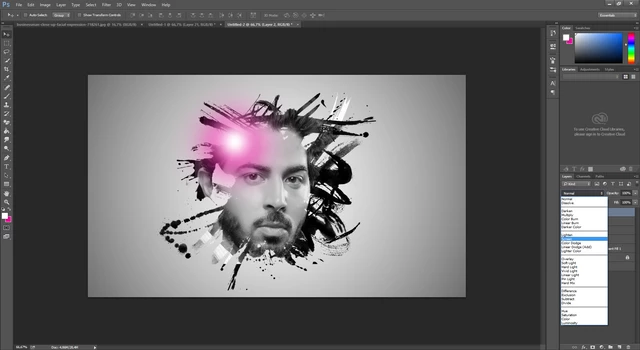
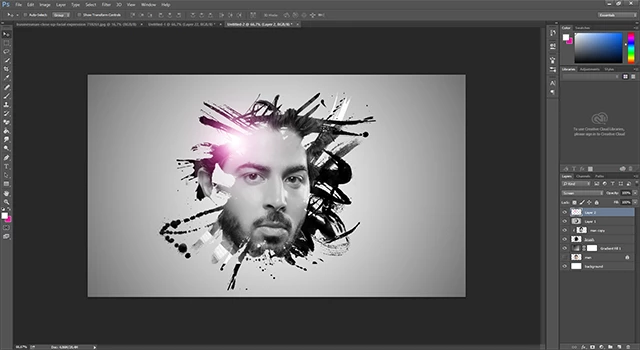
Ctrl+T ile bu yapay ışığı daha da büyütelim. Şimdi de Ctrl + J ile bu layerın bir kopyasını alalım ve bu kopyanın rengini değiştirmek için Image > Adjustment > Hue /Saturation seçeneklerini seçelim. Ayarlar aşağıdaki gibidir :
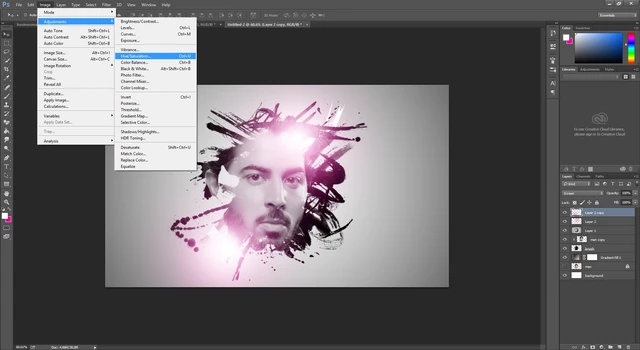

Şimdi de tüm bu görünenleri tek bir layerda toplamak için Ctrl+Shift+Alt+E tuşlarına birden basalım :
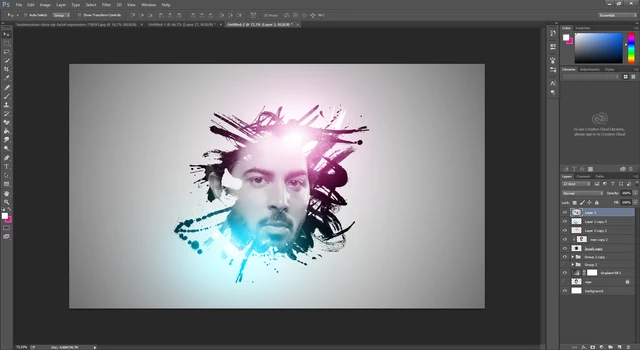
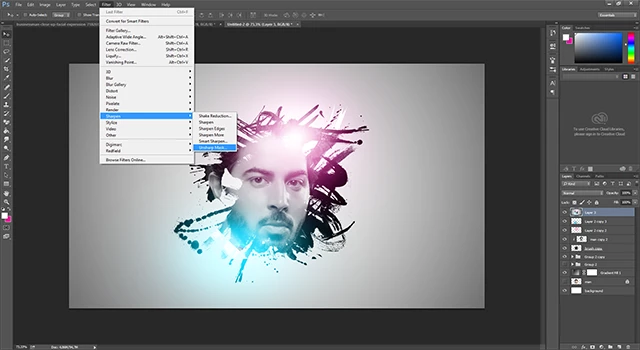
Çalışmamızın son hali için bu oluşan yeni layerın keskinliğini artıralım. Filter > Sharpen > Unsharp Mask seçeneklerini seçelim. Ayarlar aşağıdaki gibidir.

Böylelikle bir çalışmamızı daha bitirmiş oluyoruz.
Uygulama noktasında herhangi bir sorun yaşarsanız aşağıdaki yorum panelini kullanarak iletişime geçmekten çekinmeyin lütfen. Teşekkürler.
Kaynak belirtilmeyen görseller @etasarim a aittir. / Pictures that don’t have any source belongs to @etasarim.

Not : Bu yazı daha önce Steemit Blogumda yayınlanmıştır:
https://steemit.com/tr/@etasarim/photoshopccdefraalmasuygulamalphotoshopdersleri-lyqkacb89o
--------------------------------------------------------------------------
This article was originally published on Steemit






