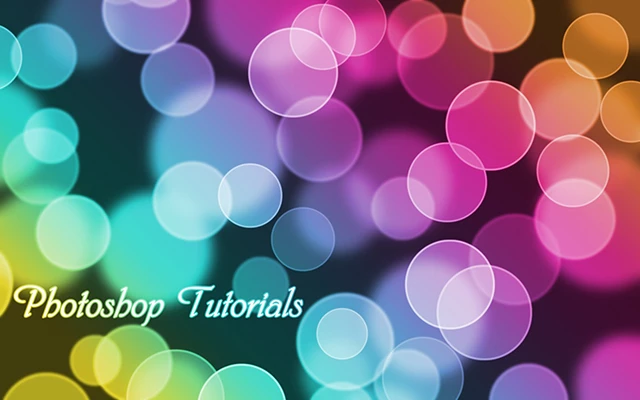
Uygulamalı Photoshop CC derslerinin bu bölümünde Bokeh etkisini Vector tarzında verebileceğimiz bir arkaplan hazırlayacağız. Uygulamada herhangi bir referans görsel kullanılmamıştır.
Amaç
- Photoshop CC’de Bokeh Arkaplan Hazırlama
Öğrenilecekler
- Brush Tool Kullanımı
- Ellipse Tool Kullanımı
- Sıfırdan Brush Hazırlama
- Gaussian Blur Efekti
- Layer Style özellikleri
Photoshop CC’de Bokeh Arkaplan Hazırlama
Uygulamamıza çalışma ortamımızı açarak başlayalım.
Create a new document. 1920x1200 px, 300 resolution, White

Renk seçeneği olarak #252525 rengini ayarladıktan sonra Paint Bucket Toolaracı ile bu layerı boyayalım.
Select the Paint Bucket Tool and Fill the background "#252525".
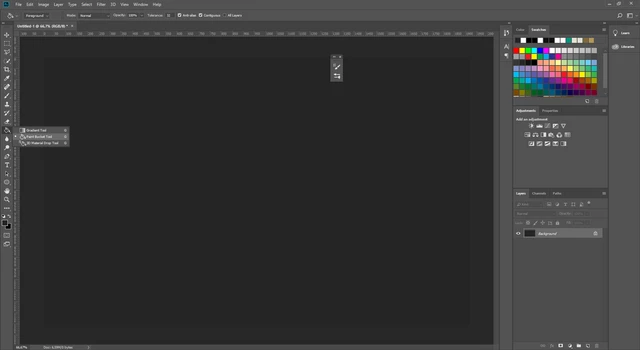
Şimdi Layers panelini kullanarak yeni bir layer oluşturalım. Background layerının gözünü kapatalım ve Shift'e basılı tutarak Ellipse Tool aracı ile de bir daire çizelim. ( Default renkler için D tuşuna basınız)
Close the eye of Background layer. Then create a new layer by using Layers Panel. Use Ellipse Tool to make a perfect circle, make sure you hold the "Shift" key.

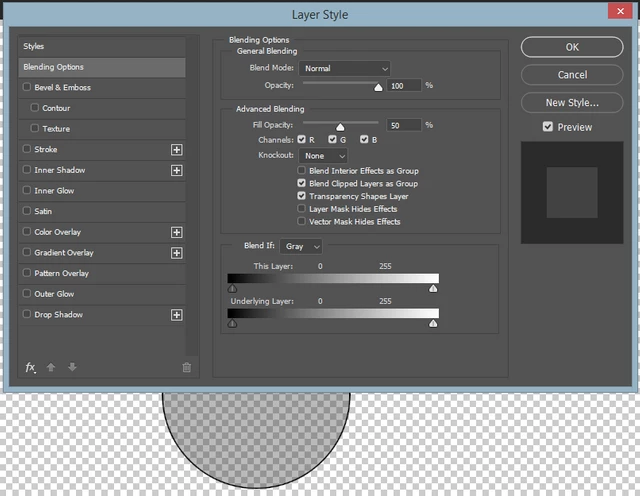
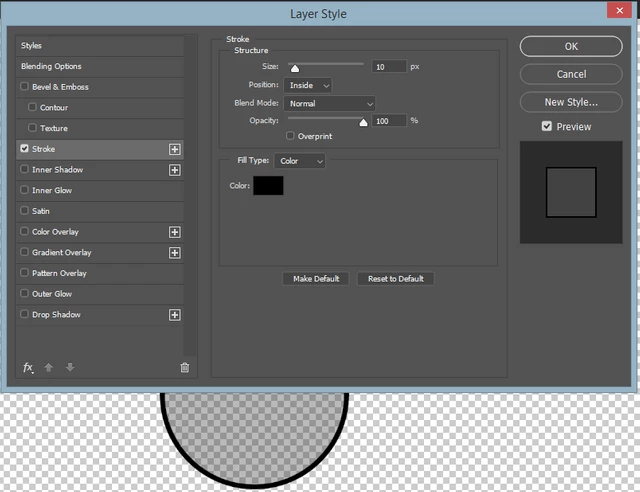
Circle layerının üzerine çift tıklayalım. Layers Style penceresi açılacaktır. Blending Options seçeneklerinde "Fill Opacity" değerini %50 olarak değiştirelim. Sonra da Stroke özelliğini sol taraftan işaretleyelim. Size ayarını 10 px, Position değerini Inside ve Color seçeneğini de #000000 yapalım ve Tamam diyelim.
Double click the circle layer. Change the Fill Opacity to %50 in Blending Options. Check Stroke. Settings : Size = 10px , Position = Inside and Color = #000000 . Click OK.
Bu şekli fırça olarak tanımlayacağız. Bunun için Edit > Define Brush Preset seçeneklerini seçelim. Bir isim girdikten sonra OK diyelim.
Save this brush by going to Edit > Define Brush Preset. Set a name and Click OK.

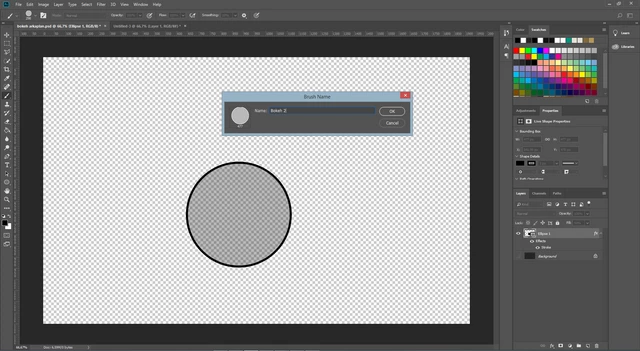
Circle layerını artık silebiliriz. Background layerının üstüne yeni bir layer açalım ve siyaha boyayalım. Üzerine çift tıklayıp Layer Style penceresini açalım.
You can delete the circle layer. Now create a new layer and fill it with Black Color (#000000). Double click the this layer to bring up the Layer Style.
Ayarlar aşağıdaki gibidir :
Settings are as below.

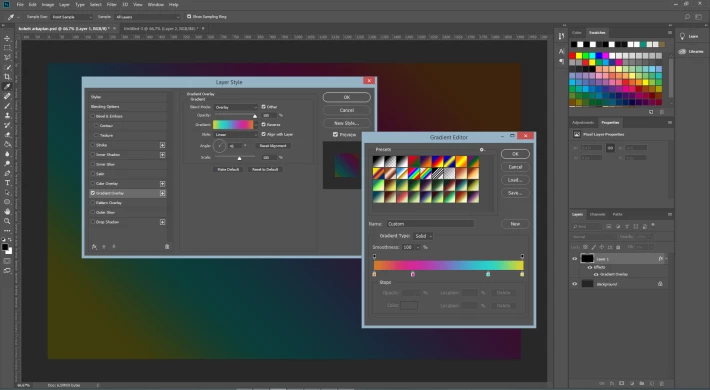
Şimdi de aynı pencerede Gradient Overlay seçeneğini işaretleyelim. Ayarları aşağıdaki resimdeki gibidir. Ayarlar :
Blend Mode : Overlay, Opacity %100, Style : Linear, Reverse, Angle : 45, Scale: 100
Gradient ta kullanılan renkler ise soldan sağa doğru : #d47d29, #d4299a,#29d4ca, #e0d128
Check Gradient Overlay. Settings :
Blend Mode : Overlay, Opacity %100, Style : Linear, Reverse, Angle : 45, Scale: 100Set 4 color for gradient : #d47d29, #d4299a, #29d4ca, #e0d128
Arkaplanın hemen üstüne bir grup açalım ve bu grubun blending mode özelliğini Color Dodge olarak değiştirelim. Bu boş grubun içine yeni bir layer açalım.
Create a new group in the layer panel and set blending mode to Color Dodge. Create a new layer in the group.

Default renkler için klavyeden 'D' tuşuna basalım. Üstte beyaz renk gelmesi için de 'X' tuşuna basalım. Bu haldeyken Brush Tool'u seçelim. Fırça ayarlarını açmak için klavyeden F5 e basalım. (Window > Brush Settings)
Press 'D' key to bring default colors and press 'X' to change from black to white. Then select Brush Tool and press F5 to open Brush Settings.
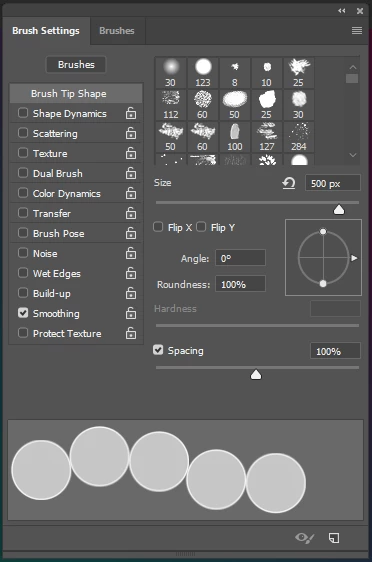
Brushes Tab'ında Bokeh 2 fırçasını seçtikten sonra sol taraftaki Brush Settings kısmına gelelim. Size'ı 500 ve Spacing'i 100 yapalım.
Select your new brush on Brushes Tab. Then set Size to 500 px and Spacing to 100% on Brush Settings Tab.
Şimdi de Shape Dynamics özelliğini işaretleyelim. Buradaki Size Jitter ayarını %100 ve Minimum Diameter ayarını da %50 yapalım.
Check Shape Dynamics and set the Size Jitter to %100 and Minimum Diameter to %50.
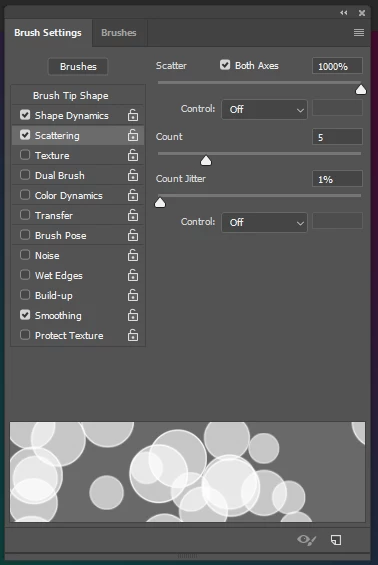
Scattering özelliğini işaretleyelim. Bu bölümde Scatter özelliğini %1000 yaptıktan sonra Count ayarını 5 e getirelim. Sonuçları göstergelerde göreceksiniz. (Both Axes kutucuğunu işaretlemeyi unutmayalım.
Check Scattering and Both Axes. Then set Scatter to %1000 and Count to 5.
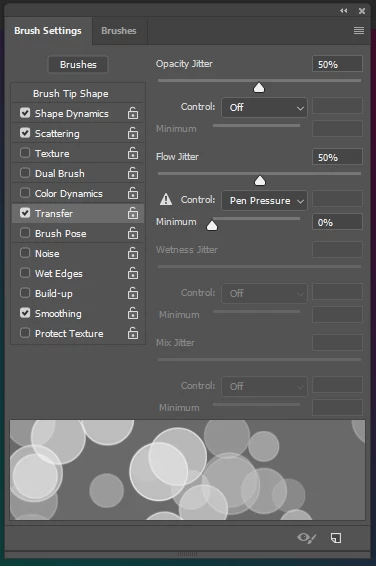
Son olarak Transfer özelliğini işaretleyelim Buradaki Opacity Jitter ve Flow Jitter özelliklerini %50 yapalım. Control kısmında da Pen Pressure seçelim ve bu pencereyi kapatalım.
Check Transfer and set to Opacity Jitter to %50 and Flow Jitter to %50. You can close the window. Settings are finished.
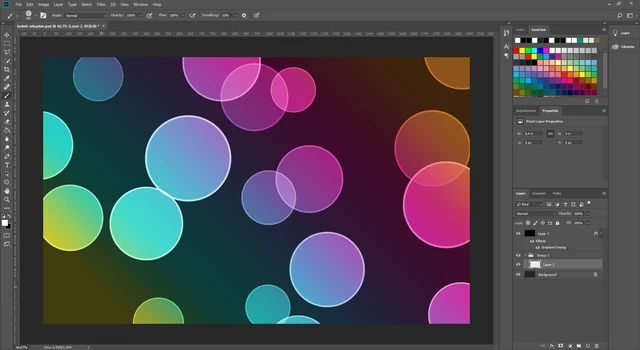
Şimdi açmış olduğumuz boş layer seçili iken ekrana rastgele tıklayalım. (Fırça boyutu 400 px yapıldı)
Now select the empty layer in the group then click randomly to make circles.
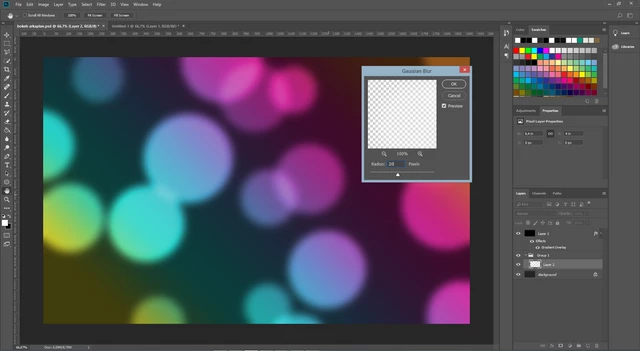
Şimdi bu layera Gaussian Blur filtresi uygulayacağız. Bunun için Filter > Blur > Gaussian Blur seçeneklerini seçelim. Ayarlar aşağıdaki gibidir :
Go to Filter > Blur > Gaussian Blur. Settings : 20 px
Aynı grup içerisine yeni bir layer açalım. Fırça boyutunu 300 yapıp fırça ile tekrardan yuvarlaklar oluşturalım.
Create a new layer in the same group. Then set brush size to 300 px. Then make circles.
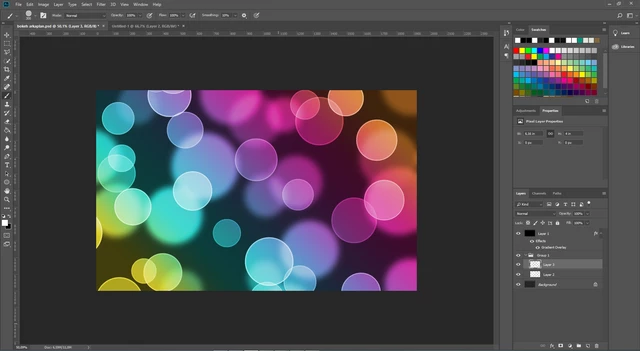
Şimdi bu layer a Gaussian Blur efekti uygulayalım. Ayarı 4px'tir.
Apply Gaussian Blur Filter by going Filter > Blur > Gaussian Blur. Settings 4px.

Aynı grup içine yeni bir layer açalım ve fırça boyutu aynı kalacak şekilde daireler oluşturalım. Gaussian Blur filtresini 1 px olacak şekilde tekrar uygulayalım.
Create a new layer in the same group. Make circles. Then apply Gaussian Blur filter. Settings 1px.
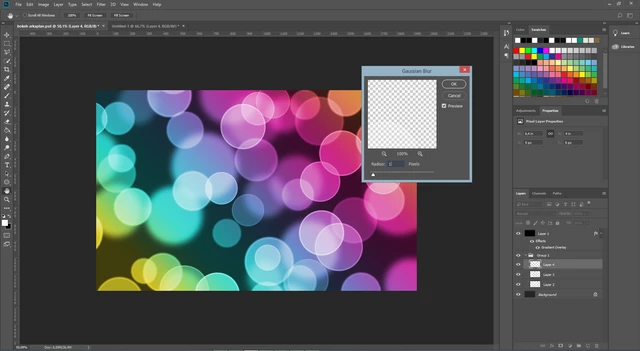
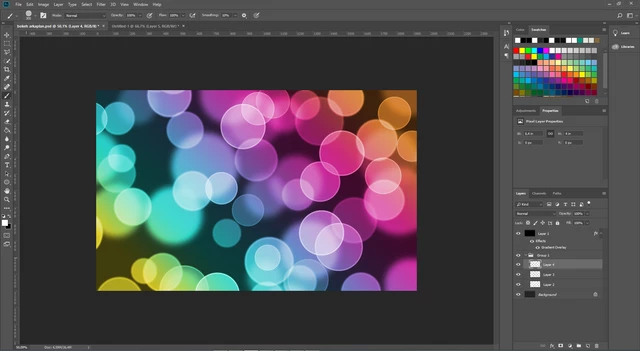
Arkaplan böylelikle tamamlanmış oldu. Şimdi de yazısını ekleyelim.
Background is completed. Now we will add the text in the same group.
Yazıyı ekleyelim ve Layer Style ayarlarından Outer Glow özelliğini işaretledikten sonra aşağıdaki ayarları değiştirelim
Add a text and double click it to bring up Layer Style. Check Outer Glow and settings are as below.
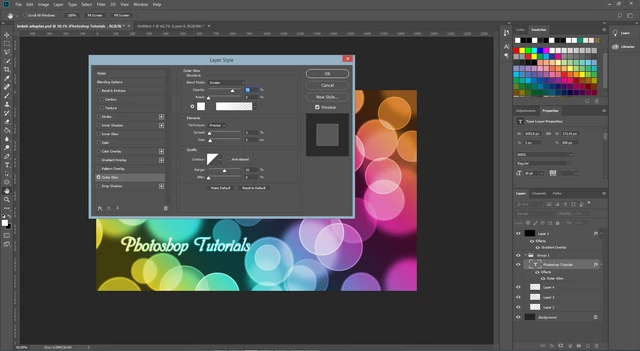
Çalışmamız bu haliyle bitmiştir.

Uygulama noktasında herhangi bir sorun yaşarsanız aşağıdaki yorum panelini kullanarak iletişime geçmekten çekinmeyin lütfen. Teşekkürler.
Kaynak belirtilmeyen görseller @etasarim a aittir. / Pictures that don’t have any source belongs to @etasarim.

Not : Bu yazı daha önce Steemit Blogumda yayınlanmıştır:
--------------------------------------------------------------------------
This article was originally published on Steemit