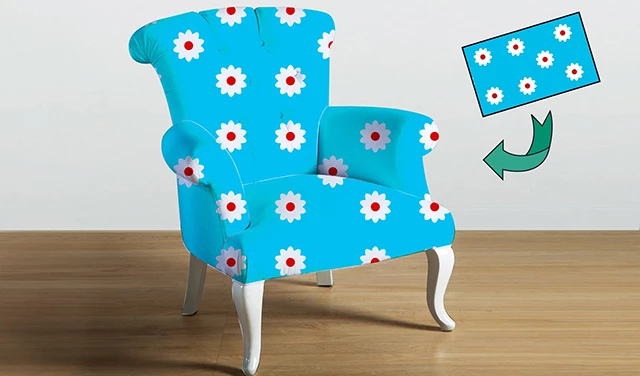
Uygulamalı Adobe Illustrator derslerinde bir önceki dersimizde bir desen nasıl yapılır ve düz bir obje üzerinde nasıl kullanılır, bunlardan bahsedip uygulamalarına yer vermiştik.
Ama deseni yapan kişilerin genelinin gerçek hayatta uygulamalarını görmek isteyeceklerini düşünürsek biraz eksik bir anlatım olduğunu fark ettim ve bu dersimizi tamamen desen giydirme işlemi için hazırladım.
Uygulamada kullanılan referans görselleri aşağıdaki linklerden indirebilirsiniz :
Amaç
Adobe Illustrator ile Desen Giydirme
Öğrenilecekler
- Ellipse Tool
- Rotate Tool
- Swatches Paneli
- Pen Tool
- Pathfinder Paneli
Adobe Illustrator’de Desen Giydirme
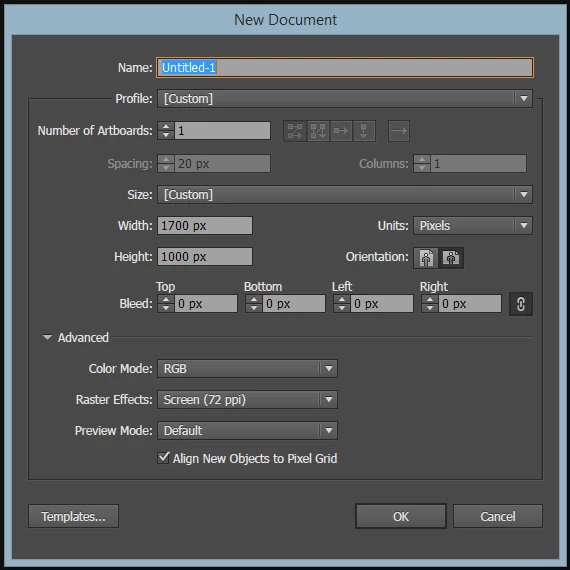
İlk olarak çalışma alanımızı açarak başlayalım. Ayarlar aşağıdaki gibidir.
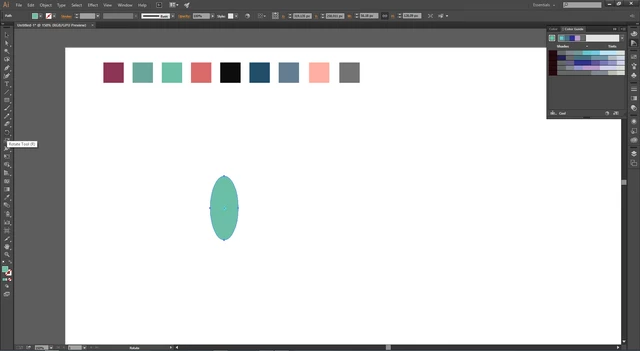
Çalışmada kullanacağımız basit bir desen hazırlayalım. Eclipse Tool aracı ile aşağıdaki gibi oval bir çizim yaptıktan sonra Rotate Tool aracını seçelim.
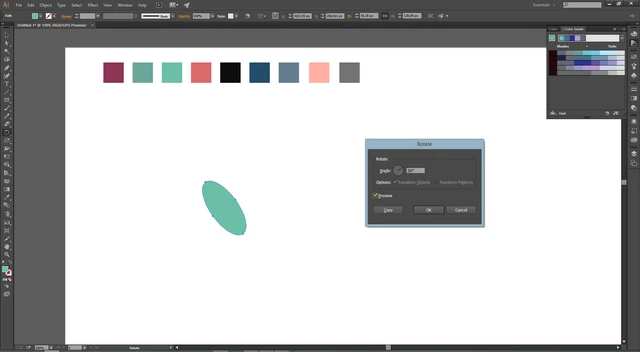
Rotate Tool'u seçtikten sonra klavyeden Alt tuşuna basarken şeklin merkezine bir kere tıklayalım, aşağıdaki gibi bir ekran açılacaktır. Açısal değeri girdikten sonra Copy diyerek kopya nesneler oluşturalım.
Sonrasında Ctrl+D tuşlarına basarak bu şekilde 10 kopya alalım. Şekil aşağıdaki gibi olacaktır. Sonrasında Ellipse Tool aracı ile merkezde bir yuvarlak çizelim. Arka plan için de Rectangle Tool aracını kullanarak bir şekil çizelim. Uygulamanın buraya kadarki hali aşağıdaki gibidir :
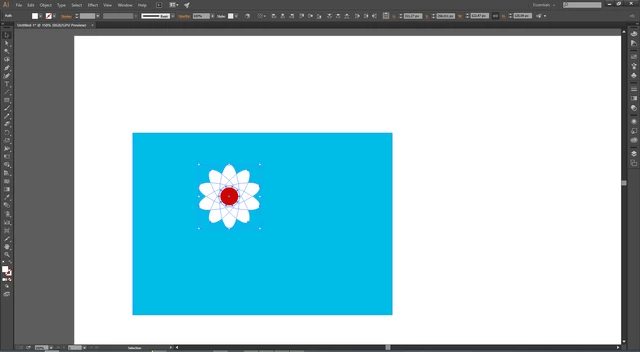
Çiçeğe benzer şekli aşağıdaki gibi çoğaltarak desenimizi tamamlayalım.
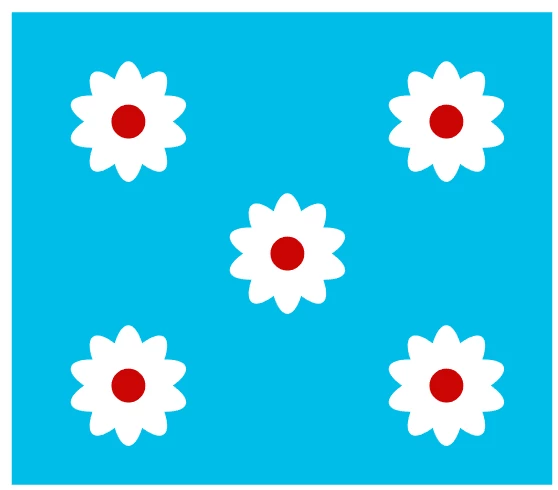
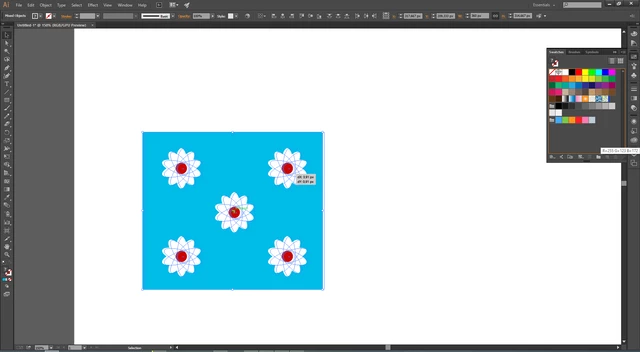
Sonrasında şeklin tamamını seçip Swatches paneline bırakalım :
Desenimiz tamamlandığına göre koltuk görselini çalışma alanına alabiliriz. Pen Tool aracı ile çizmeye başlayalım.
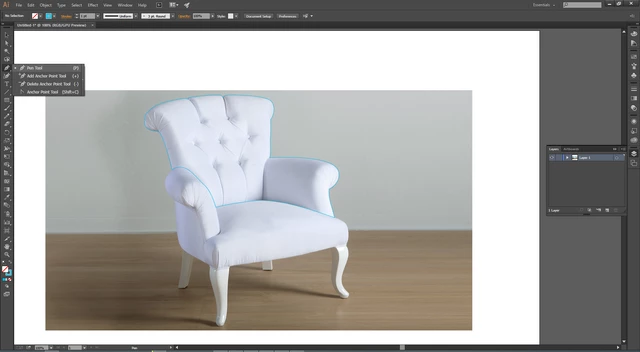
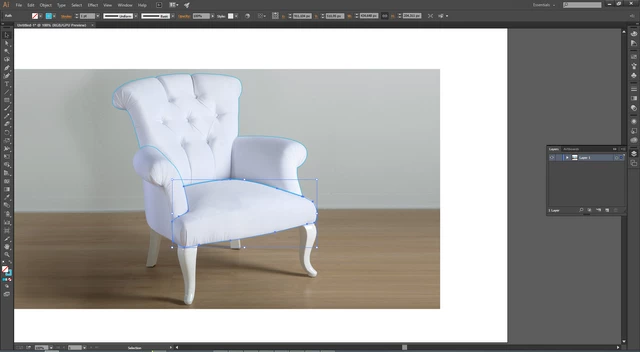
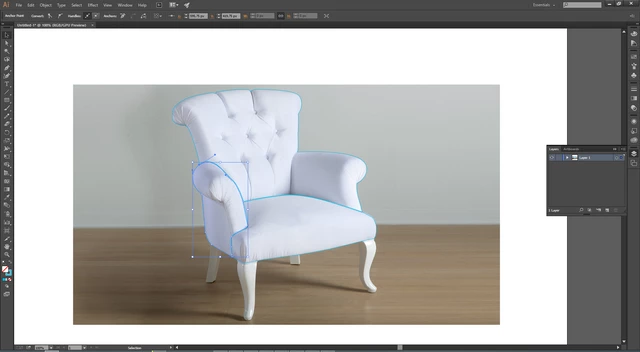
Çizimin desenle alakalı kısmı bittiğine göre Window > Pathfinder seçeneklerini seçerek Pathfinder panelini açalım ve buradaki Unit seçeneğini seçerek tüm resmi birleştirelim.
Çizimde çizilen bölümlerin mümkün mertebe üst üste gelmemesine dikkat edilmiştir.
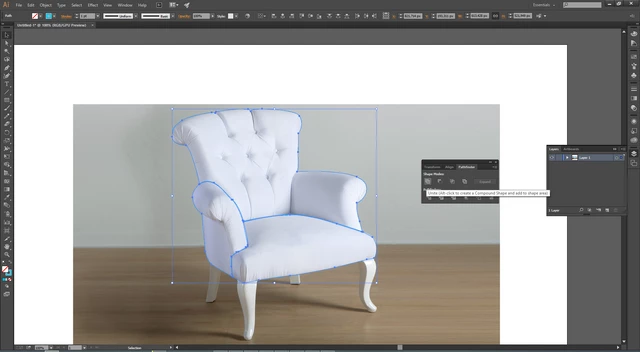
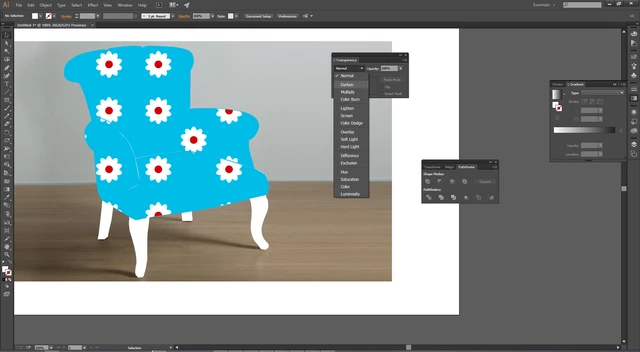
Şimdi Swatches panelini açarak nesnemiz yukarıdaki seçili iken oluşturduğumuz desene tıklayalım.
Aşağıdaki gibi desenin düz bir şekilde yerleştiğini göreceksiniz.
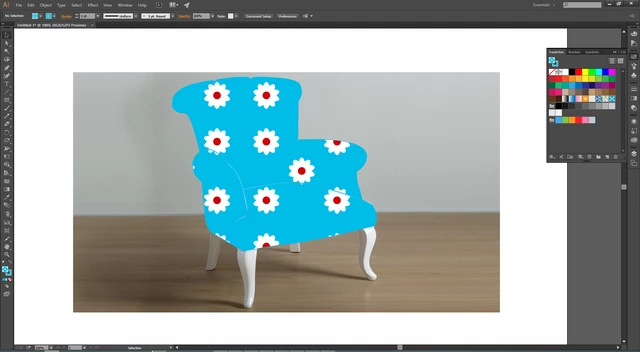
Ayak kısmını çizmeye gerek yoktur, çünkü burada amaç desen kısmının nasıl durduğunu göstermektir. Sonrasında Window > Transparancypanelini açarak buradan Blending Mode özelliğini Darken olarak değiştirelim.
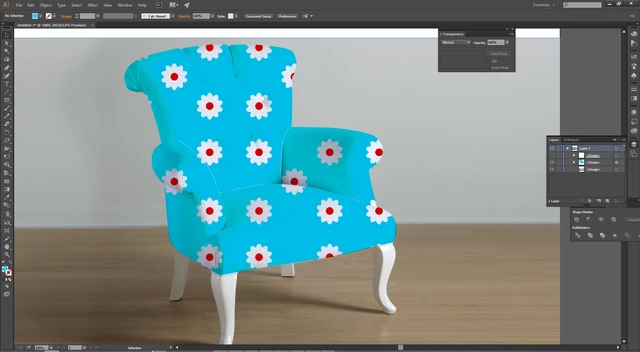
Görüldüğü gibi daha gerçekçi bir hava verilmiş oldu.
Çalışmamız bu haliyle bitmiştir.
Uygulama noktasında herhangi bir sorun yaşarsanız aşağıdaki yorum panelini kullanarak iletişime geçmekten çekinmeyin lütfen. Teşekkürler.
Kaynak belirtilmeyen görseller @etasarim a aittir. / Pictures that don’t have any source belongs to @etasarim.

Not : Bu yazı daha önce Steemit Blogumda yayınlanmıştır:
--------------------------------------------------------------------------
This article was originally published on Steemit







