Hola que tal a todos, sean bienvenidos a este nuevo artículo, que da continuación al tema tratado un par de temas atrás: "¿Por qué Ubuntu regreso a GNOME y abandonó Unity?".
Como recordaremos, a inicios de la década pasada Canonical reemplazó el escritorio GNOME por Unity buscando una experiencia más atractiva y que pudiera unificarse en diferentes dispositivos, pues el objetivo era llevar a Linux y, concretamente a Ubuntu no solo a las computadoras de escritorio, sino a teléfonos, tabletas y algún otro dispositivo en el futuro.
Unity prometía la uniformidad en todos esos aparatos, a la par sería lanzada la versión 3 de GNOME que tampoco gustó, pues no solo rompía la estética de la versión 2, sino que consumía considerablemente más recursos, algo no bien recibido tomando en cuenta que muchas computadoras de la época todavía eran equipos modestos.
MATE Desktop y el resucitar de GNOME 2:
MATE Desktop Environment (un agradecimiento a Wikipedia que ha servido de base para este artículo) es un entorno de escritorio de código abierto que surgió como continuación de la experiencia tradicional de GNOME 2: su objetivo es ofrecer una interfaz gráfica familiar, estable, ligera y altamente personalizable, sin adoptar necesariamente los cambios de diseño que llegaron con GNOME 3.
El nombre MATE hace referencia a la yerba mate: una planta originaria de Sudamérica empleada para preparar una bebida tradicional muy popular en países como Argentina, Uruguay, Paraguay y Brasil.
Como mencionamos al inicio muchos usuarios de GNOME preferían el escritorio clásico, con sus dos paneles, menú de aplicaciones y organización convencional de ventanas. Rechazaron francamente la nueva apariencia de GNOME en su tercer versión y de ahí nacería la iniciativa de desarrollar un escritorio nuevo que rescatara los conceptos de el anterior GNOME.
El proyecto MATE fue iniciado por el desarrollador argentino Germán Perugorría (Perberos - pueden visitar su perfil en Linkedin y su repositorio de proyectos en Github) en 2011, posteriormente se unirían otros colaboradores y poco a poco comenzó a ser construido un escritorio que recordara al antiguo GNOME (pero con otros toques), aplicaciones compatibles (más no iguales - todas ellas cambiaron de nombre) y todo lo que hiciera falta para tenerlo listo.
Características principales:
MATE está orientado a quienes prefieren un entorno de escritorio tradicional, sin renunciar a la posibilidad de modificar numerosos aspectos de la interfaz.
Entre sus características más destacadas se encuentran:
-
Bajo consumo de recursos: puede funcionar adecuadamente en equipos con especificaciones modestas, dependiendo de la distribución y de las aplicaciones utilizadas.
-
Interfaz tradicional: conserva elementos familiares como los paneles, los menús de aplicaciones, el área de notificaciones y la gestión convencional de ventanas.
-
Personalización: permite modificar paneles, temas, iconos, tipografías, fondos de pantalla, atajos y otros elementos visuales y funcionales.
-
Aplicaciones integradas: incluye herramientas propias para administrar archivos, editar documentos de texto, visualizar imágenes y configurar el sistema.
-
Compatibilidad con numerosas distribuciones: está disponible en diferentes sistemas GNU/Linux y en algunas distribuciones basadas en BSD.
-
Continuidad de GNOME 2: mantiene buena parte de la filosofía de uso que caracterizaba a las versiones clásicas de GNOME, aunque con un desarrollo independiente.
MATE frente a otros entornos de escritorio:
En el mundo Linux existen distintas alternativas para quienes buscan una interfaz gráfica: GNOME, KDE, Xfce y MATE solo por citar algunos ejemplos son escritorios que podemos utilizar.
MATE es especial en este caso pues conserva una disposición clásica y ofrece herramientas centralizadas para personalizar el entorno, suelen asociarse con equipos de recursos limitados pero no necesariamente tiene que ser así. Al consumir pocos recursos libera un montón de ellos para que, si se ejecuta en un equipo potente, todos esos recursos estén disponibles para el usuario y sus aplicaciones.
En cuanto a su compatibilidad con distribuciones, MATE puede instalarse sin problema en una gran variedad de ellas, como:
Aplicaciones incluidas en MATE
Para evitar un choque con la comunidad GNOME se portaron las aplicaciones de este, pero con el cambio de nombre (personalmente no veo problema en esto si es software libre). Algunas de las herramientas que se incluyen al instalar MATE son:
- Caja - administrador de archivos
- Pluma - editor de texto
- Ojo de MATE - visor de imágenes
- Atril - visor de documentos
- Engrampa - gestor de archivadores
- Terminal de MATE - emulador de terminal
- y otras más
Repito: no veo la necesidad de haber "latinizado" el nombre de las aplicaciones, hasta donde se fue para evitar problemas de dependencias, que el escritorio tuviera su propia identidad y otras cuestiones, pero no me costa del todo.
Evolución y desarrollo del proyecto:
En sus primeras versiones, MATE dependía principalmente de GTK+ 2, la biblioteca gráfica utilizada por GNOME 2; posteriormente, el entorno incorporó compatibilidad también con GTK+ 3.
Esta evolución fue importante porque permitió conservar la experiencia clásica del escritorio mientras se actualizaban las tecnologías subyacentes. Desde entonces el proyecto ha continuado recibiendo contribuciones de desarrolladores y comunidades vinculadas a diferentes distribuciones.
Conclusiones:
MATE representa una alternativa importante dentro del ecosistema del software libre, nació para conservar la experiencia clásica de GNOME 2, pero con el paso del tiempo se convirtió en un proyecto independiente, con aplicaciones propias y una comunidad que continúa su desarrollo.
Frente a entornos como GNOME o KDE, MATE mantiene una propuesta distinta: conservar una experiencia tradicional, ofrecer una configuración accesible y permitir que el usuario adapte el escritorio a sus necesidades con un bajo consumo de recursos además. Haciéndolo ideal tanto en equipos modestos como en computadoras modernas.
El sitio web oficial de MATE es https://mate-desktop.org/ e instalarse desde la terminal usando los comandos adecuados para cada distribución, o descargando alguna distribución que ya lo incluya como su escritorio predeterminado, como Ubuntu MATE.
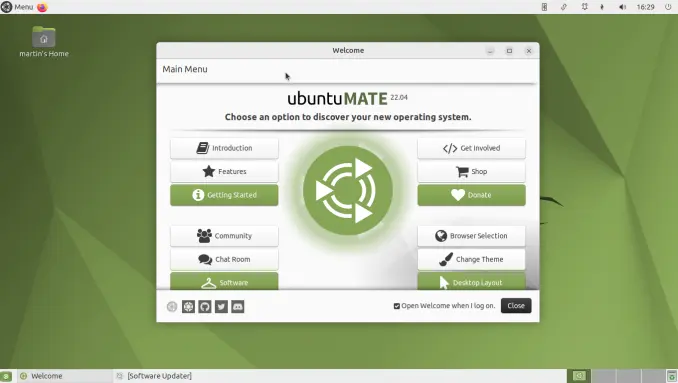
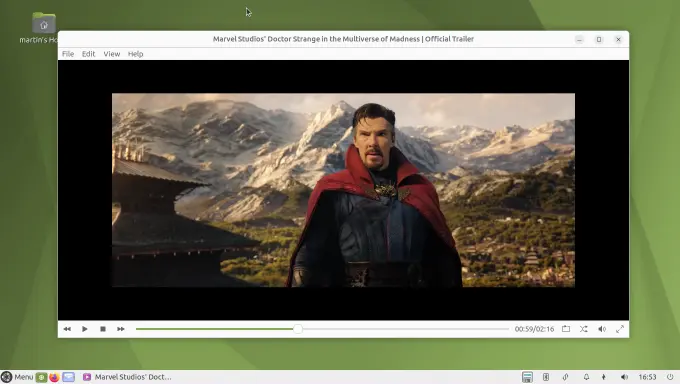
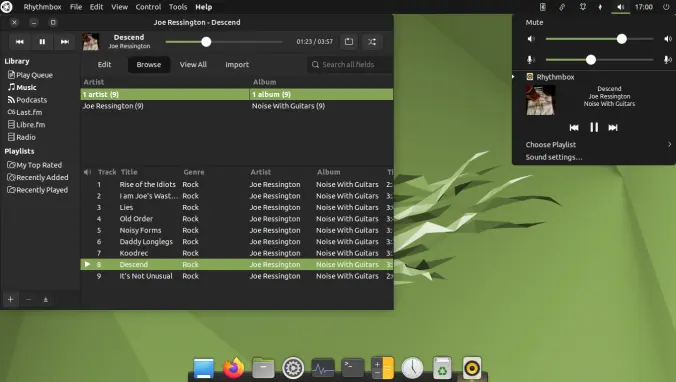
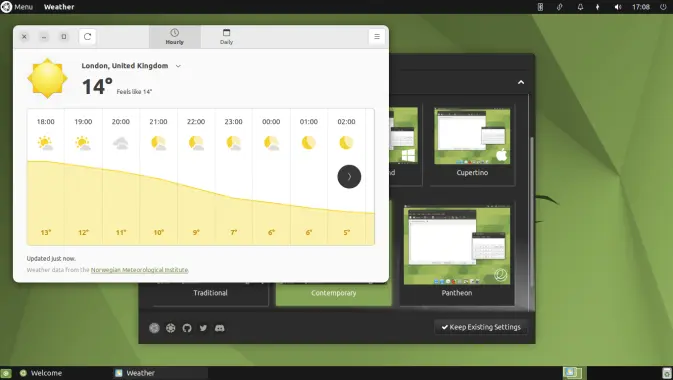
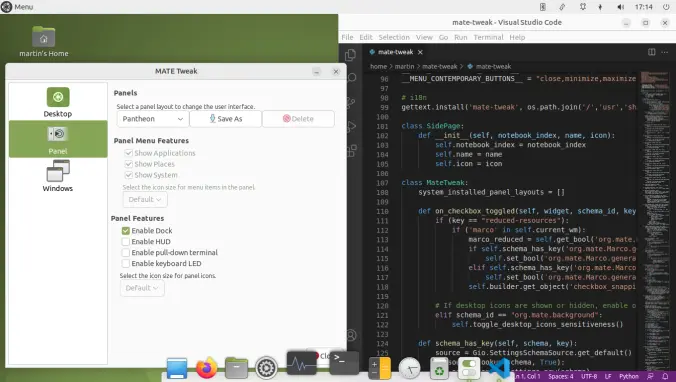
Dejo a continuación algunas capturas de pantalla del escritorio tomadas desde el sitio web oficial: