Esta es la versión en español de mi post original. Hay una serie de guías sobre cómo ejecutar un nodo de búsqueda previa, pero créanme, seguí una buena cantidad de guías y, sin embargo, pude tener mi nodo en ejecución, tuve problemas que me mantuvieron saltando de una guía a otra en busca de respuestas, por ejemplo: después de ejecutar mi nodo, seguía deteniéndose después de una hora, o después de cerrar mi consola Putty, lo que afecta su puntaje de confiabilidad (se supone que un nodo debe ejecutarse de la manera más confiable posible ).
Por esa razón, decidí poner toda la información que reuní en un solo lugar y hacer esta guía completa para ejecutar un Nodo de Presearch. Esta guía solo cubrirá una cosa: ejecutar un nodo de búsqueda previa en un VPS de Linux, pero haré todo lo posible para que sea fácil de seguir e incluir toda la información útil que deseaba poder encontrar en un solo lugar cuando comencé esto.
Entonces, que es Presearch?
Manteniéndolo simple: Presearch es un motor de búsqueda descentralizado que recompensa a los usuarios con tokens criptográficos PRE de Presearch que pueden usarse para comprar servicios o intercambiarse por otras criptomonedas
Algunos beneficios clave de Presearch son:
Descentralización: Todo el poder de internet está en unas pocas manos, controlando qué webs van a aparecer en los resultados y cuáles no.
Privacidad: Presearch no rastrea ni almacena su información o búsquedas. A diferencia de algunos gigantes en línea
Ganancias: Al usar Presearch, será recompensado con los tokens criptográficos PRE de Presearch que, como cualquier otro token, se pueden usar para comprar servicios o intercambiarse por otras criptomonedas.
En pocas palabras: si aún no está utilizando Presearch, ¡debería hacerlo!
Si desea saber más sobre Presearch, eche un vistazo a su "Visionpaper" AQUÍ
Descargo de responsabilidad: Presearch no lo hará rico, presearch no le hará ganar 100 dólares por mes con solo un nodo, PERO usamos motores de búsqueda todos los días. Ser pagado por hacer algo que ibas a hacer de todos modos es donde reside la verdadera ganancia pasiva. ¡Es como que te paguen por comer! además, si tienes la posibilidad de montar varios nodos ya las ganancias se irán acumulando.
En el momento de escribir este artículo te pagarán 0,12 PRE por cada búsqueda, echa un vistazo al precio de mercado y haz tus propios cálculos.
Corriendo un nodo de Presearch:

Para tener nuestro Presearch Node funcionando y respaldar este increíble proyecto, necesitaremos seguir una serie de pasos simples. No se preocupe, haré todo lo posible para mantener las cosas simples y fáciles de seguir para que, incluso si no es un experto en tecnología, pueda tener su Nodo funcionando sin problemas.
Paso 1: Obtenga una cuenta de Presearch
Esto no es una sorpresa, para poder ejecutar un nodo de Presearch, necesita una cuenta en Preseach. Si no tiene uno, puede obtenerlo haciendo clic AQUÍ o en el banner a continuación. ¡Obtendrás 25 PRE al registrarte!

Paso 2: Registre su Nodo
Una vez que tenga su Cuenta en Presearch, necesita obtener un código de registro, esto funciona como una identificación única que servirá para identificar su Nodo de todos los demás.
Para obtener su código de registro, debe ir a esta URL y completar el formulario de registro: https://nodes.presearch.org/dashboard
Puede tomar hasta un día obtener su código, pero para mí fue solo un par de horas. Cuando sea aprobado, recibirá un mensaje de "You're Approved! Start Your Node 🚀"
Una vez aprobado, podrá ir a su tablero (https://nodes.presearch.org/dashboard) y obtener su código de registro de Nodo, se verá así:

Paso 3: elige un proveedor de VPS
Es posible ejecutar un nodo en su propia PC, pero no lo cubriré en esta guía y debo desanimarlo a hacerlo por tres razones:
Latencia: es probable que la velocidad y la latencia de Internet de su hogar no sean lo suficientemente rápidas / confiables para ejecutar un nodo. No queremos que las personas que usan Presearch tengan largos tiempos de espera para obtener sus resultados de búsqueda, ¿verdad?
Confiabilidad: un nodo debe funcionar las 24 horas del día, los 7 días de la semana sin interrupciones: lo más probable es que apague su PC por la noche, puede tener escasez de energía, problemas con el módem, etc.
Tráfico: Al ejecutar Presearch Node tendrás mucho tráfico hacia tu IP y también será visible, por razones de seguridad es mejor no hacerlo.
Con mucho, la mejor opción para ejecutar un nodo para cualquier tipo de proyecto es usar un VPS. Además, son bastante baratos hoy en día de todos modos.
Para un VPS, hay cientos de opciones entre las que puede elegir, personalmente uso Vultr para este y otros proyectos míos, principalmente por 4 razones:
Facilidad de uso: Simple, Vultr es muy fácil de usar. Incluso si no es experto en tecnología, no tendrá problemas para hacer funcionar su VPS.
Precio bajo: por tan solo 5 $ al mes, puede tener un servidor que es totalmente excesivo para lo que necesitamos para nuestro nodo de búsqueda previa. No es probable obtener un servidor de buena calidad por menos de esto.
Pago por uso: Vultr se ejecuta en un formato prepago, realiza un depósito y tiene su saldo disponible. Si no tiene ningún servidor funcionando, su saldo seguirá estando allí cuando lo necesite.
Bono de 100$: Obtienes un bono de 100$ cuando haces tu primer depósito en Vultr. Esto solo será válido por 14 días, pero cuando estés “Trasteando” con tu servidor para poner en marcha tu proyecto, este bono te será muy útil. Por ejemplo, puede probar con varias instancias sin preocuparse por quedarse sin gasolina.
Opcional: Puede obtener un bono de 100 $ en Vultr usando mi enlace de referido
Paso 4: Ejecutar el VPS
Ahora vamos a ejecutar el servidor real. Para hacerlo simplemente sigue estos pasos:
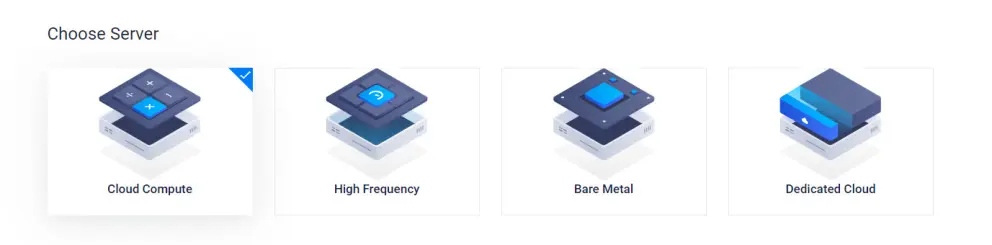
4.1 Elija el servidor: seleccione Cloud Compute aquí
4.2 Ubicación del servidor: Seleccione una región/ubicación para su servidor. Este dependerá de su preferencia personal, por ejemplo, si desea admitir Presearch en Australia, puede seleccionar Sídney. Cuanto más cerca esté el nodo del usuario, menor será la latencia, lo que significa tiempos de espera más cortos. Para este ejemplo, seleccioné Dallas, Texas.

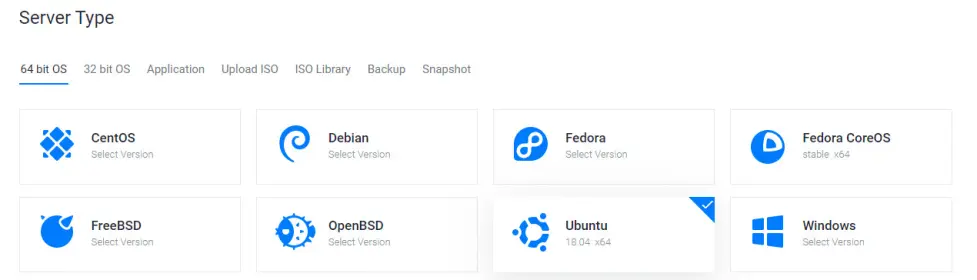
4.3 Sistema operativo: para nuestro nodo de Presearch usaremos Linux, así que seleccione Ubuntu 18.04 X 64 de la lista. Esta versión en particular es una de las más estables para ejecutar un Nodo.
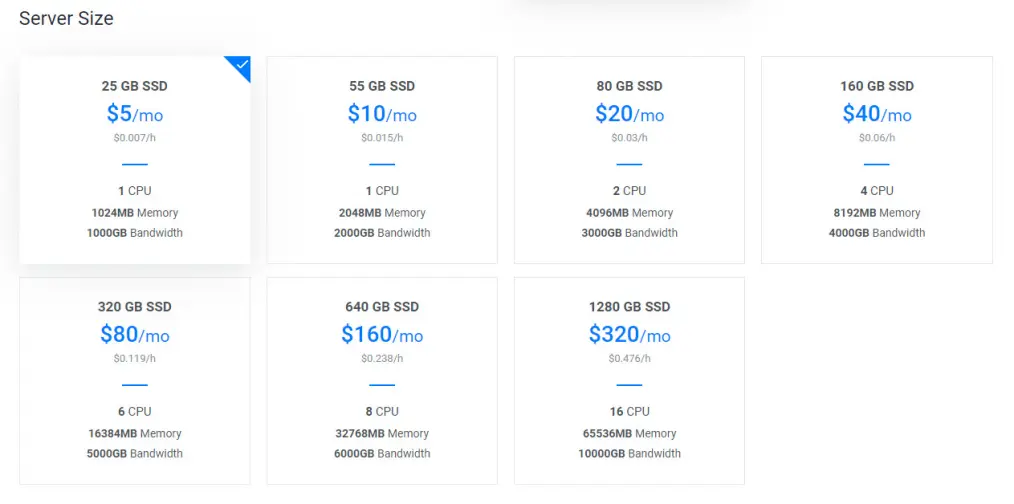
4.4 Tamaño del servidor: Para nuestro Nodo de Presearch no necesitamos un servidor potente, citando la información de Presearch:
"Actualmente se priorizan los nodos de Presearch con Internet rápido y una conexión de baja latencia a Presearch Gateway. No necesita mucho espacio en disco, mucha memoria o mucha corriente de CPU para ejecutar un nodo, y ejecutar un servidor más potente actualmente no aumenta las recompensas del nodo ."
Entonces, el servidor de 5 $ será más que suficiente.
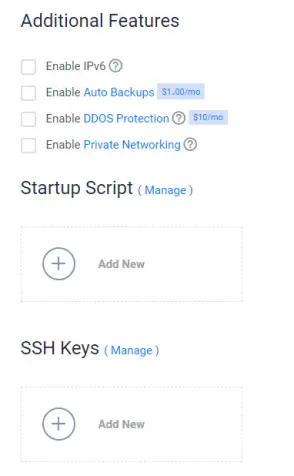
4.5 Funciones adicionales: No necesitamos ninguna de estas, así que déjelas todas en blanco.
4.6 Nombre del servidor: Necesitamos un nombre para este cachorro. Puedes llamarlo como mejor te parezca.
4.7 ¡Lanzamiento! ¡Presione el botón Deploy para instalar su servidor!
Después de eso, verá que su servidor se está instalando en su lista de servidores:

Después de un par de minutos estará listo y funcionando:

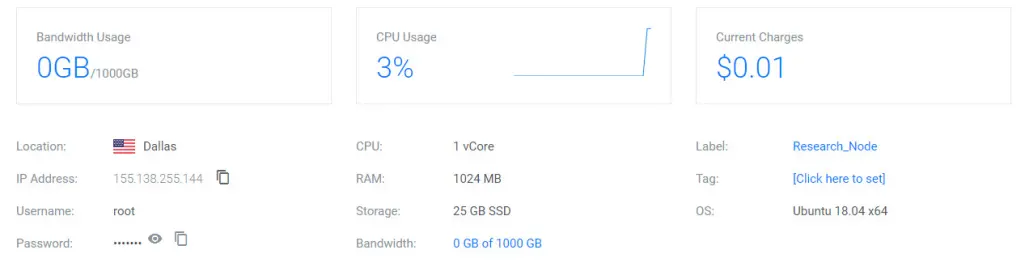
4.8 Detalles del servidor: haga clic en los tres puntos del lado derecho y seleccione Detalles del servidor. Verás una pantalla como esta. Mantenga esta pestaña abierta ya que necesitaremos la IP y la contraseña en breve.
Paso 5: Instalación de PuTTY

PuTTY es un programa gratuito de código abierto que permitirá que nuestra máquina local de Windows se comunique con el servidor. Los usuarios de Linux y Mac no necesitan este programa porque pueden usar la consola directamente.
No es necesario instalar PuTTY, solo necesita ejecutar el archivo putty.exe. Simplemente descárguelo a la carpeta de su elección y estará listo para comenzar.
Para descargar PuTTY vaya a https://www.putty.org/ o descargue directamente 32 Bits o 64 Bits
Paso 6: Iniciar sesión en el servidor
Ahora iniciaremos sesión en el servidor recién creado siguiendo unos simples pasos.
6.1 Abra su programa PuTTY: Verá una ventana como esta. En el campo Nombre de host o dirección IP, ingrese la IP de su servidor que obtuvimos en el paso 4.8 y haga clic en Abrir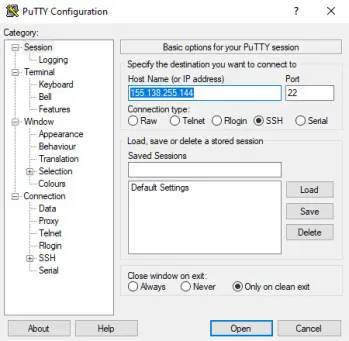
6.1 Registro en la caché: Dado que es la primera vez que nos conectamos al servidor, PuTTY no lo tiene en el registro. Haga clic en Sí para agregarlo y abrir su consola.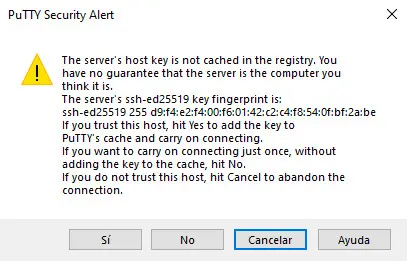
6.2 ¡Iniciar sesión! Finalmente, es hora de iniciar sesión en el servidor.
Nombre de usuario: root
contraseña: escriba o copie su contraseña de Vultr (paso 4.8) y péguela aquí.
¡Dale enter y estamos dentro!
Nota: si eres nuevo en PuTTY, esto podría ser útil. Para copiar o pegar un texto en o desde la consola PuTTY, solo necesita hacer clic con el botón derecho del mouse. Si presiona el comando Ctrl C o Ctrl V, verá ^V o ^C.
Paso 7: Instalación de Docker
Docker es una aplicación que permite desplegar programas que se ejecutan en contenedores, lo necesitamos para nuestro Presearch Node. Para instalarlo simplemente siga los pasos a continuación.
Para ejecutarlo, solo necesita copiar y pegar cada bloque de código en su consola de PuTTY (haciendo clic con el botón derecho). Espere mientras el servidor ejecuta el comando antes de usar el siguiente. Sabrá cuando haya terminado porque verá algo como "root@Research_Node:~#" en la última línea.
Actualizar la instalación:
apt-get update
Permitir HTTPS:
apt-get install apt-transport-https ca-certificates curl software-properties-common
Este paso le preguntará si desea continuar, escriba Y y luego enter.
Agregar Docker key:
curl -fsSL https://download.docker.com/linux/ubuntu/gpg | apt-key add -
Repositirio:
add-apt-repository "deb [arch=amd64] https://download.docker.com/linux/ubuntu $(lsb_release -cs) stable"
Actualizar:
apt-get update
Instalar Docker:
apt-get install docker-ceEste paso le preguntará si desea continuar, escriba Y y luego enter.
Crear Usuario:
adduser user
usermod -aG docker user
En este paso, deberá crear una contraseña, sugiero usar la misma del paso 4.8 para simplificar. Después de eso, deberá establecer un nuevo nombre de usuario, pero puede presionar Enter en todos estos para mantener los valores predeterminados en todos los campos.
Reiniciar Docker:
systemctl restart docker
Opcional, Probar el Docker:
docker run hello-worldEste paso es opcional pero recomendado para asegurarse de que todo está bien. Cuando ejecute este comando, verá el siguiente resultado. Si lo hace, esto significa que su Docker se instaló correctamente.
Hello from Docker!
This message shows that your installation appears to be working correctly.
Iniciar con el Boot:
systemctl enable docker
¡Felicidades! Docker se instaló correctamente. Ahora finalmente podemos instalar nuestro nodo de Presearch.
Paso 8: Ejecute el nodo Presearch
Finalmente estamos a un paso de tener un Nodo de Presearch funcionando. Los siguientes pasos configurarán el Nodo para que tenga actualizaciones y reinicios automáticos, por lo que no dejará de funcionar fácilmente.
Como antes, simplemente copie los códigos en su consola de PuTTY y deje que haga su magia.
Instalar el servicio de actualización automática:
sudo docker run -d --name presearch-auto-updater --restart=unless-stopped -v /var/run/docker.sock:/var/run/docker.sock containrrr/watchtower --cleanup --interval 300 presearch-node
Hacer Pull de Docker:
sudo docker pull presearch/node
Instalar el nodo de Presearch:
sudo docker run -dt --name presearch-node --restart=unless-stopped -v presearch-node-storage:/app/node -e REGISTRATION_CODE=XXXXXXXXXXXXXXXX presearch/nodeImportante: copie este código en un editor de texto y reemplace XXXXXXXXXXXXXXXX con su código de registro de nodo real del paso 2.
Y Listo! felicitaciones, su Presearch Node ahora está activo y funcionando, revisemos la consola.
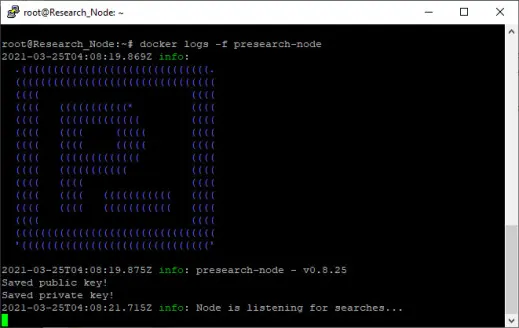
docker logs -f presearch-nodeSi ve un mensaje de "info: Node is listening for searches...", significa que su nodo de búsqueda previa se está ejecutando correctamente.
8.1: Revisa tu Tablero de Nodos en Presearch
Vaya a https://nodes.presearch.org/dashboard y debería ver su Presearch Node ejecutándose!
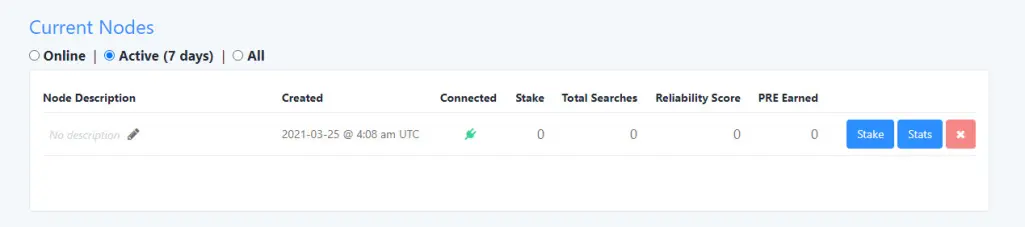
¡Ese ícono de enchufe verde debajo de conectado es todo lo que queremos ver!
Si ingresa a Estadísticas, verá un poco más de información sobre su Nodo. Estos números mejorarán a medida que nuestro nodo continúe operando sin interrupciones.
Notas finales:
Puede tener tantos nodos como desee para admitir la descentralización. Y también puede usar el mismo código de Registro de Nodo (Del paso 2) para todos ellos.
Recuerda que para ser elegible para las recompensas de tu Nodo necesitas tener al menos 2000 PRE. Al momento de escribir este artículo, son alrededor de 200 USD, lo cual no está nada mal.
¡Espero que esta guía completa para ejecutar un nodo de búsqueda previa le haya sido útil!
HyperionIX