La pereza es un superpoder. Haz lo mínimo posible para lograr lo máximo. Prefiero dedicar dos minutos a automatizar algo que dos segundos a hacerlo manualmente. Porque entonces lo hago cien veces... y mientras tanto, sigo sin hacer nada. — Alguien que aprendió a ser perezoso... y le encanta.
La " crisis existencial " llegó cuando me alejé del ordenador unos momentos para prepararme un café. Al volver, para mi sorpresa, Windows se estaba actualizando ( sí, OTRA VEZ ). Al terminar, todo funcionaba... hasta que dejó de funcionar. Un error de permisos. Un simple " Acceso denegado " en PowerShell. Necesitaba ejecutar algunos scripts, pero por mucho que los abriera, PowerShell se negaba a cooperar. Estaba en modo estándar, necesitaba permisos de administrador y estar en la carpeta correcta. Así que hice lo que millones de personas hacen a diario (lo de siempre):
- 1. Busque "PowerShell" en el menú Inicio.
- 2. Haz clic derecho.
- 3. Selecciona "Ejecutar como administrador".
- 4. Escribe `cd` + la ruta completa (que, obviamente, tuve que copiar de otra ventana).
- 5. Ejecute el comando.
Total: 2-3 minutos. ¿De verdad tengo que hacer esto siempre? ¿Por qué Microsoft no lo establece como predeterminado? Buena pregunta, quizá piensen que a los usuarios normales les asusta "CMD" o "PowerShell". La realidad: esta omisión es un atentado contra la productividad. Por suerte, Windows ( in its infinite wisdom) nos permite corregir sus errores, así que cambiemos las reglas del juego.
En muchas ocasiones, me dejé llevar por la filosofía del perezoso eficiente: « No soy perezoso, soy estratégicamente inactivo ». Porque no se trata solo de ahorrar unos segundos; se trata de « reducir la fricción mental ». Cada vez que interrumpes tu flujo para hacer algo repetitivo, pierdes concentración y tiempo, que en ciertos entornos es tu mayor activo.
Es hora de controlar el menú contextual. Muchos saben que se puede personalizar el menú contextual de Windows 11 para incluir CMD y PowerShell como administrador directamente en la carpeta donde se trabaja. No necesitas software de terceros ni dañará el sistema; solo crea un archivo ".reg" y dedica unos minutos de tu tiempo.
Cómo funciona (sin tecnicismos innecesarios). Windows permite modificar su comportamiento a través del registro del sistema. Es como el cerebro interno del sistema operativo. Todas las configuraciones se almacenan allí, desde el fondo del escritorio hasta la respuesta del menú al hacer clic derecho. Al agregar claves específicas al registro, se puede indicar a Windows: " Cuando el usuario haga clic derecho en el fondo de una carpeta, mostrarle la opción de abrir CMD o PowerShell como administrador y dirigirlo directamente a esta ubicación ".
La solución es crear un archivo ".reg" que lo haga todo automáticamente y agregue al menú contextual: CMD y PowerShell (como administrador), además de Apagar PC, Reiniciar PC y Bloquear PC. Funcionará en carpetas y en el escritorio. CMD y PowerShell siempre se abrirán en la ruta correcta, sin necesidad de navegar manualmente. Es reversible (puede eliminarlo cuando quiera) y no instala software adicional. Además, es 100 % gratuito y seguro (si se hace correctamente).
PASOS :
1. Abre el Bloc de notas.
2. Copia y pega el código
--------------✂️
Windows Registry Editor Version 5.00
; ============================; === CMD As Administrator ===; ============================[HKEY_CLASSES_ROOT\Directory\Background\shell\OpenCMDAdmin]@="CMD As Administrator""Icon"="%SystemRoot%\\System32\\cmd.exe,0""runas"=""
[HKEY_CLASSES_ROOT\Directory\Background\shell\OpenCMDAdmin\command]@="cmd.exe /s /k pushd \"%V\""
; ===================================; === PowerShell As Administrator ===; ===================================[HKEY_CLASSES_ROOT\Directory\Background\shell\OpenPSAdmin]@="PowerShell As Administrator""Icon"="%SystemRoot%\\System32\\WindowsPowerShell\\v1.0\\powershell.exe,0""runas"=""
[HKEY_CLASSES_ROOT\Directory\Background\shell\OpenPSAdmin\command]@="powershell.exe -windowstyle hidden -Command \"Start-Process powershell -ArgumentList 'cd %V' -Verb runAs\""
; ===================; === Shutdown PC ===; ===================[HKEY_CLASSES_ROOT\Directory\Background\shell\ShutdownPC]@="Shutdown PC""Icon"="shell32.dll,27"
[HKEY_CLASSES_ROOT\Directory\Background\shell\ShutdownPC\command]@="shutdown /s /t 0"
; =================; === Reboot PC ===; =================[HKEY_CLASSES_ROOT\Directory\Background\shell\RestartPC]@="Reboot PC""Icon"="shell32.dll,176"
[HKEY_CLASSES_ROOT\Directory\Background\shell\RestartPC\command]@="shutdown /r /t 0"
; ====================; === Lock session ===; ====================[HKEY_CLASSES_ROOT\Directory\Background\shell\LockPC]@="Lock Session""Icon"="shell32.dll,47"
[HKEY_CLASSES_ROOT\Directory\Background\shell\LockPC\command]@="rundll32.exe user32.dll,LockWorkStation"
; ===========================================================; ===========================================================; === We Repeat EVERYTHING For The Desktop (just in case) ===; ===========================================================; ===========================================================
[HKEY_CLASSES_ROOT\DesktopBackground\shell\OpenCMDAdmin]@="CMD As Administrator""Icon"="%SystemRoot%\\System32\\cmd.exe,0""runas"=""
[HKEY_CLASSES_ROOT\DesktopBackground\shell\OpenCMDAdmin\command]@="cmd.exe /s /k pushd \"%V\""
[HKEY_CLASSES_ROOT\DesktopBackground\shell\OpenPSAdmin]@="PowerShell As Administrator""Icon"="%SystemRoot%\\System32\\WindowsPowerShell\\v1.0\\powershell.exe,0""runas"=""
[HKEY_CLASSES_ROOT\DesktopBackground\shell\OpenPSAdmin\command]@="powershell.exe -windowstyle hidden -Command \"Start-Process powershell -ArgumentList 'cd %V' -Verb runAs\""
[HKEY_CLASSES_ROOT\DesktopBackground\shell\ShutdownPC]@="Shutdown PC""Icon"="shell32.dll,27"
[HKEY_CLASSES_ROOT\DesktopBackground\shell\ShutdownPC\command]@="shutdown /s /t 0"
[HKEY_CLASSES_ROOT\DesktopBackground\shell\RestartPC]@="Reboot PC""Icon"="shell32.dll,176"
[HKEY_CLASSES_ROOT\DesktopBackground\shell\RestartPC\command]@="shutdown /r /t 0"
[HKEY_CLASSES_ROOT\DesktopBackground\shell\LockPC]@="Lock Session""Icon"="shell32.dll,47"
[HKEY_CLASSES_ROOT\DesktopBackground\shell\LockPC\command]@="rundll32.exe user32.dll,LockWorkStation"
--------------✂️
3. Guarda el archivo como "xxxx.reg" (o como quieras).
4. Luego haga doble clic en el archivo.
5. Diga "Sí" a Windows cuando se le solicite.
6. ¡Listo!
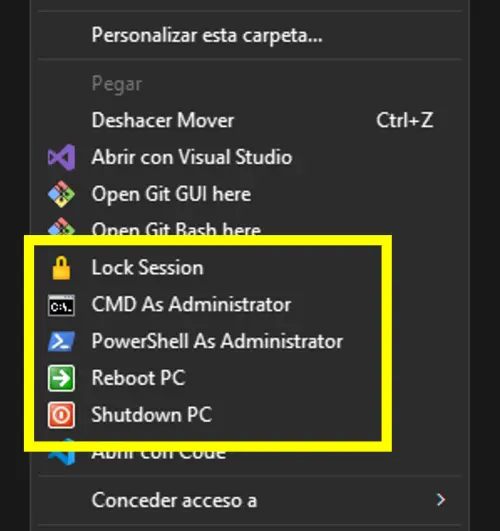
Ahora, haga clic derecho en cualquier espacio vacío en una carpeta o en el escritorio y verá:
- CMD como administrador
- PowerShell como administrador
- Apagar el PC
- Reiniciar el PC
- Bloquear PC
¿Qué pasa si algo sale mal? Relájate, esto no rompe nada, no instala virus ni cambia tu fondo de pantalla por una imagen de Bill Gates mirándote fijamente. Si quieres deshacerlo, crea otro archivo ".reg", copia y pega el código, ejecútalo y todo volverá a la normalidad, como si nada hubiera pasado
--------------✂️
Windows Registry Editor Version 5.00
[-HKEY_CLASSES_ROOT\Directory\Background\shell\OpenCMDAdmin][-HKEY_CLASSES_ROOT\Directory\Background\shell\OpenPSAdmin][-HKEY_CLASSES_ROOT\Directory\Background\shell\ShutdownPC][-HKEY_CLASSES_ROOT\Directory\Background\shell\RestartPC][-HKEY_CLASSES_ROOT\Directory\Background\shell\LockPC][-HKEY_CLASSES_ROOT\DesktopBackground\shell\OpenCMDAdmin][-HKEY_CLASSES_ROOT\DesktopBackground\shell\OpenPSAdmin][-HKEY_CLASSES_ROOT\DesktopBackground\shell\ShutdownPC][-HKEY_CLASSES_ROOT\DesktopBackground\shell\RestartPC][-HKEY_CLASSES_ROOT\DesktopBackground\shell\LockPC]
--------------✂️
Microsoft, con todo su poder, nos trajo Windows 11... y eliminó el menú contextual limpio. Pero como puedes ver, la pereza es la madre de la innovación. No necesitas ser un experto; solo necesitas un archivo ".reg" y la determinación de no perder el tiempo nunca más. Este truco no cambiará el mundo, pero sí tu flujo de trabajo y quizás, como a mí, te dé un poco más de tiempo para hacer lo que realmente importa: NADA 😎
La incómoda verdad, que nos cuesta admitir, es que la mayoría somos perezosos funcionales. No lo niegues. Tú también odias tener que: abrir el administrador de tareas para cerrar un proceso | navegar por 5 carpetas solo para ejecutar un archivo ".bat" | escribir comandos que ya sabes de memoria pero tienes que escribirlos una y otra vez, y así hasta el infinito. Y no es que seamos perezosos; al contrario, somos muy eficientes por instinto. Nuestro cerebro dice: "Esto debería ser más fácil... Y ES RAZÓN ".
OTROS ENLACES DE INTERÉS:
📈 Zaffex Broker + 🤖 GPTrading [+ 💲 Bono de 5 ] - Una de las maneras más fáciles de ganar dinero | Criptomonedas optimizando automáticamente tus operaciones de trading con Inteligencia Artificial . Olvídate de las estrategias de inversión, deja que la tecnología trabaje por ti y recibe un bono inicial de 💲5 para impulsar tus operaciones. 👍
https://youtu.be/XjS6ijIPP_A?si=rGz6BEEJ3gTIJZkw
🎯 RECUERDA : Operar es algo que cualquiera puede hacer, pero no es para todos. 💲 Invertir en activos financieros implica riesgos y puede generar pérdidas si no operas con disciplina y conocimiento. Siempre opera de forma responsable y define tu perfil de riesgo antes de empezar