
Si conoces del mundo crypto, conoces los exchanges, sabes lo que hacen y lo que ganan con ello.
Es más, tal vez hayas pensado en lo fantástico que sería poseer uno propio; tener ganancias pasivas, poder trabajar desde casa y poseer una posición en uno de los mercados de mayor crecimiento en este siglo.
Pero no todo es tan fácil como lo pintan, ¿verdad? Hay que invertir mucho para poder empezar, tienes que estar en el país correcto, necesitas saber de programación, y encima de todo esto, te puede ir mal y perderlo todo. Parece simplemente imposible.

Si te sentiste identificado, déjame presentarte el Kit HollaEx; un software de código abierto para desarrollo de exchanges, fácil de usar, y que te permitirá crear tu propio exchange profesional en minutos, sin conocimientos previos, desde cualquier lugar del mundo ¡Y totalmente gratis!
Así como el programa “Hello, World!” (¡Hola Mundo!) produjo su famoso mensaje con el mismo nombre en 1974, ilustrando el cambio de paradigma en lenguajes de programación, HollaEx dice “Hello, Exchange”, abriendole al mundo las puertas del lenguaje crypto, con un software innovador, único en su tipo y hecho para cualquiera en el planeta tierra pueda usarlo.
En este artículo te voy a enseñar como crear ese exchange de tus sueños, y usando la mejor herramienta del mercado. ¿Por qué no empezamos?

Requerimientos previos
Para crear tu exchange, primero vas a precisar una computadora que cumpla con los requisitos minimos, una cuenta de bitholla y un dominio para la página web de tu exchange.
Nota: Como la mayoría de los servidores corren en sistemas operativos Linux, el Kit de HollaEx esta hecho para esos sistemas, pero aun asi puede ser usado en windows de dos maneras: Una es usando el WSL, una nueva herramienta de software creada por microsoft para usar software de linux en windows, mas informacion aqui. Tambien tienes la posibilidad de crear una máquina virtual, lo que es básicamente emular otro sistema operativo dentro de tu computadora. Recomendamos la maquina virtual para proyectos de prueba o pequeños debido a que no es muy eficiente en cuanto a recursos, y el WSL para exchanges profesionales.
También vas a precisar algo de software extra para tu exchange, el Kit de HollaEx usa los siguientes servicios de terceros:
-Servidor SMTP (Para mandar E-mails)
-Google reCaptcha (Seguridad anti-bots para tu web)
-AWS S3 (Almacenamiento de datos. Opcional)
SMTP
El Kit de HollaEx usa SMTP para mandar e-mails a los usuarios del exchange. Más información aquí.
Google reCaptcha
Este servicio es utilizado para proteger tu sitio web de spam, abusos y bots. Para obtener credenciales de reCaptcha, haz click aquí.
AWS S3
Amazon ofrece esta herramienta para guardar datos de usuarios, precisarás una clave de acceso AWS, clave secreta y S3 bucket. Click aquí para obtener instrucciones.
Nota: Los requerimientos mínimos del sistema, dominio y software adicional no son necesarios con el servicio de hosteo en nube que HollaEx ofrece! Más información aquí.
Configuración inicial del exchange
Antes de empezar con tu exchange te recomiendo leer esta guía para principiantes. Ahora que estás listo para empezar, ve al Dashboard de bitholla e inicia sesión, entonces haz click en el botón azul que dice “create exchange”; Vas a ver una pagina asi:
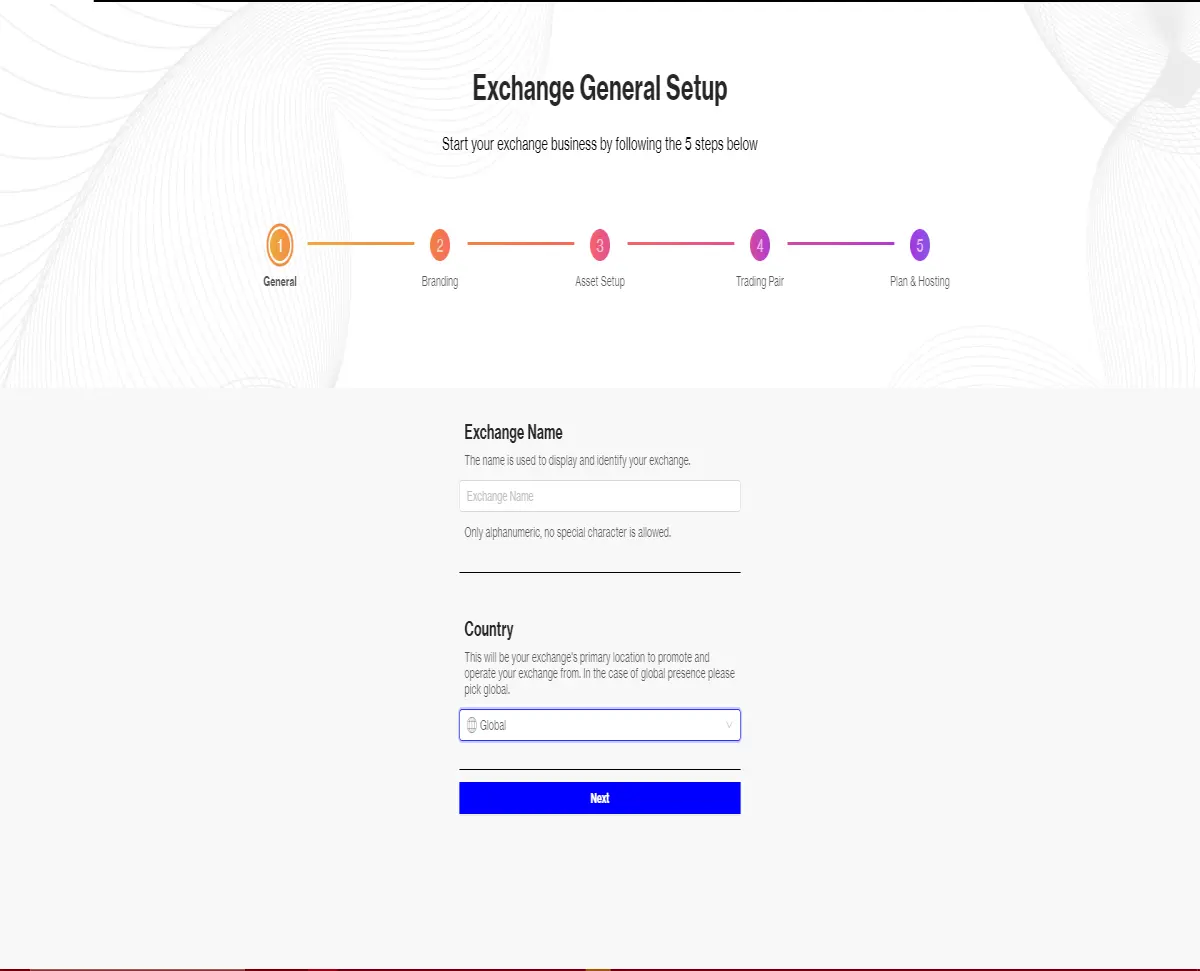
Vas a tener que seleccionar el nombre y ubicación primaria de tu exchange (Global para presencia mundial), luego haz click en “next” para ir al siguiente paso.
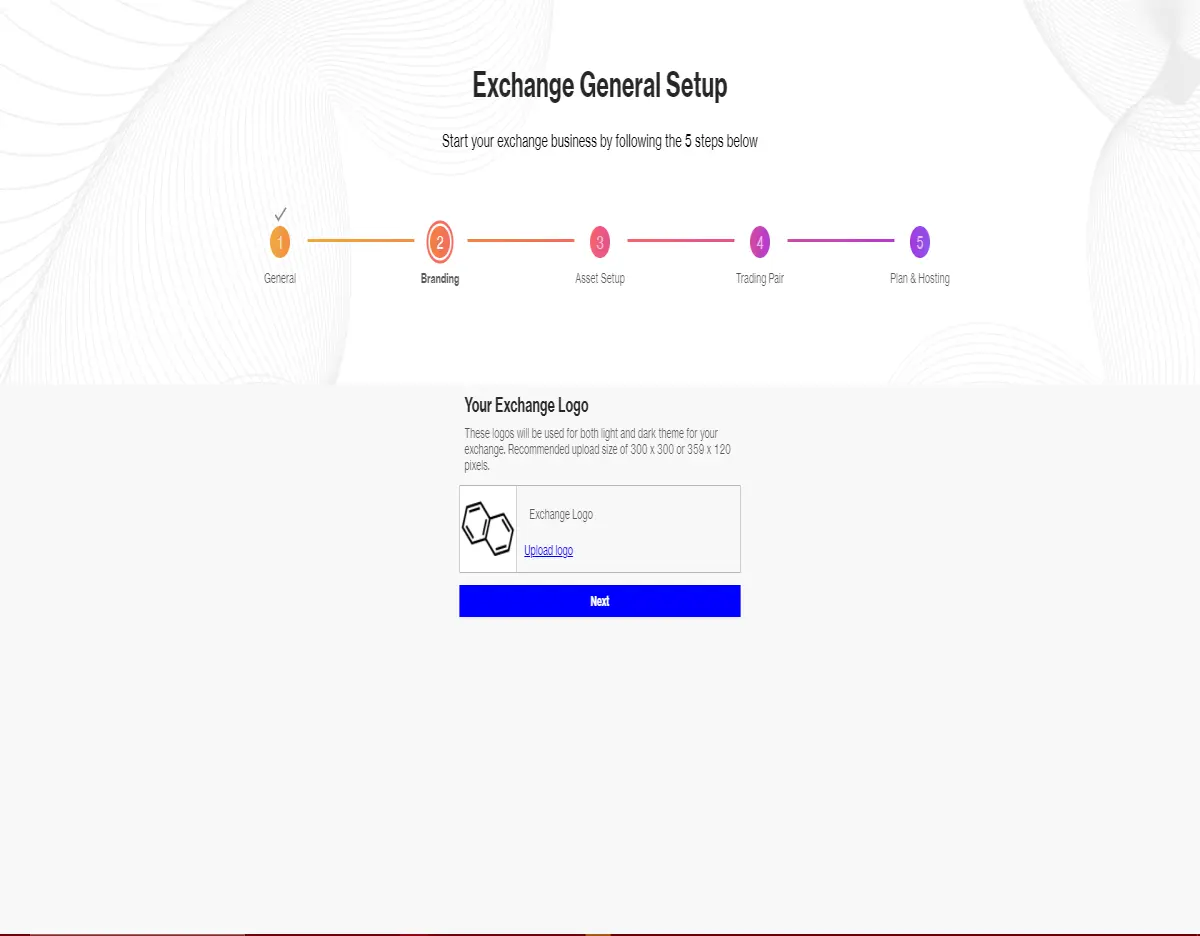
Aquí vas a tener que seleccionar un logo para tu exchange, imágenes de 300x300 o 359x120 son las recomendadas. Cuando termines, avanza.
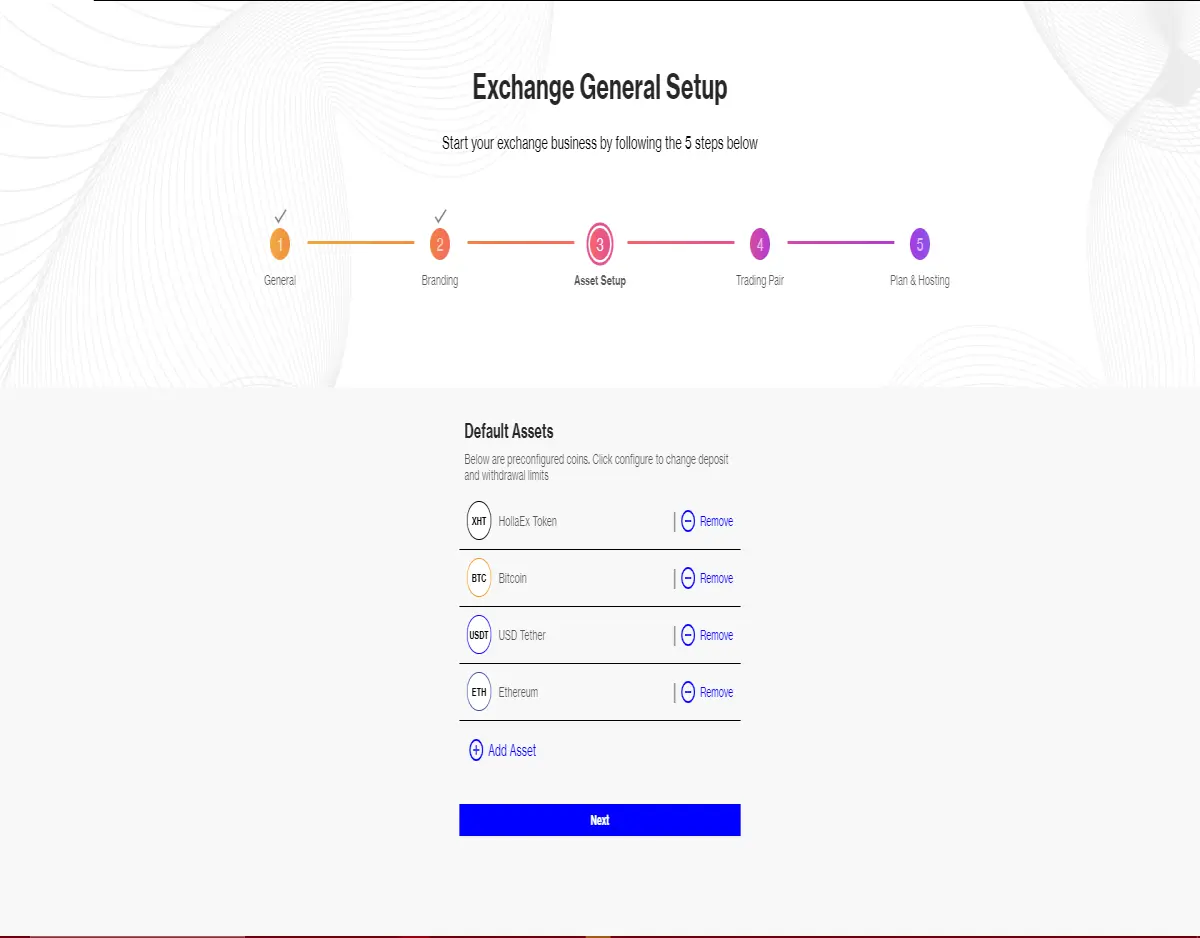
En esta sección tendrás que seleccionar las criptomonedas que quieras listar en tu exchange. bitHolla ofrece una amplia variedad de monedas de uso común, pero puedes añadir la que tu desees!
Estate seguro de añadir todas las crypto que quieras en tu exchange y de que sus parámetros sean los correctos, luego procede.
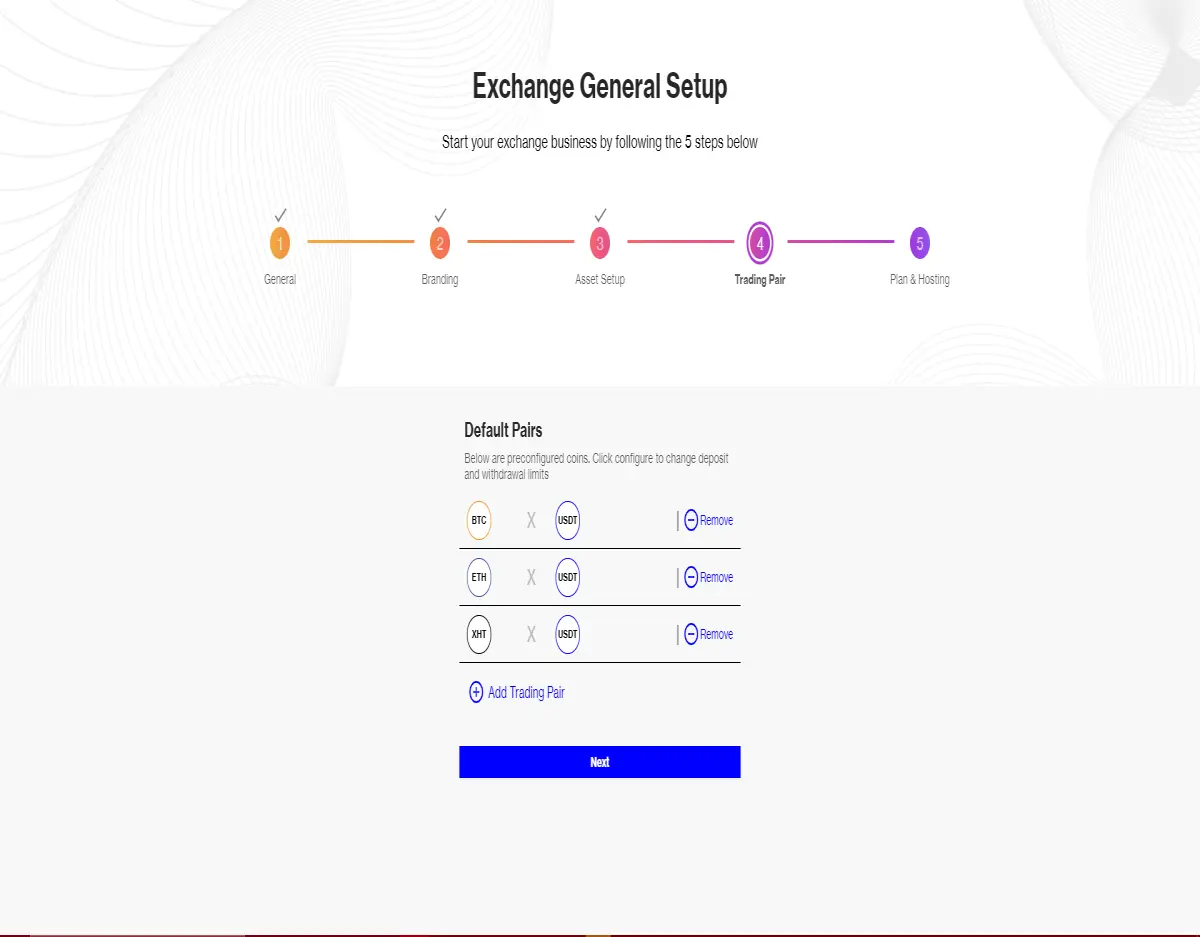
Ahora, usando las divisas agregadas en el paso anterior, tendrás que configurar pares de intercambio para tu exchange, recuerda revisar los parámetros aquí también.
El Kit de HollaEx provee automáticamente de liquidez para pares comunes como BTC/USDT o ETH/USDT para que puedas empezar a hacer operaciones desde el primer día!
Cuando estés listo y seguro de que tienes todo como lo quieres, puedes proceder al último paso.
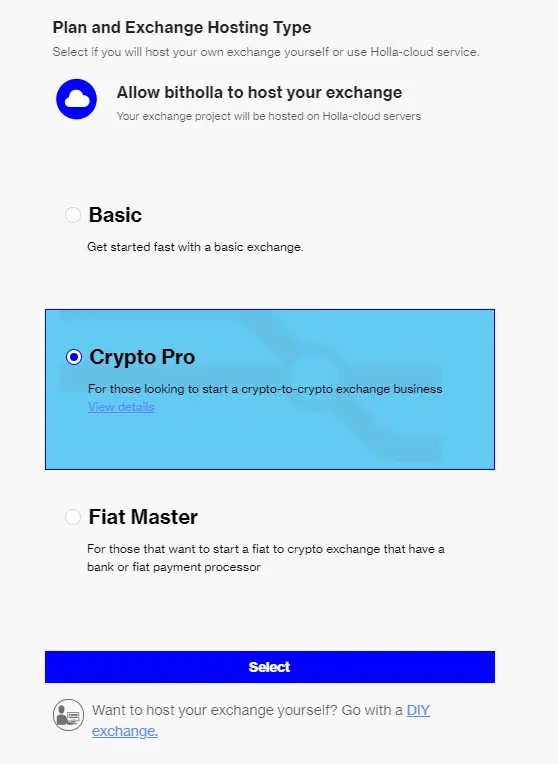
Ahora tendrás que seleccionar un tipo de hosting para tu exchange. El Kit de HollaEx ofrece varias opciones, divididas en dos partes: Almacenamiento en la nube y Hosting DIY (Do it yourself/Hazlo tu mismo)
Como aclaré antes, cubrí el hosteo en la nube en otro artículo, por lo que este estará centrado en la opción DIY. Para más información sobre el Hosting en la nube haz click aquí!
Configuración del Servidor DIY

Antes de empezar con la configuración del servidor para tu exchange, inicia sesión en el Panel de Control de bitHolla y ve a “hosting”, una vez ahi, asegurate de que tu opción de hosteo es “DIY”
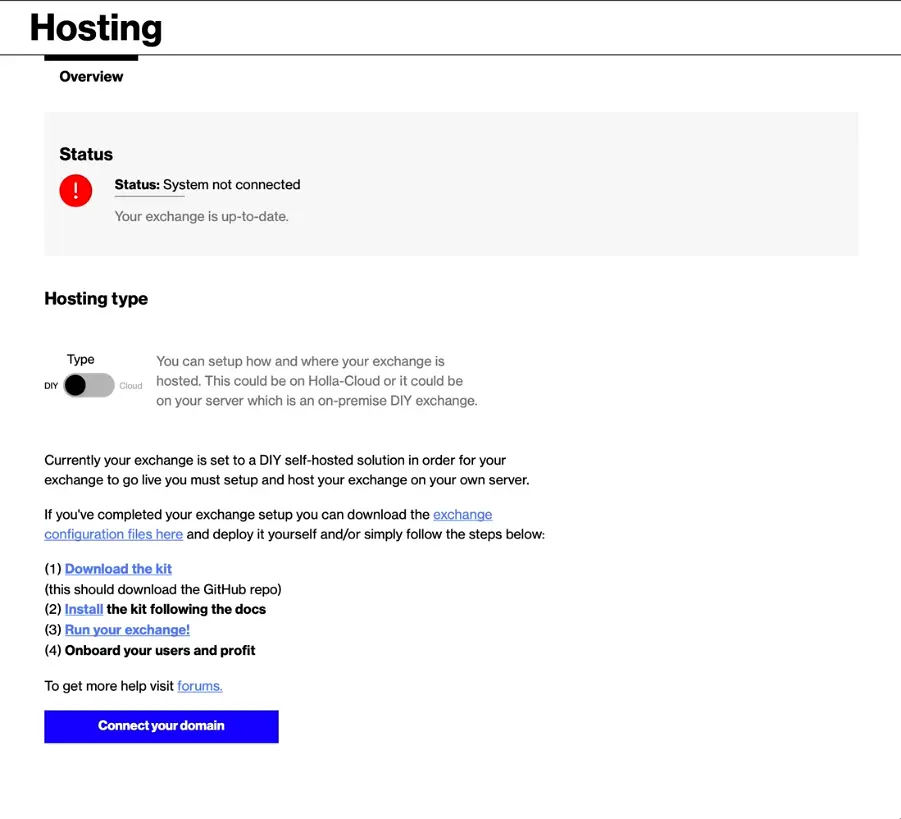
Cuando estés listo, ejecuta tu terminal, la puedes encontrar en “Aplicaciones/Launchpad” en Ubuntu y MacOs respectivamente, o presionando el botón de inicio de Windows+R y luego escribiendo /cmd para Windows.
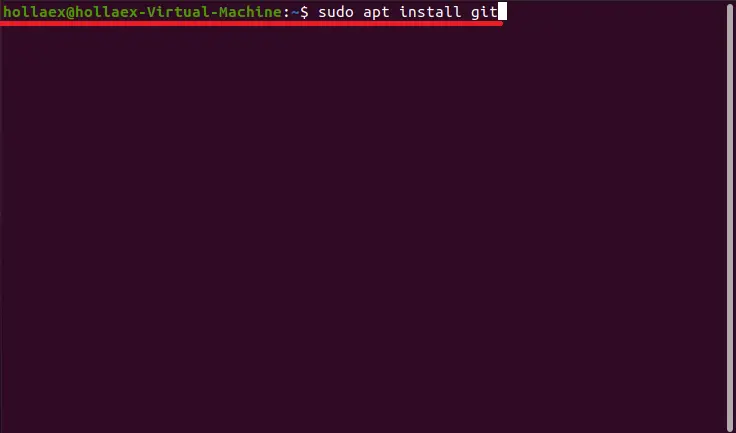
Una vez que estés ahí, escribe “sudo apt install git”, esto va a descargar algunas librerías que te permitirán proseguir con los siguientes pasos. Es normal que tome un poco de tiempo y/o que te pida la contraseña de tu computadora.
Ahora, para empezar con la configuración del servidor, descarga el Kit de HollaEx, cosa que podrás hacer ejecutando el comando “git clone https://github.com/bitholla/hollaex-kit.git”.
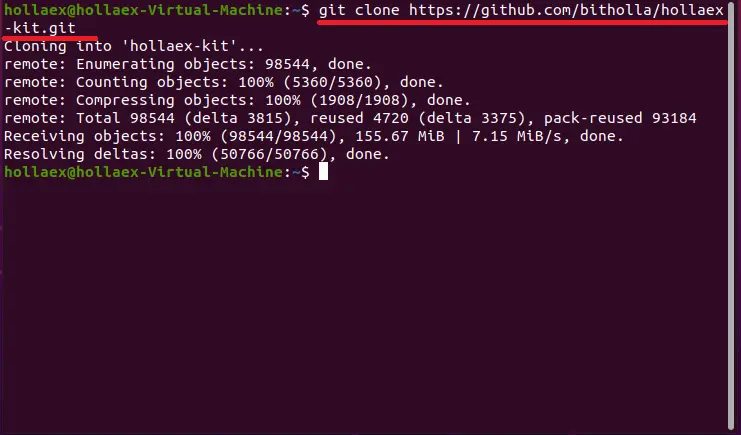
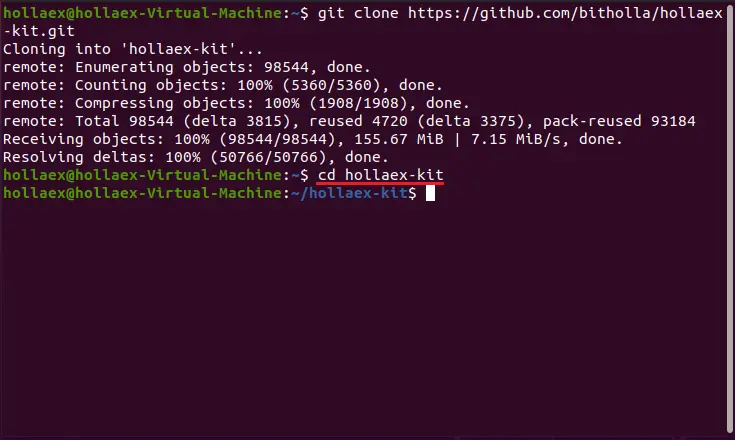
Luego tendrás que instalar el CLI de HollaEx, el cual es otro set de librerías. Para descargarlo primero escribe “cd hollaex-kit”, esto llevará a tu terminal a la ubicación del kit en tu computadora.
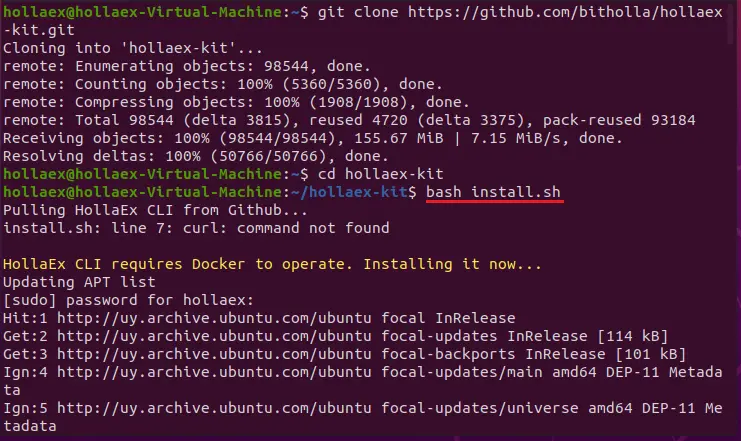
Una vez que estés ahí, escribe “bash install.sh” para instalar el CLI, tendrás que escribir la contraseña de tu computadora.
Este proceso normalmente toma algún tiempo, pero no más que un par de minutos.
Nota: Es posible que te encuentres con un error que diga “curl: command not found”, esto es un error normal y puede que te lo encuentres dependiendo de tu sistema, puede ser resuelto escribiendo “”sudo apt install curl”.
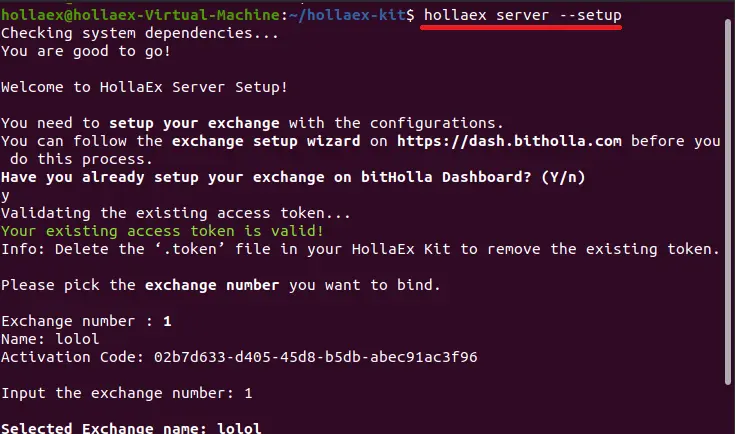
Cuando el CLI está instalado, puedes inicializar el servidor para tu exchange, para hacer esto escribe”hollaex server --setup”.
Como ya lo hiciste, cuando te pregunte si ya configuraste tu exchange, presiona “y”, te pedirá que inicies sesión en tu cuenta de HollaEx. Luego, si no tienes o no sabes que es un código OTP, simplemente presiona “Enter” para continuar.
Serás presentado con una lista de todos tus exchanges, cada uno con un número asignado, selecciona el que quieras hostear escribiendo su número (Si este es tu primer exchange probablemente sea el 1) presiona Enter, luego escribe”y” para hacer la confirmación y empezar el proceso
Va a tomar algo de tiempo, así que relájate y espera a que esté listo. Cuando esté online, veras algo asi:
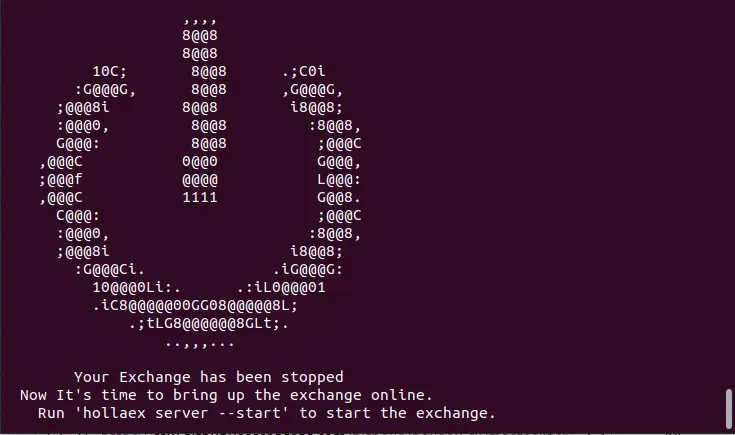
Ahora que tu servidor está listo, solo queda encenderlo. Para hacer esto introduce el comando “hollaex server --start”, tendrás que esperar algunos segundos y luego veras esto:
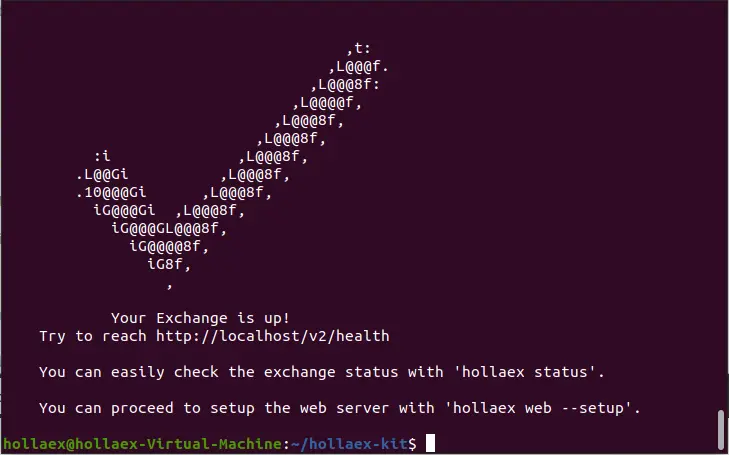
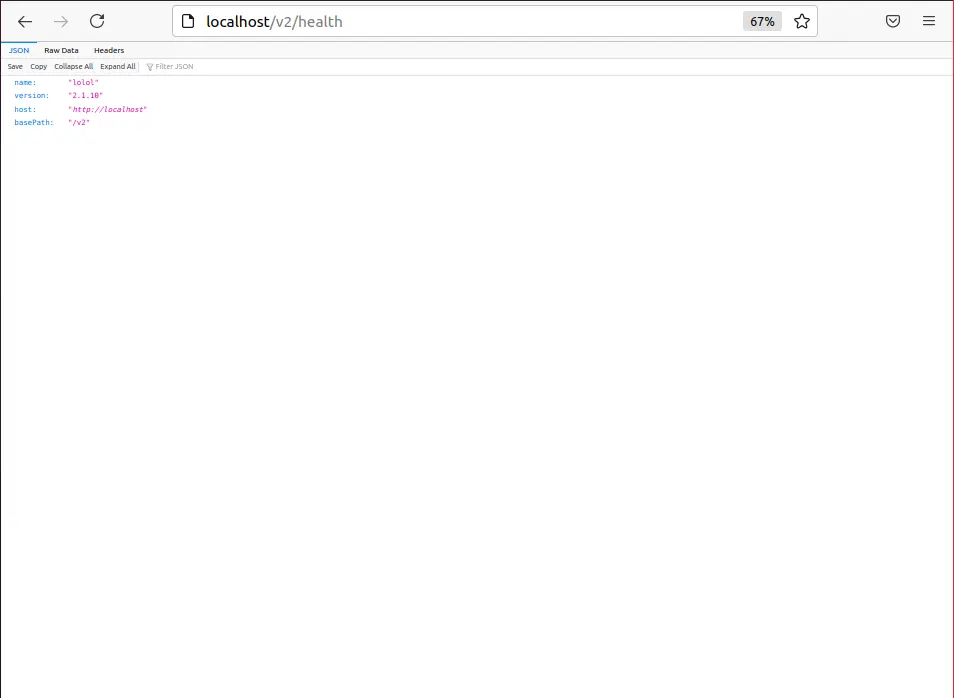
Y eso es todo! Tu exchange ya está funcionando. Puedes chequear su estado yendo a “http://localhost/v2/health” en tu navegador
Esto es lo que deberías ver si tu exchange está en línea.
Configuración de web
Ahora que el servidor está en línea, necesitarás una web para hacerlo accesible al público general.
Nota: Ten en cuenta que para que otras personas puedan acceder a ella, precisaras un dominio para la web de tu exchange, todavía puedes personalizarlo, pero hasta que no conste con un dominio será inaccesible. Puedes establecer un dominio en el panel de control de bitHolla.
Para empezar, escribe “hollaex web --setup”, no te asustes si ves que se queda atascado en alguna operación, este proceso puede tomar hasta media hora.
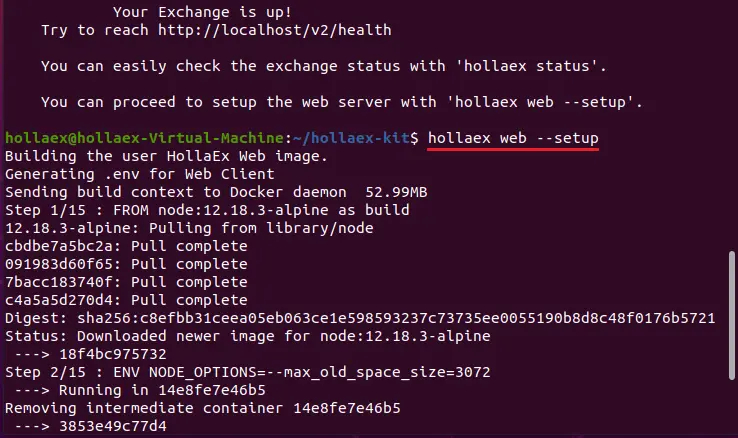
Cuando el proceso termine deberías ver algo asi:
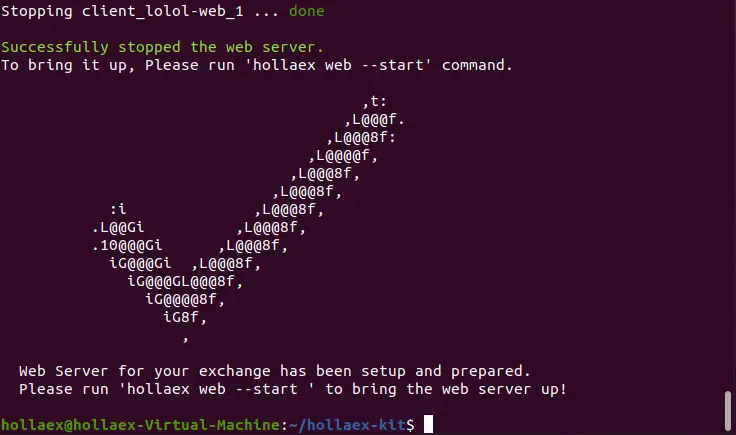
Ahora que está configurada, para hacer que la web esté online escribe “hollaex web --start”.
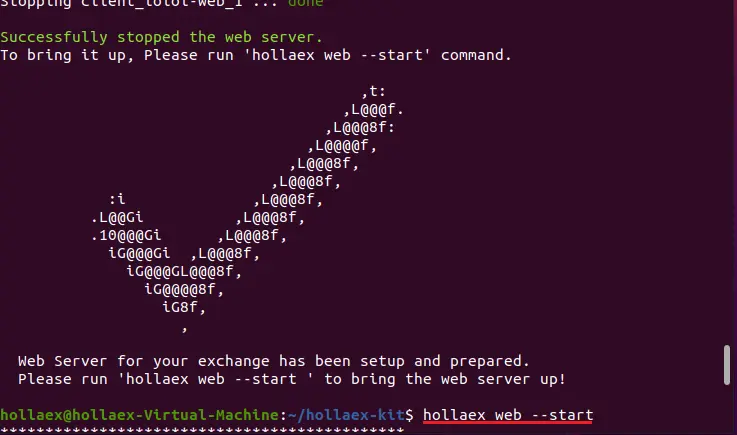
Puede tomar un par de minutos, cuando termine este mensaje debería mostrarse:
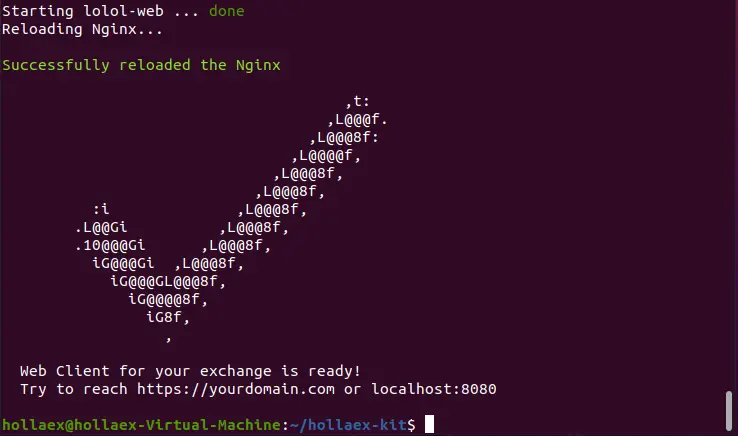
Y eso es todo! Ahora tu exchange y su web están en funcionamiento.
Para ir a la web de tu exchange, escribe “localhost:8080” en tu navegador, deberías ver este mensaje:
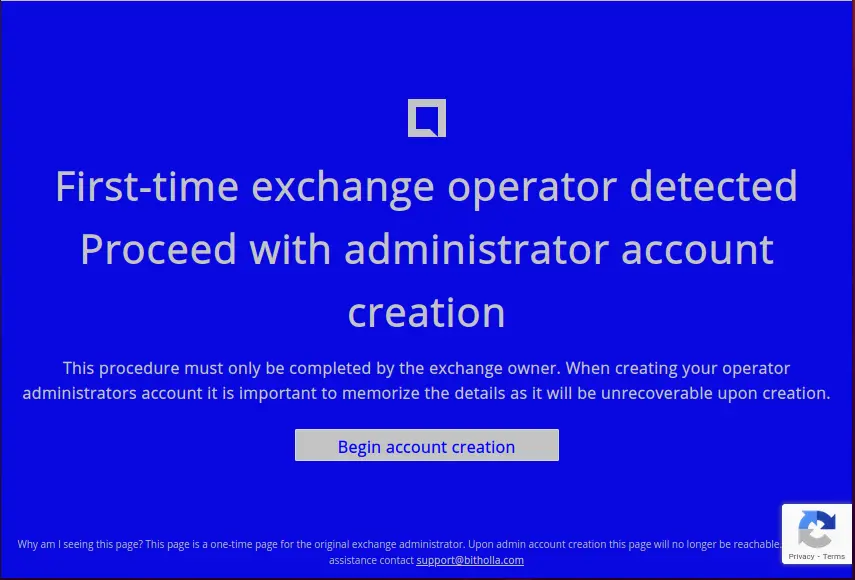
La web te detectará automáticamente como el dueño y te pedirá que crees una cuenta de administrador, este proceso es muy intuitivo y no debería tomarte más que un minuto. Cuando la tengas creada, podrás cambiar el dominio de tu exchange, su aspecto, ver información en tiempo real, etc. Asi deberia verse:
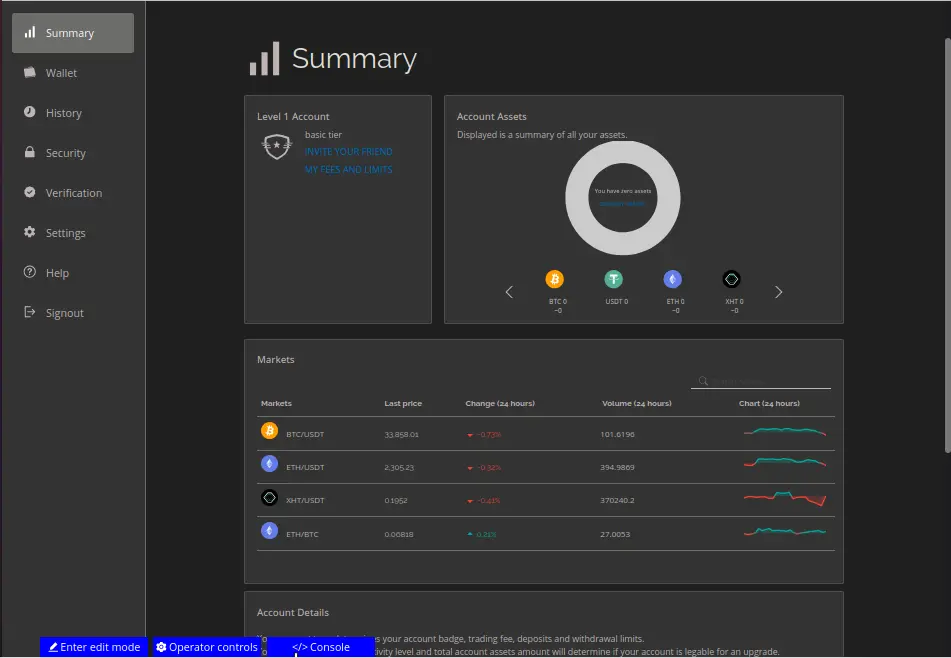
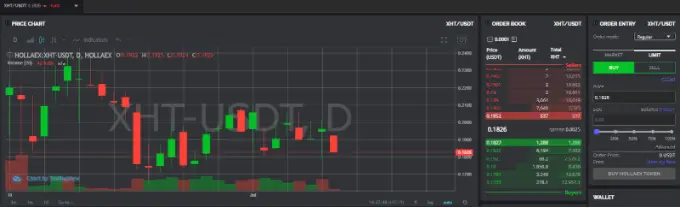
Recuerda que la web es personalizable desde sus cimientos, esto significa que puedes personalizarla desde el mismisimo codigo o utilizando la interfaz incluida que puedes apreciar en la esquina inferior izquierda de la imagen superior.
Conclusión

Y eso fue todo para este artículo! Si tienes alguna pregunta extra, puedes revisar la página de documentos de HollaEx, o dejar un comentario en los foros. Tampoco olvides darle un ojo a la versión en la nube del Kit, la mejor opción de hosting si quieres un proceso automático y/o no puedes hostear tu exchange.
Último pero no menos importante: Metete detrás del Telón en el servidor de Discord!






