Bu dersimizde Photoshop CC ile "Çift pozlama tekniği" üzerinde duracağız. Görsel bir anlatım yaptıktan sonra uygulamada sorun yaşayanlar için dersin sonunda uygulamalı video çekimini vereceğim.
Dersin sonunda aşağıdakine benzer bir görsel elde edeceksiniz :
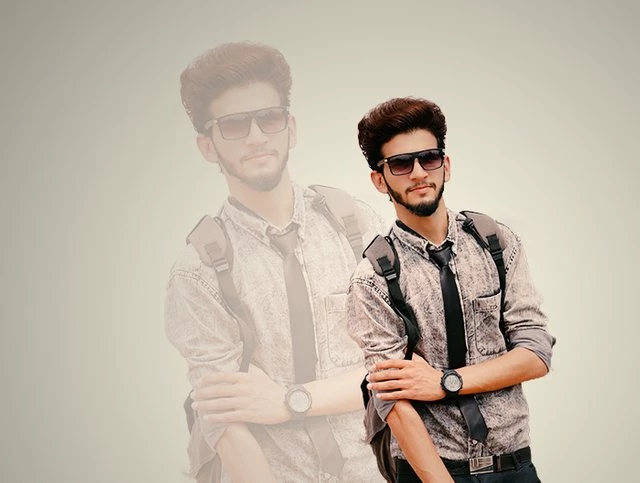
Hazırsanız başlayalım.

Kullanılan Kaynaklar
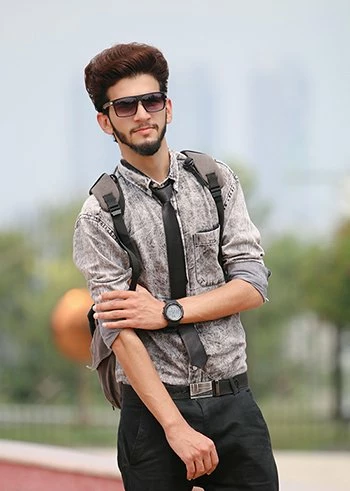
Resmin orijinal kalitedeki halini yukarıda linkini verdiğim yerden indirebilirsiniz. Kaynak görseli Photoshop ile açtıktan sonra hemen bir kopyasını oluşturun(layer'ın) ve sonrasında "Quick Selection Tool" ile seçimini yapın.
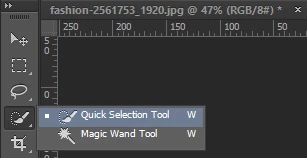
Mouse ile seçim yaparken bazen fazla olan yerler olabilir bu kısımları çıkarmak için klavyeden "Alt tuşu" na basabilirsiniz. Buraya kadar bir sorun yaşamadıysanız resmimizin son hali aşağıdaki gibi olacaktır :

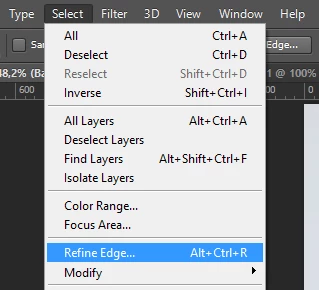
Sonrasında üst tarafta bulunan Select menüsünden "Refine Edge"seçeneğine tıklayın.
Not : PS CC'nin bazı sürümlerinde bu seçenek "Select and Mask" şeklinde çıkmaktadır.
Tıkladığınızda aşağıdaki gibi bir görüntü ile karşılaşacaksınız.

Eğer arkaplan bendeki gibi kırmızı olmamışsa "Refine Edge"seçeneklerindeki "View" kısmından "Overlay" seçeneğini seçmeniz gerekiyor.
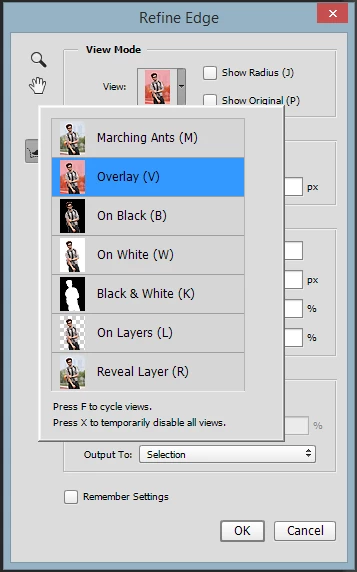
Bu seçenekte amacımız saç gibi hassas seçimler gerektiren kısımları arka plandan temizlemek. Siz bu seçeneği aktif hale getirdiğinizde mouse'nuzun ucunda aktif bir silgi belirecek ve siz saç gibi düzgün temizlemediğinizi düşündüğünüz kısımları bu silgi ile kabaca silin.
Sonuç sizi de şaşırtacak :)

"Ok" butonuna bastığımızda seçim hala aktif gözükecek.
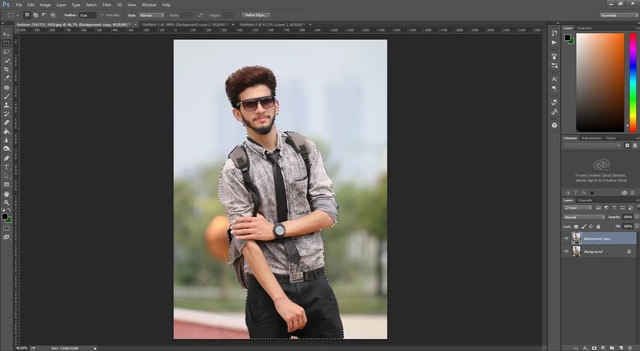
Bu resmin maskesini almamız gerekiyor. Maskeleme işlemi genelde orijinal resmi korumak adına yapılan profesyonel bir tekniktir. Siz burda seçimi ters çevirip arkaplanı silebilirsiniz de.
Ancak biz maskeleme yapacağız. Bunun için layer katmanının hemen alt kısmında bulunan "Add layer mask" butonuna basıyoruz.

Sonuç aşağıdaki gibi olacaktır :

Resmimizi bu haliyle arka planı olmayan sadece seçtiğimiz insandan ibaret kabul edebilirsiniz. Bunu burada bırakıp klavyeden Ctrl+N tuş kombinasyonu ile aşağıdaki ayarlarda yeni bir Photoshop dosyası oluşturuyorum.
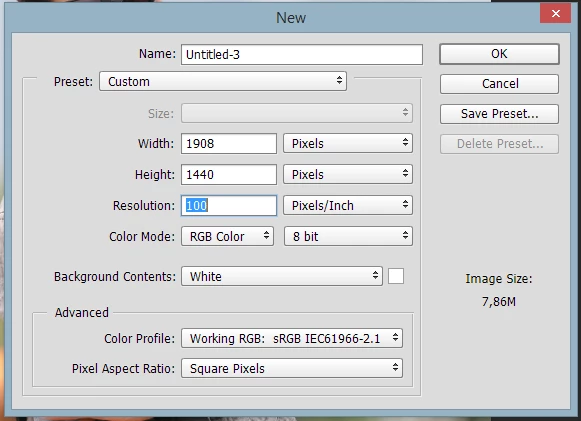
Şimdi de ana resmimiz için ortam hazırlayalım. *Layers" kısmında en altta yuvarlak bir simge var buna tıklayın.

Sonrasında açılan menüden "Gradient" ı seçiniz. Sonrasında yapmanız gereken ayarlar aşağıdaki gibidir :
"Gradient : " kısmına tıklayın ve kırmızı ile belirttiğim seçeneği seçin.
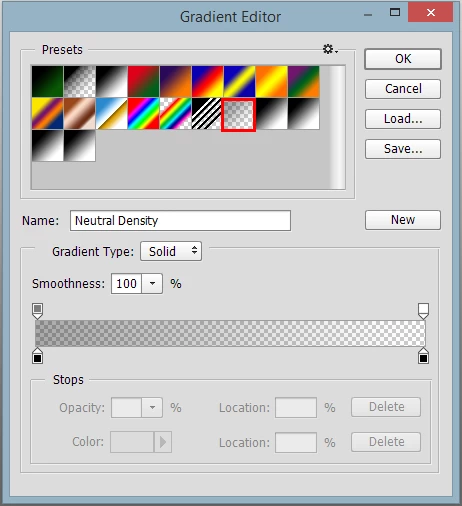
Bu kısmın diğer ayarları da aşağıdaki gibi olacaktır:

Her şeyi söylediğim gibi yaptıysanız arkaplanımızın son hali aşağıdaki gibi olacaktır :
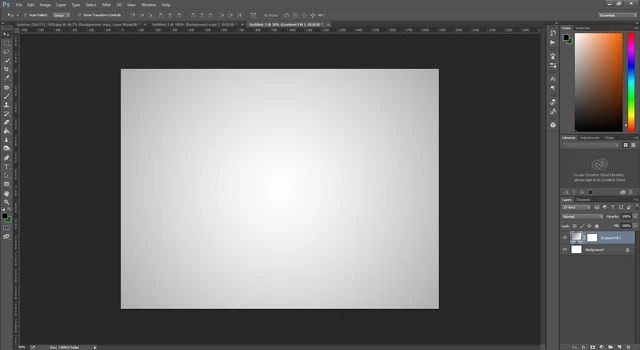
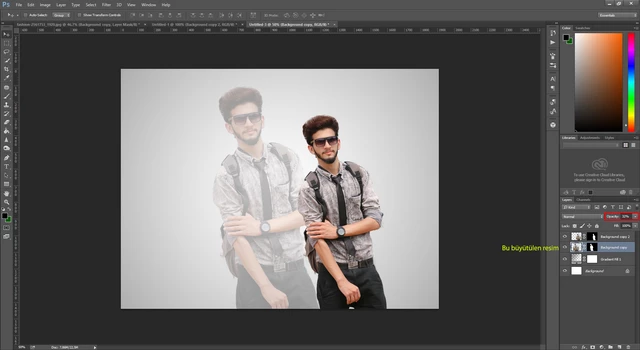
Ortamımız hazır olduğuna göre artık diğer dosyadaki resmimizi mouse ile sürükleyip bu dosyaya bırakabiliriz. Resim büyük geldiyse "Ctrl+T" ile boyutlandırabilirsiniz. Sonrasında bu katmanın bir kopyasını alıp Ctrl+Tile daha büyük olacak şekilde boyutlandırın. ve büyük olan resmin "Opacity" değerini düşürün. Ben 32 yaptım.
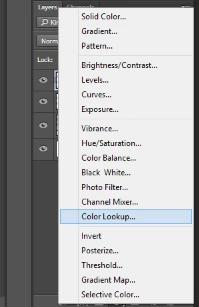
Şimdi de fotoğrafımızı biraz daha etkili hale getirelim. Bunun için Layerskısmından yuvarlak ikona tıkladıktan sonra çıkan menüden "Color Lookup" a tıklayın.
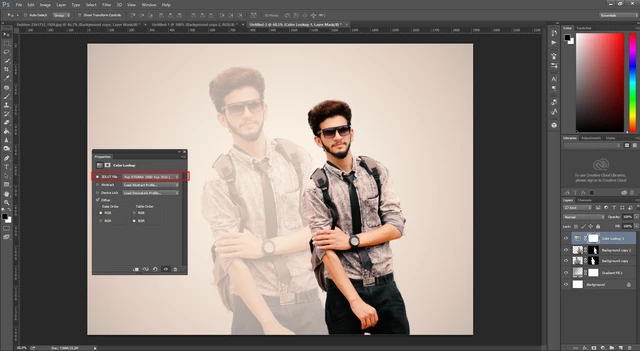
Burada dikdörtgen içerisine aldığım ayarı "Fuji Eterna 250D Fuji 3510"şeklinde değiştirdiğinizde resmimiz aşağıdaki gibi olacaktır.
Son olarak en altta bulunan Gradient katmanını en üste alıp Opacitydeğerini düşürelim.
Çalışmamızın son hali aşağıdaki gibidir :

Uygulama konusunda herhangi bir sorunuz olursa sormaktan çekinmeyin.
İyi çalışmalar

Not : Bu yazı daha önce Steemit Blogumda yayınlanmıştır:
https://steemit.com/tr/@etasarim/uygulamalarla-photoshop-dersleri-2-cift-pozlama-teknigi-video
------------------------------------------------------------------------------------------------
This article was originally published on Steemit






