Uygulamalı Photoshop derslerinin bu bölümünde bir resmi nasıl polygonal hale getiririz, onun üzerine konuşacağız. Uygulama noktasında biraz zaman aldığından basit bir hayvan kafası üzerinden gidelim istedim. Uygulamada kullanacağımız kurt resmini aşağıdan indirebilirsiniz :

Amaç
- Photoshop CC’de Polygonal Resim Yapma
Öğrenilecekler
- Rectangular Marque Tool Kullanımı
- Polygonal Lasso Tool Kullanımı
- Blur / Average Filtresi kullanımı
- Blending Mode ( Color Dodge)
- Convert To Smart Object
- Gaussian Blur Filtresi
- Levels Özelliği
- Unsharp Mask Filtresi
Photoshop CC’de Polygonal Resim Yapma
Kurt resmini Photoshop CC ile açarak başlayalım.

Sol taraftaki toolbardan Polygonal Lasso Tool aracını seçelim. Sonrasında aşağıdaki şekilde kurdun etrafını çizelim.
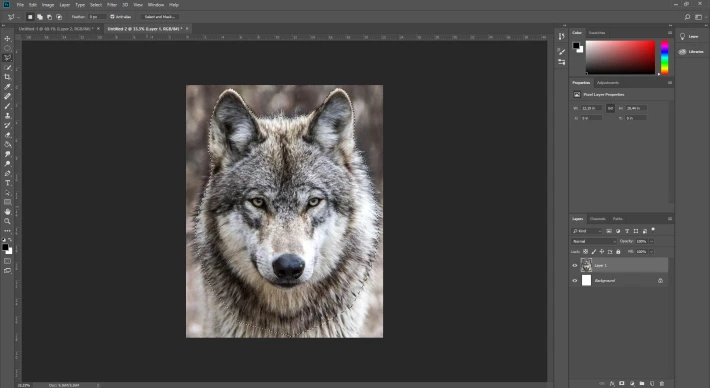

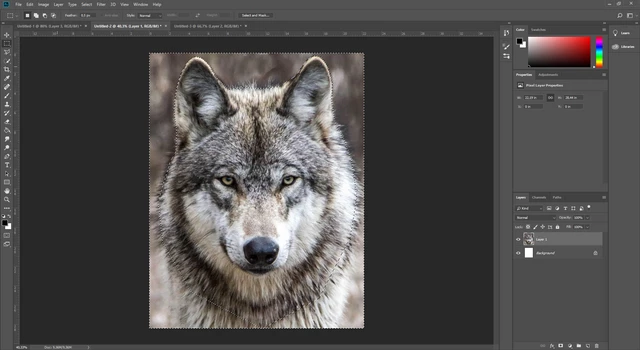
Seçimi ters çevirdikten sonra klavyeden delete tuşuna basarak arka planı silebilirsiniz.

Şimdi de resmin renk ayarları ile oynayalım. Image > Adjustments > Hue / Saturation ayarlarını açıyoruz ve aşağıdaki gibi uyguluyoruz.
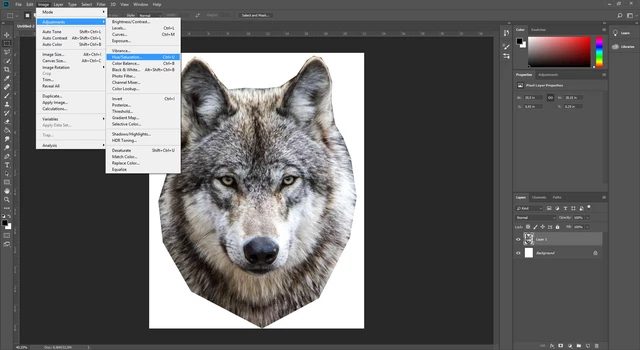
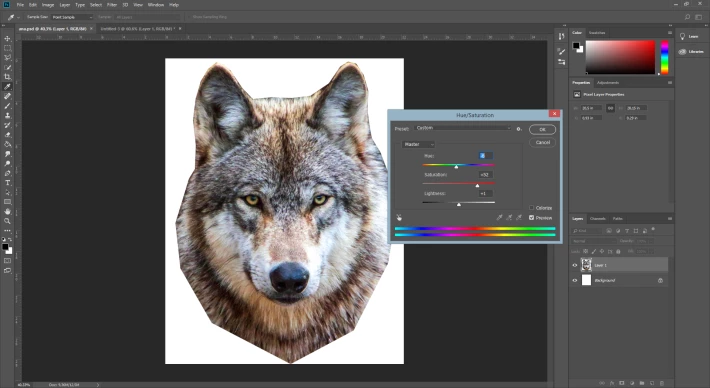
Şimdi de tekrar renk için Image > Adjustments > Color Balanceseçeneklerini açıyoruz. Ayarlarımız aşağıdaki gibidir :
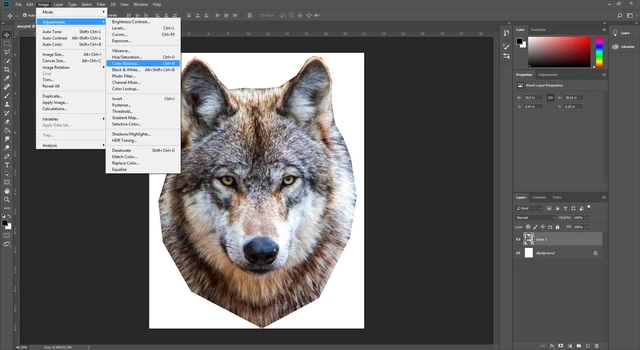

Sanırım bu renklendirme iyi gibi. Resmi polygonal bir hale getirmek için manuel bir çalışma yapıyoruz. Muhtemel bunun için hazır preset ayarlar varsa da biz de olmadığından manuel yapacağız. Biraz zaman aldığı için ilk olarak resmin yarısını seçip çalıştıktan sonra ayna görüntüsünü alıp tüm görseli elde edeceğiz. Yol haritamız bu şekilde.
Klavyede elimiz Ctrl tuşuna basılı iken kurt layerına mouse ile bir kere tıklıyoruz. Aşağıdaki gibi kenarları seçili bir hal alacaktır. Sonrasında sol toolbarda bulunan Rectangular Marquee Tool u seçelim ve elimiz klavyedeyken kurdun yarısı içine alacak şekilde çizelim.
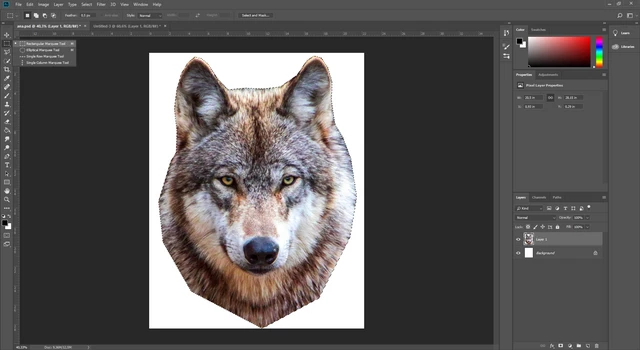

Resmin yarısı seçildikten sonra klavyeden Delete tuşuna basarak silelim.
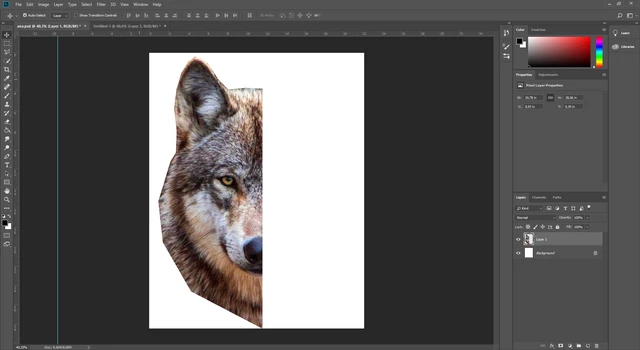
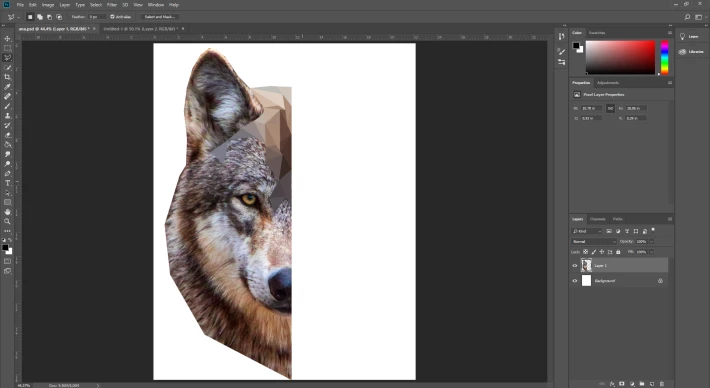
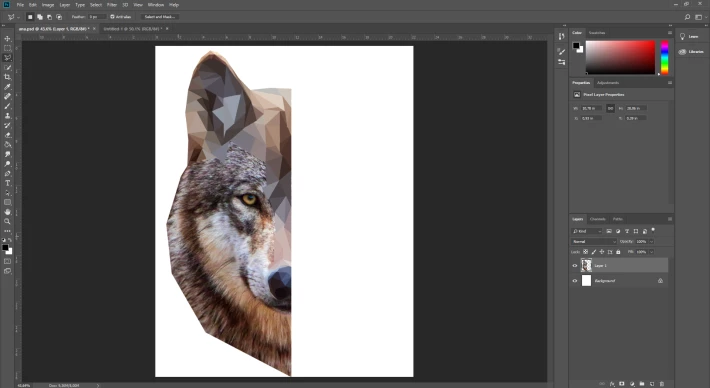
Şimdi de sol taraftaki toolbardan Polygonal Lasso Tool aracını seçip resmimiz üzerinde küçük bir üçgen çizelim.

Sonrasında Filter > Blur > Average seçeneklerini seçerek filtre uygulayalım. Aşağıdaki gibi bir görüntü oluşacaktır.
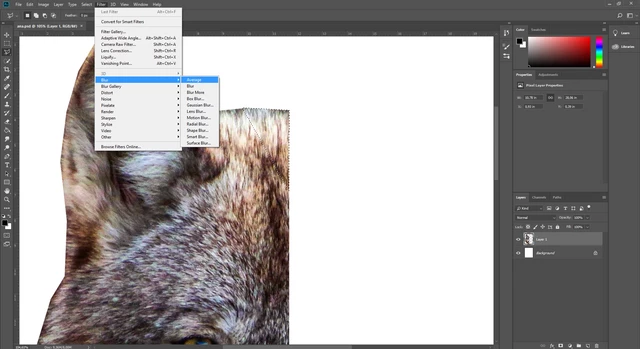

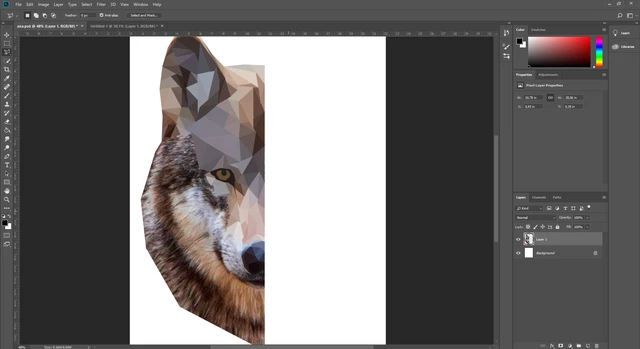
Bu şekilde resmin yarısını böyle üçgenler çizerek dolduralım. Her defasında Ctrl + D ile seçimi kaldırabilir, Alt+Ctrl + F ile aynı filtreyi uygulayabilirsiniz.


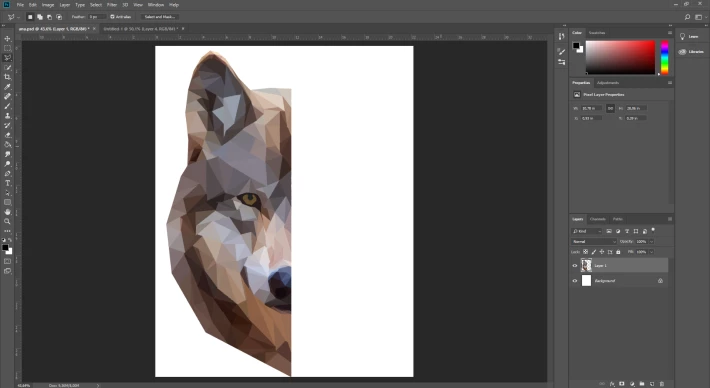
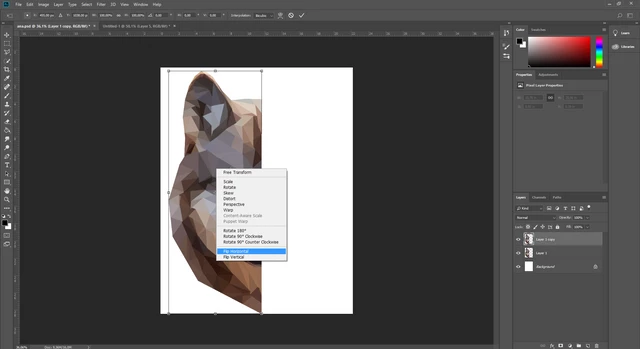
Şimdi klavyeen Ctrl + J ye basarak bu layerın bir kopyasını alalım. Sonra da kopya layerın ayna görüntüsünü alalım. Bunun için klavyeden Ctrl + T ye basalım. Sağ tık > Flip Horizontal diyelim.
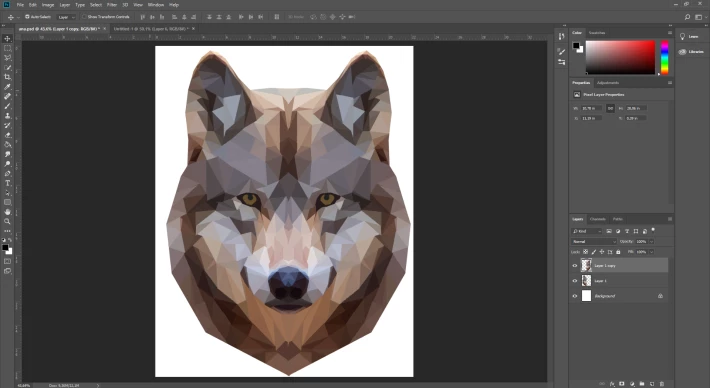
Çalışmamız bitti. Resmimizi çalışma ekranımıza alalım.
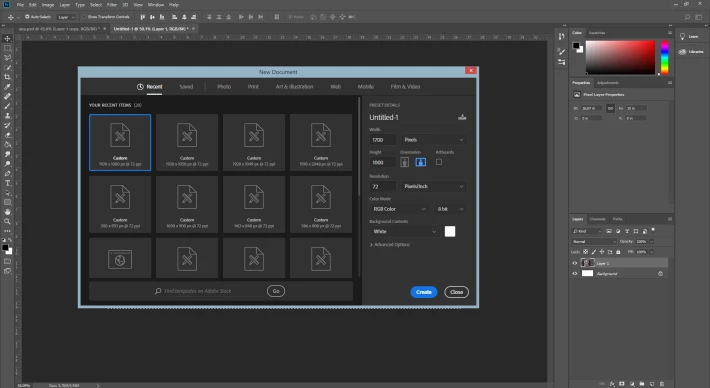


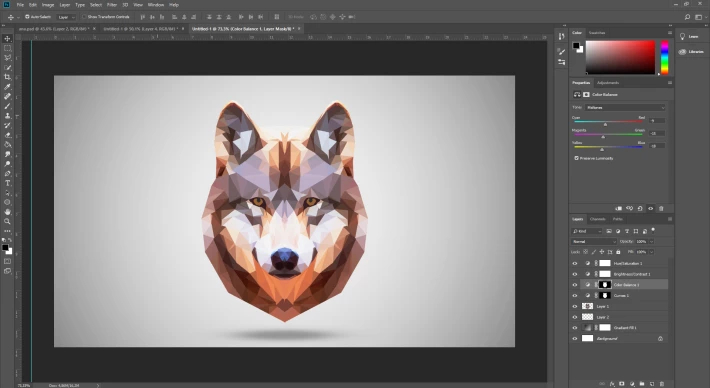
Böylelikle bir çalışmamızı daha bitirmiş oluyoruz.
Uygulama noktasında herhangi bir sorun yaşarsanız aşağıdaki yorum panelini kullanarak iletişime geçmekten çekinmeyin lütfen. Teşekkürler.
Kaynak belirtilmeyen görseller @etasarim a aittir. / Pictures that don’t have any source belongs to @etasarim.

Not : Bu yazı daha önce Steemit Blogumda yayınlanmıştır:
https://steemit.com/tr/@etasarim/resmipolygonalhaleevirme-uygulamalphotoshopdersleri-4lfi8uzoet
--------------------------------------------------------------------------
This article was originally published on Steemit







