Uygulamalı Photoshop derslerinin beşinci bölümünde fırça yapımını, bir uygulama üzerinde göstermek istiyorum. Uygulamamızda kullanılan referans görseller şunlardır :
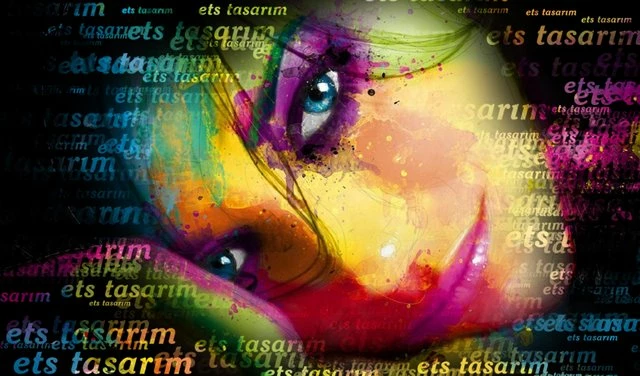
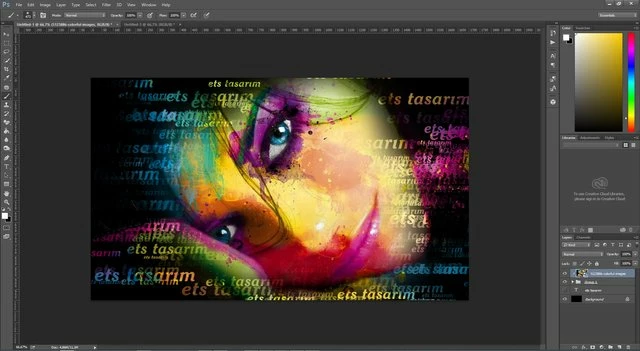
Fırça yapımını en basit düzeyde ele almaya çalıştım. Photoshop derslerinin üçüncüsünde fırça kullanımını göstermiştik. Fırçaları dışarıdan alabileceğiniz gibi kendiniz de yapabilirsiniz. Fırça bir şekil olabileceği gibi bir metin de olabilir. Özellikle typography çalışmalarında sıklıkla kullanılan bir yöntem olduğunu belirteyim. Yani bir metni manuel olarak çoğaltmaktansa o metni fırçaya dönüştürüp sadece bir mouse hareketi ile rastgele yüzlerce yazı irili ufaklı ve farklı opacity değerlerinde elde edilebilir. Nihai görselimiz aşağıdaki gibidir :
Amaç
- Photoshop CC'de Fırça Yapımı
Öğrenilecekler
- Text Tool
- Brush Yapımı
- Grup oluşturma
- Maskeleme (Clipping Mask)
Photoshop CC'de Fırça Yapımı
Photoshop'ta bir text in bile fırça olabileceğinden yukarıda bahsettim. Şimdi uygulamasına geçelim. İlk olarak yeni bir dosya oluşturalım. Ayarlar aşağıdaki gibidir :
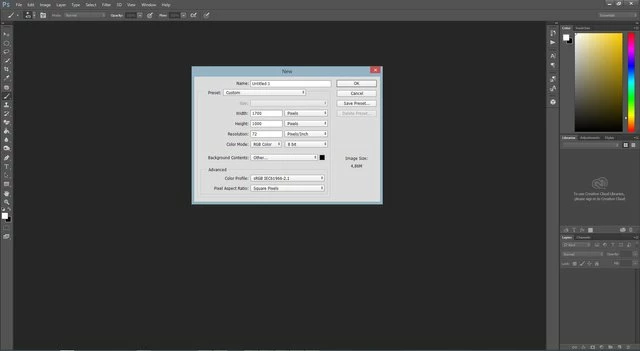
Sonrasında Text Tool kullanarak bir yazı yazalım. Ancak yazımızın renginin beyaz olmamasına dikkat edin. Beyaz olduğu takdirde hata ile karşılaşırsınız. Beyaz hariç her rengi kabul ediyor.
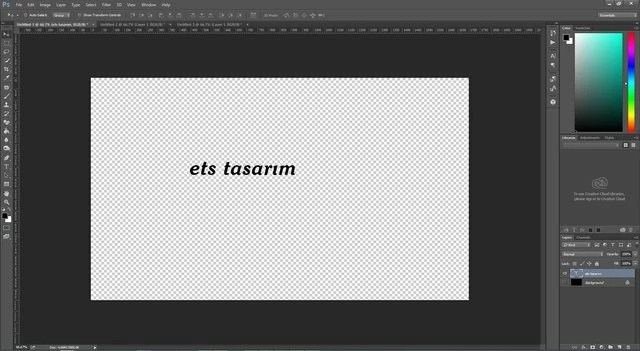
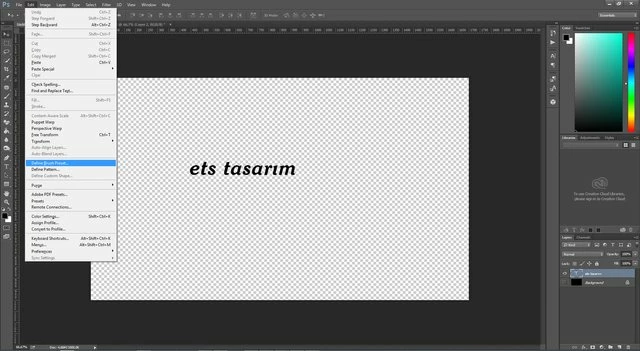
Bu yazıyı fırça haline getirmek için Edit > Define Brush Presetseçeneklerine tıklayın.
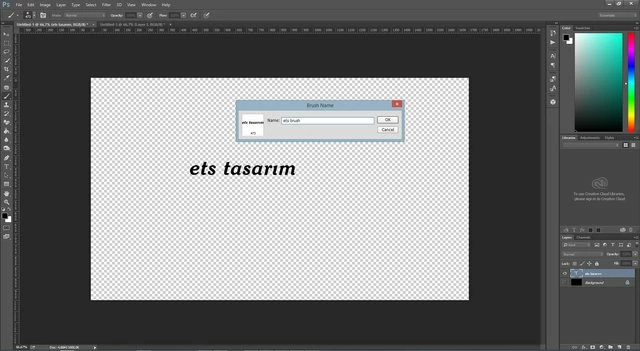
Karşınıza aşağıdaki gibi bir ekran gelecektir. Sizden fırça için isim girmenizi istemektedir.
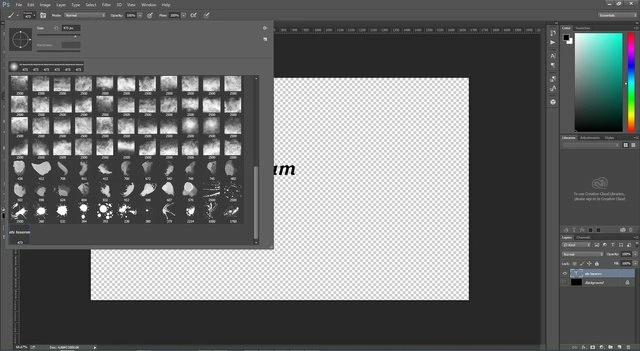
Oluşturduğumuz fırçayı, fırça tool unu seçtikten sonra üstteki menüden görebilirsiniz. Oluşturulan fırça en sona atılmaktadır.
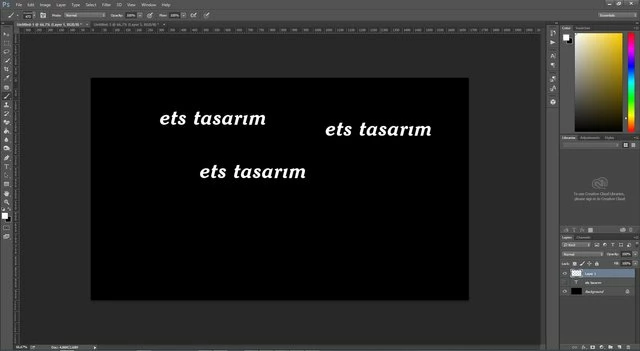
Şimdi yeni bir layer oluşturup fırçamızı test edelim. Aşağıdaki resimde gördüğünüz gibi her tıklamamızda ekrana ets tasarım yazmaktadır.
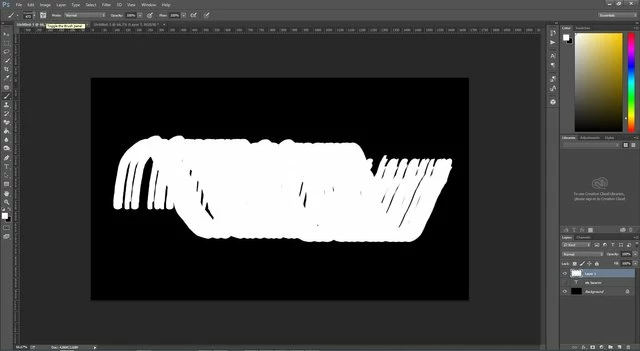
Fırça sorunsuzca çalışıyor. Gelelim fırçaya bir davranış tanımlamaya. Typography çalışmalarında yazıların bazılarının büyük bazılarının küçük bazılarının opacity değerinin diğerlerinden düşük karman çorman bir havası olduğunu fark etmişsinizdir. Şimdi ise böyle bir şeyi nasıl yaparız ondan bahsedeyim. Aşağıdaki resimdeki gibi mouse ile oluşturduğumuz fırçayı sanki bir karalama yapar gibi rastgele çiziyoruz.

Sonra üst menünün hemen alt kısmında fırçanın hemen yanında "Toogle the brush panel" ikonuna tıklıyoruz.
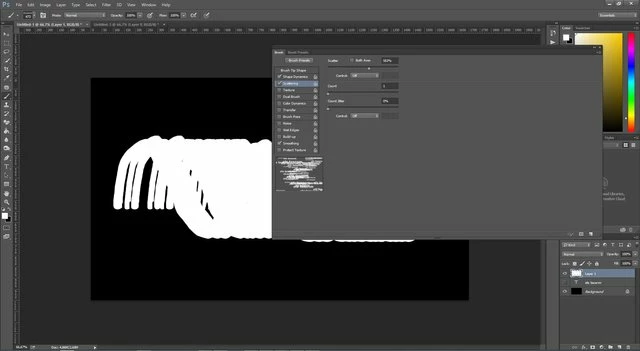
Ben bu kısımda "Shape Dynamics" ve "Scattering" ayarları ile oynuyorum. Ayar penceresinde zaten yaptıklarınızı görebilirsiniz. Benim ayarlarım ise aşağıdaki gibidir :

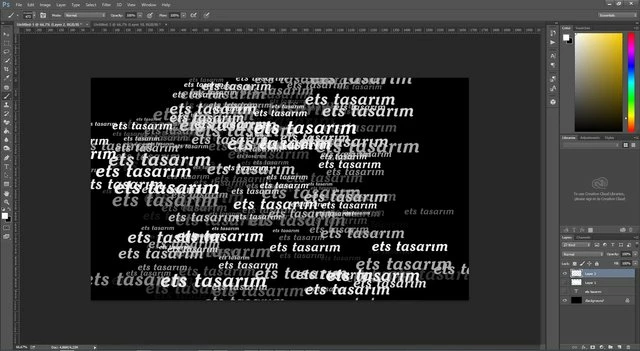
Ayarlarımız tamamdır. Şimdi davranışı test edelim. Yeni bir layer açıp mouse ile fırçamızı rastgele tıklıyoruz. Sizde aşağıdakine benzer bir görüntü elde edeceksiniz.
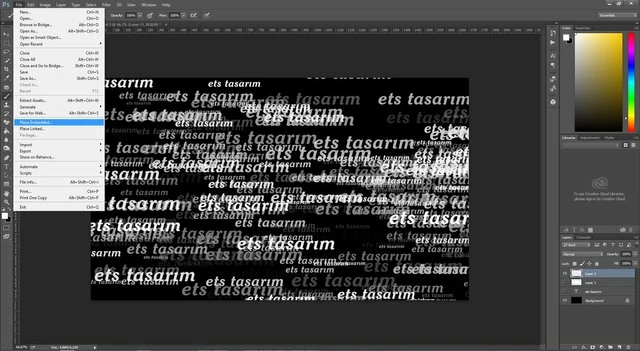
Şimdi çalışmamıza renk katmak adına görselimizi File > Place Embeddeddiyerek çalışma ortamımıza alıyoruz.
Resmi çalışma alanına aldıktan sonra Layers kısmında Opacity değerini düşürerek bazı ayarlar yapmamız gerekiyor.
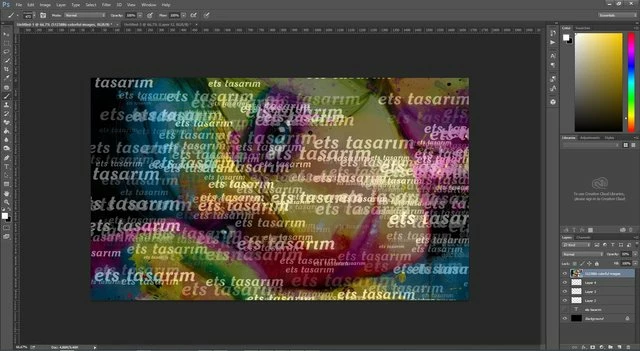
Layer 3 de normal bir fırça ile kızın yüzünde net görülmesini istediğim yerleri boyuyorum. Layer 4 ise hala boş bir şey yapmadım.

Sonrasında bu üç layer ı yani Layer 2,3 ve 4 ü mouse ile seçip klavyeden Ctrl+G tuşlarına basarak grup haline getiriyorum. Ayrıca kız görselinin opacity değerini tekrar %100 yapıyorum.

Son olarak gelelim maskeleme olayına. Kız görselinin olduğu layer da >Sağ tık > Create Clipping Mask ya da klavyeden Ctrl+Alt+G tuşlarına basarak aşağıdaki gibi maskeleme işlemi yapabilirsiniz.
Uygulama konusunda herhangi bir sorunla karşılaşırsanız yorum panelini kullanarak sormaktan çekinmeyiniz.

Not : Bu yazı daha önce Steemit Blogumda yayınlanmıştır:
https://steemit.com/tr/@etasarim/photoshopccdefrayapm-uygulamalphotoshopdersleri-yq1ix150rx
------------------------------------------------------------------------------------------------
This article was originally published on Steemit