Uygulamalı Adobe Photoshop CC derslerinin bu bölümünde basit bir manipulation uygulaması yapacağız. En temel bir kaç araçla birlikte maske ve bir iki teknik böyle bir görsel elde etmemizde yeterli olacaktır.
Uygulamada kullanılacak görselleri aşağıdaki linklerden indirebilirsiniz :
Photoshop CC’de Manipulation Uygulaması
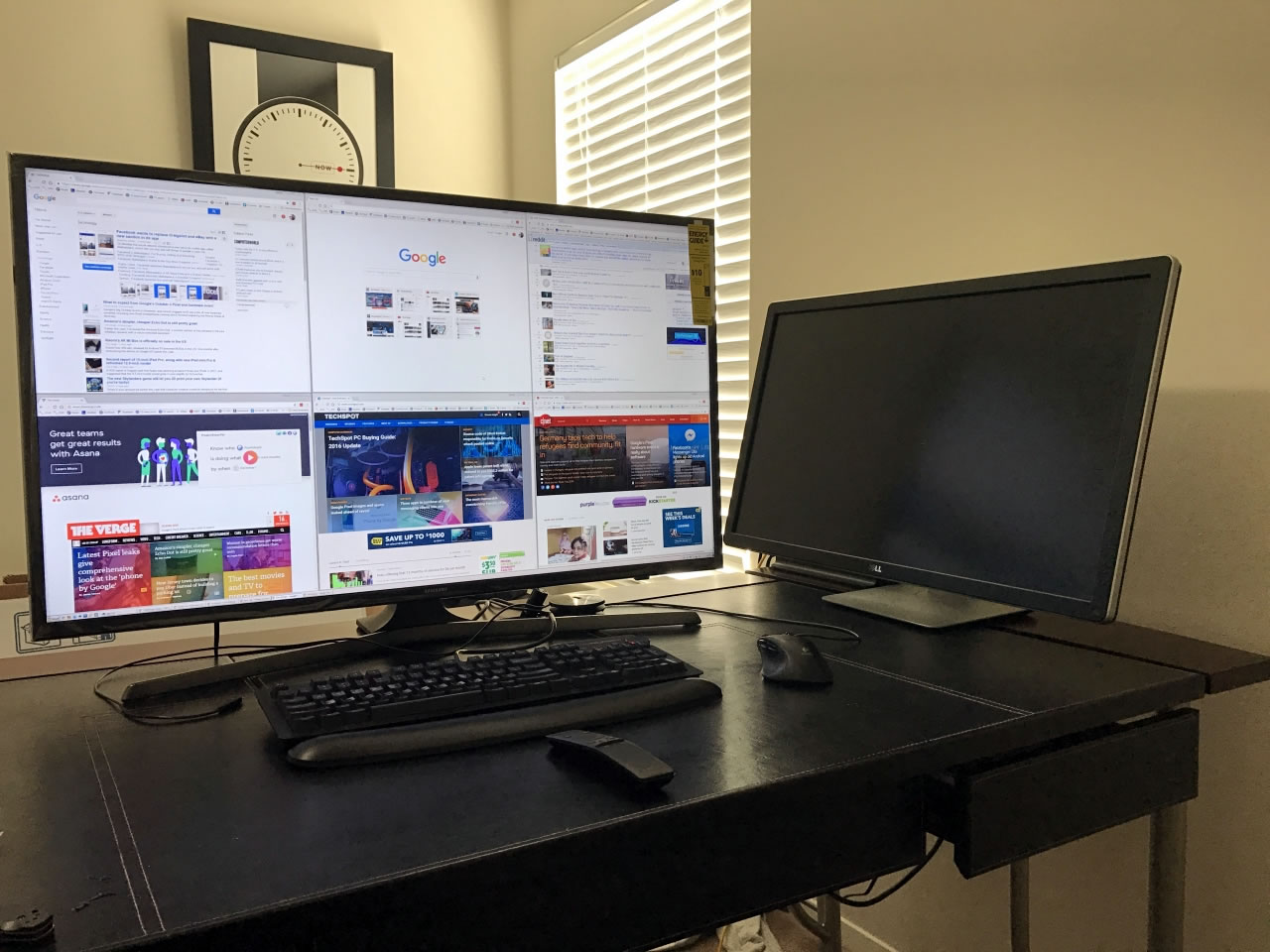
Uygulamamızda çalışma alanı olarak bilgisayarın olduğu görseli kullanacağız. Bu sebeple sıfırdan bir çalışma alanı açmamıza gerek kalmamıştır. File > Open diyerek görselimizi seçelim ve Ok diyelim.
Select "File > Open" to open the computer picture.
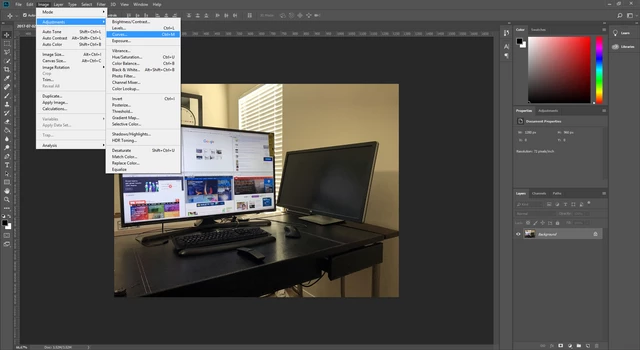
İlk olarak görselin renk ayarları ile oynayalım. Bunun için Curvesözelliğini kullanmamız yeterli olacaktır. Image > Adjustments > Curves seçeneklerini seçelim.
Select "Image > Adjustments > Curves " to adjust color of the picture.
Ayarlarımız aşağıdaki gibidir :
Settings are below
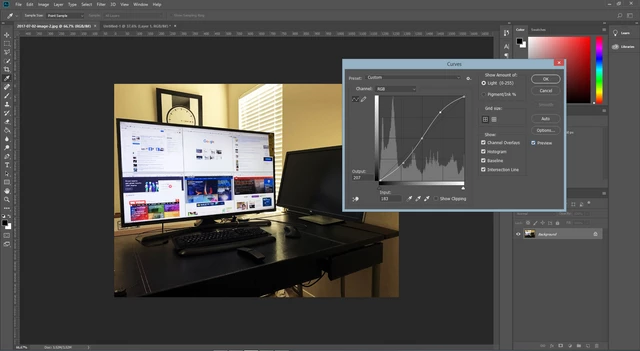
Görselimiz çok kaliteli olmadığından renkleri koyu yaparak ayrıntıyı göstermek istemedik. Şimdi de masanın yan tarafında bulunan diğer monitorden kurtulalım. Bunun için ilk olarak Polygonal Lasso Tool aracı ile monitorun etrafını seçelim ve klavyeden Shift + F5 tuşlarına basalım. ( Edit > Fill seçeneklerini de seçebilirsiniz)
Karşımıza aşağıdaki gibi bir ekran gelecektir. Content-Aware seçeneği seçiliyken Ok diyelim.
We want to delete the other monitor. To do, select the black monitor by using Polygonal Lasso Tool. Then press Shift +F5 and OK.
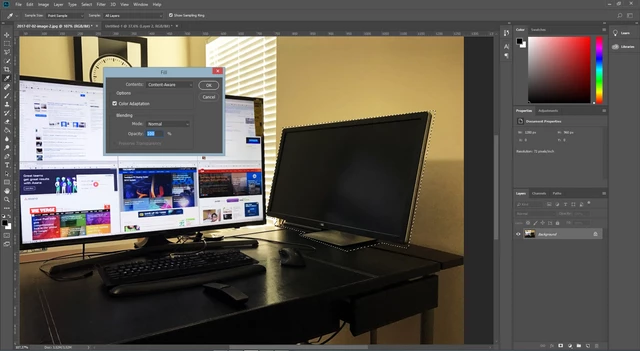
Sonuç aşağıdaki gibi olacaktır, mükemmel bir temizleme olmasa da idare eder diyebiliriz.
Result is like below.

Bu temizlemeyi mükemmel hale getirmek için "Clone Stamp Tool" aracını kullanacağız. Bu araç fotoğrafın bir kısmından doku alıp istediğimiz kısımdan devam etmemize yarıyor. Yani fotoğrafı klonluyor. Kullanırken herhangi bir yere tıklamadan önce ilk olarak klavyeden Alt tuşuna basmanız gerekiyor. Masanın sağ köşesinden bir doku alarak ilerleyelim.
Aşağıdaki resimde ilk olarak masanın sınırını kopyaladık. Sonuç aşağıdaki gibi oldu. Sonrasında Polygonal Lasso Tool aracını seçerek bir gölge alanı belirledik.
Select "Clone Stamp Tool" to clone part of desk. Then use Polygonal Lasso Tool to select wall like below.
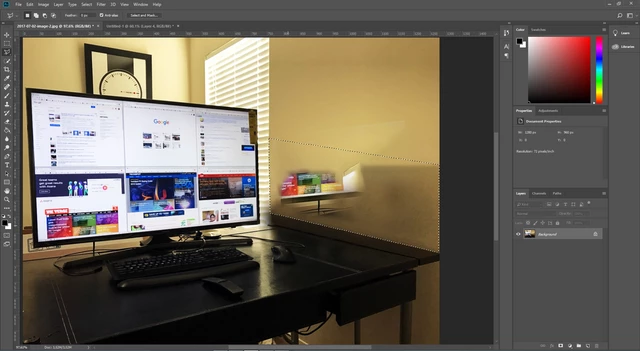
Şimdi Brush Tool'u seçelim ve opacity değerini yarıya düşürdükten sonra boyayalım. Seçimi yumuşatmak için de Select > Modify > Feather seçeneklerini kullanabiliriz.
Use Brush Tool to paint as value of Opacity down. If selection is so hard you can change selection softly (Select > Modify > Feather)
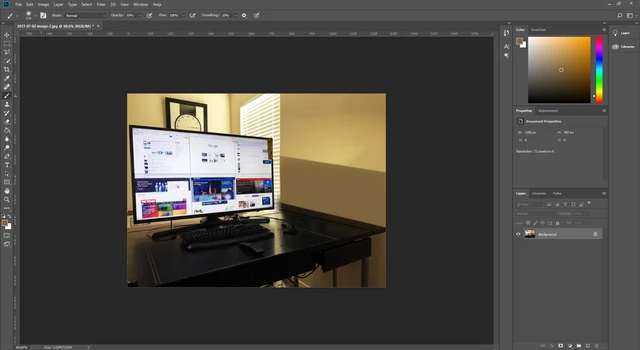
İnanırlığı artırmak için gölge kısmını biraz daha büyütelim.
Increase size of wall shadow using Brush Tool like below
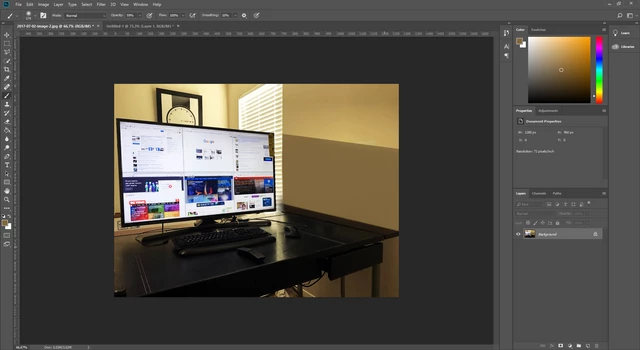
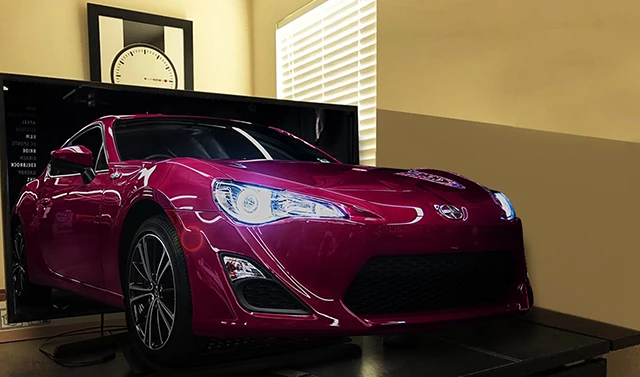
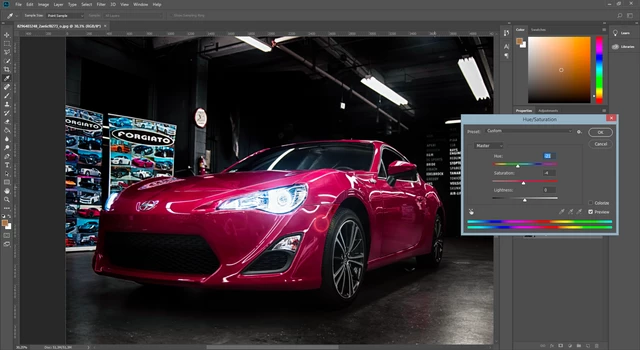
Bu görselimiz hazır. Şimdi ikinci görselimizi açalım ve onun renkleri ile oynayalım. Image > Adjustments > Hue/Saturation seçeneklerini seçelim. Ayarlarımız aşağıdaki gibidir :
The Computer Picture is OK. Now, open the second picture. Select Image > Adjustments > Hue/ Saturation to adjust color.
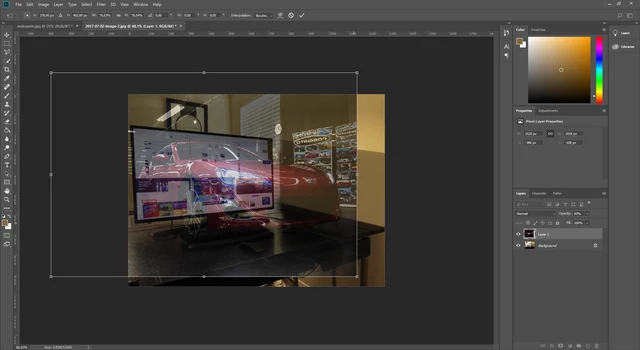
Artık bu iki görseli birleştirebiliriz. Araba görselini bilgisayarın olduğu görselin üzerine taşıyalım. Arabanın duruş açısı ile monitorun açısı ters olduğu için arabayı ters çevirelim. Bunun için klavyeden Ctrl +T ye bastıktan sonra > sağ tık > Flip Horizontal dememiz yeterli. Tabi monitorun içine sığacak şekilde küçültmeyi de unutmayalım.
Ayarlamayı yapabilmek için aracın opacity değerini yarıya düşürebiliriz.
Move second picture to near the first picture. Then rotate (flip horizontal) and reduce size car picture as pressing Ctrl +T and right click of mouse.
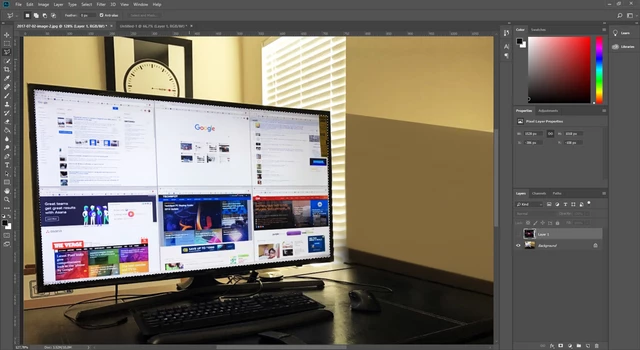
Araba görselinin gözü kapalıyken Polygonal Lasso Tool aracını kullanarak monitoru aşağıdaki gibi çizelim.
Close the eye of car layer then use Polygonal Lasso Tool to draw outline of monitor.
Araba görselinin bulunduğu layer seçili iken gözünü açalım ve Layers panelinin alt kısmında bulunan maske layerına tıklayalım. Sonuç aşağıdaki gibi olacaktır.
Open the eye of car layer. Then press add mask icon in the layers panel.

Şimdi de araba layerında sağa tıklayıp > Disable Layer Mask diyelim ve arabanın ön kısmını Pen Tool aracı ile çizelim.
Disable layer mask of car as clicking right of mouse then select Disable Layer Mask. Draw the front of car by using Pen Tool.
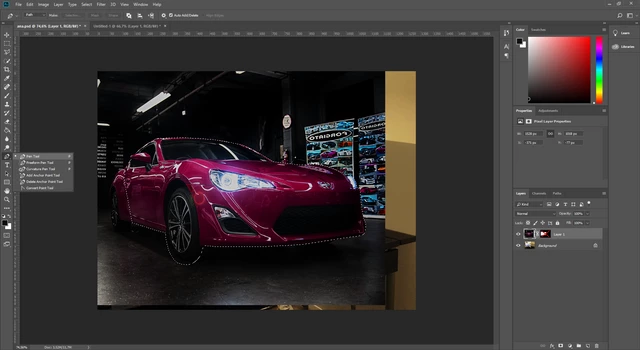
Tekrar aynı yerden maskeyi Enable yapalım. Klavyeden "D" tuşuna bastıktan sonra beyaz renk seçili iken Brush Tool ile kalemle seçtiğimiz yerleri boyayalım.
Make enable of car mask and select it. Press D key for default colors. Select white color and paint front of car.
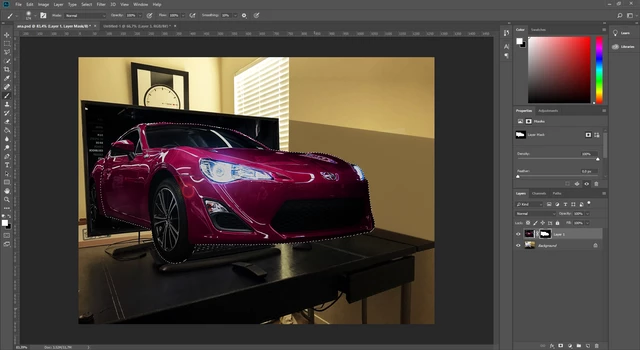
Ctrl + D ye basarak seçimi kaldırabiliriz. Şimdi arabaya gerçekçilik kazandırmak için alt kısmına gölge yapalım. Bunun için yeni bir layer açıp yumuşak fırça ile boyayabiliriz de arabanın bir kopyasını alıp siyaha boyayabiliriz de. Ben ikinci yoldan gideceğim.
Ctrl+J ye basarak layerın bir kopyasını alalım. İsmini Shadow olarak değiştirelim. Layer'da sağ tık > Apply Layer Mask diyerek maskeden kurtaralım. Aracı Ctrl ile seçtikten sonra Siyah renkteki fırça ile boyayalım.
Press Ctrl + D to deselect. Then press Ctrl+J to copy layer of car. Press car layer when pressing Ctrl. Then paint car with black color
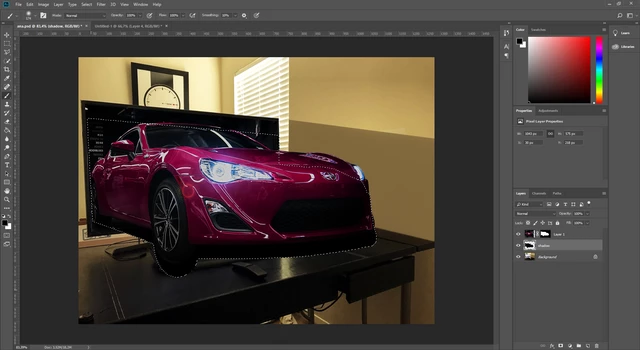
Ctrl + D ile seçimi kaldıralım. Gölge bu kadar keskin olmayacağından biraz blurluk katalım. Shadow layerı seçili iken Filter > Blur > Gaussian Blur seçeneklerini seçelim. Ayarlar aşağıdaki gibidir:
Press Ctrl + D to deselect. Apply to shadow layer Gaussian Blur Filter. Settings are below.

Gölge bu kadar koyu olmayacağından Opacity ayarını düşürelim.
Decrease the Opacity of Shadow layer.
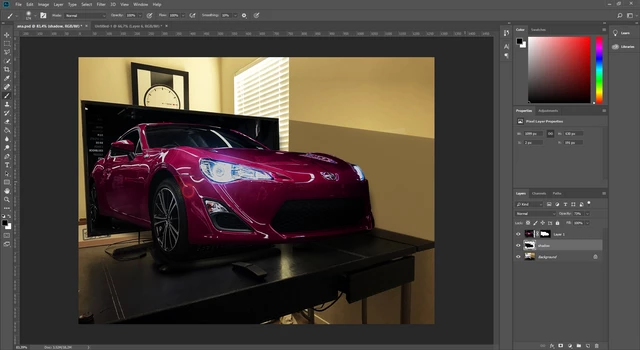
Biraz da fırça ile arabanın alt kısmını boyayalım. Çalışmamızın son hali aşağıdaki gibidir :
Manipulation finished. If you have any questions please ask me using comment panel.
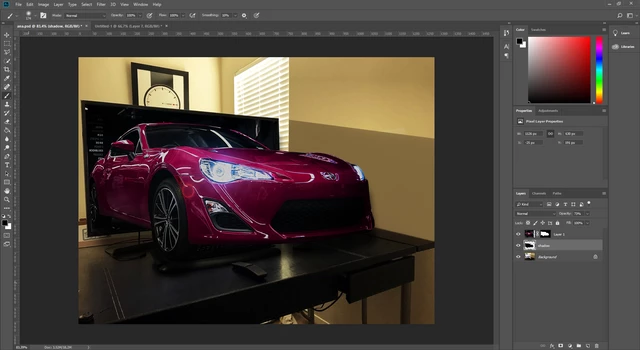
Çalışmamız bu haliyle bitmiştir.
Uygulama noktasında herhangi bir sorun yaşarsanız aşağıdaki yorum panelini kullanarak iletişime geçmekten çekinmeyin lütfen. Teşekkürler.
Kaynak belirtilmeyen görseller @etasarim a aittir. / Pictures that don’t have any source belongs to @etasarim.

Not : Bu yazı daha önce Steemit Blogumda yayınlanmıştır:
https://steemit.com/tr/@etasarim/photoshopccmanipulation3trenuygulamalphotoshopdersleri-pl1fxwu6r0
--------------------------------------------------------------------------
This article was originally published on Steemit