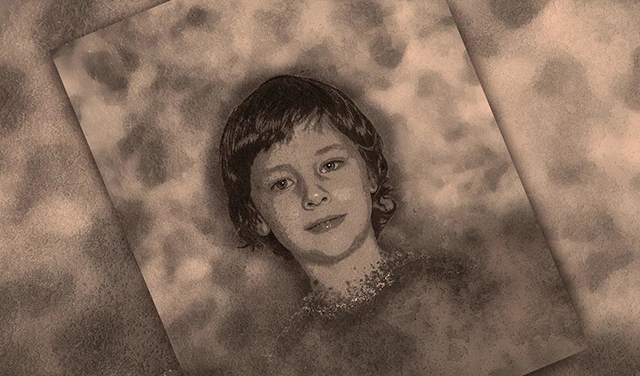
Uygulamalı Photoshop derslerinin bu bölümünde Photo Manipulation uygulaması yapacağız. Uygulamada kullanacağımız görselleri aşağıdaki linklerden indirebilirsiniz.
- Arkaplan
- Çocuk Resmi
- Kullanılan fırçalar : (1) - (2)
Amaç
- Photoshop CC’de Photo Manipulation Uygulaması
Öğrenilecekler
- Artistic > Palette Knife filtresi kullanımı
- Distort > Diffuse Glow filtresi kullanımı
- Blending Mode seçenekleri
- Blur > Gaussian Blur filtresi kullanımı
- Pen Tool ile seçim seçenekleri
- Maske kullanımı
- Crop aracı kullanımı
- Camera Raw Filter Kullanımı
- Posterize ve Threshold özellikleri
- Gradient Map özelliği kullanımı
Photoshop CC’de Photo Manipulation Uygulaması
İlk olarak çalışma alanımızı açarak başlayalım. Ayarlarımız aşağıdaki gibidir :
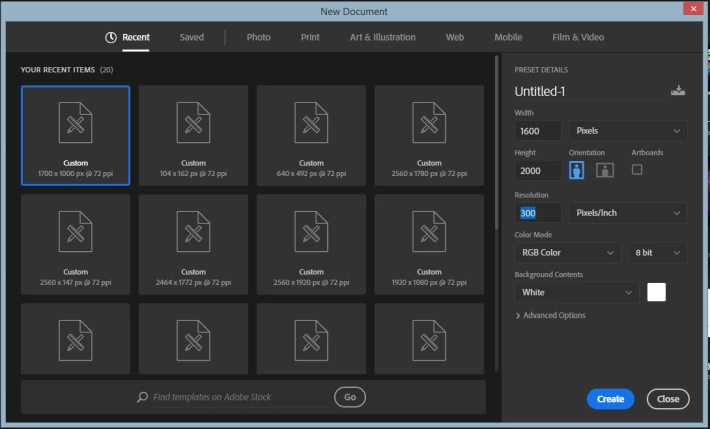
Çalışma alanımıza gelen Layer'ın kilitli olduğunu fark etmişsinizdir. Kilidi açmak için Layers panelinde bulunan layerın üzerine çift tıklamanız yeterli.
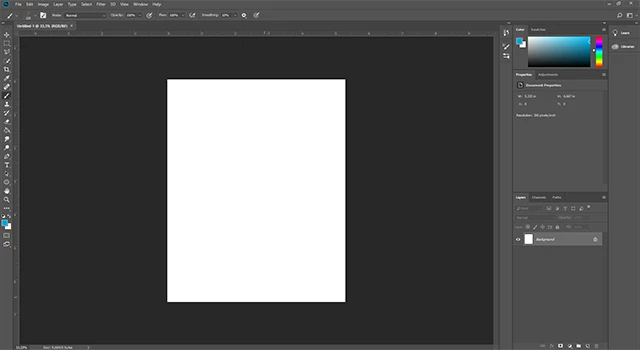
Sol toolbarda bulunan Paint Bucket Tool yardımıyla çalışma alanımızı boyayalım.
Sonrasında ikinci bir layer açıp bu layerı da aşağıdaki göstermiş olduğumuz fırça ve renkte aşağıdakine benzer hale getirelim :
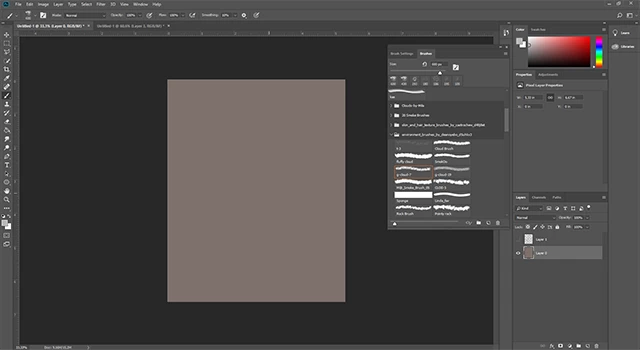
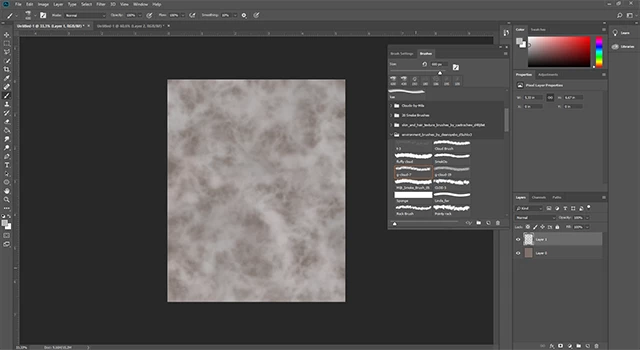
Sonra Shift tuşunu kullanarak bu iki layer ı seçtikten sonra > sağ tık > Merge Layers seçeneklerini seçerek tek layer haline getirelim. Sonra da bu yeni oluşturduğumuz layer seçili iken Filter > Artistic > Palette Knifeseçeneklerini kullanarak bu filtreyi uygulayalım.
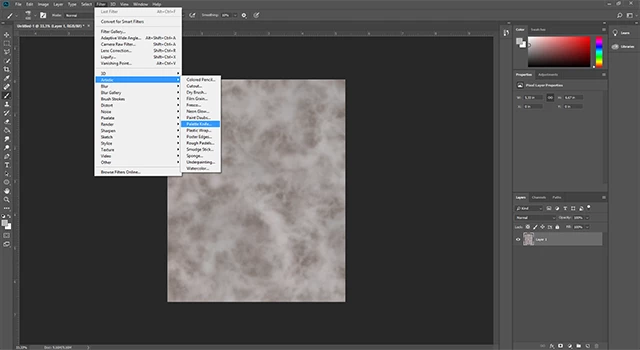
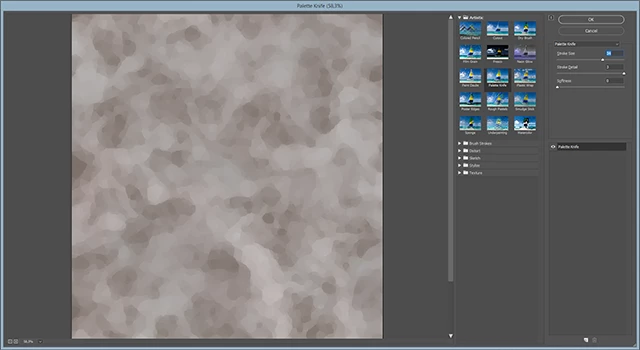
OK diyelim. Şimdi bu layer üzerine ikinci bir filtre ekleyeceğiz. Bunun için Distort > Diffuse Glow seçeneklerini seçelim :
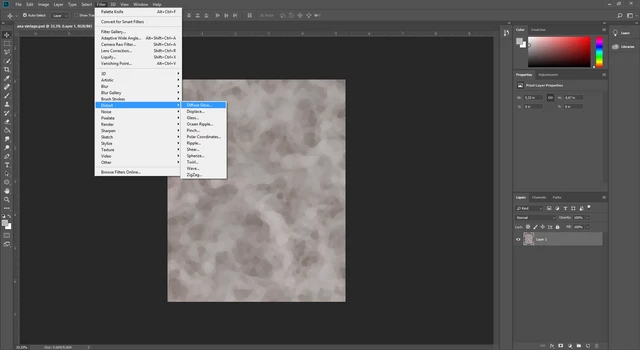
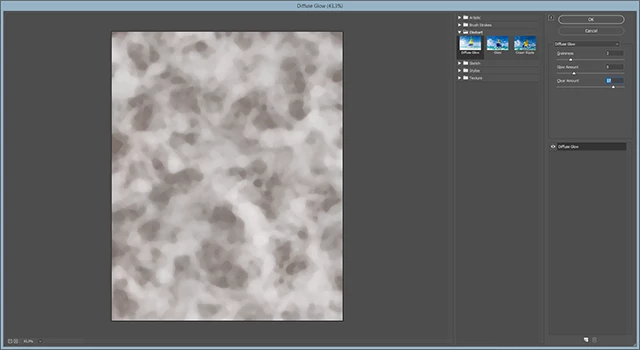
Ok dedikten sonra Layer Panelinde yeni bir layer oluşturalım. Bu layer a da önceki kullandığımız fırçayı kullanarak aşağıdakine benzer darbeler ekleyelim.
- Fırçanın renk kodu : #806e66
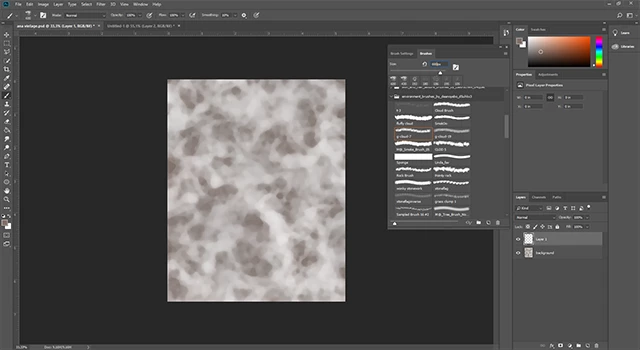
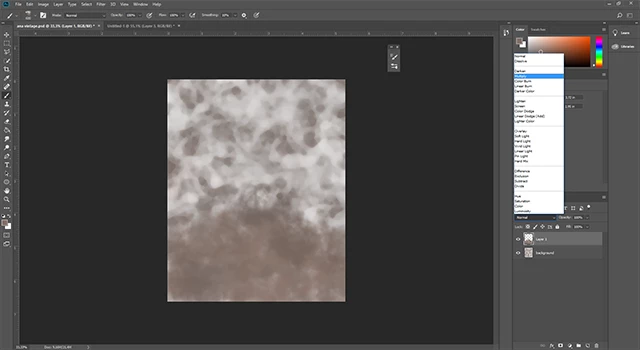
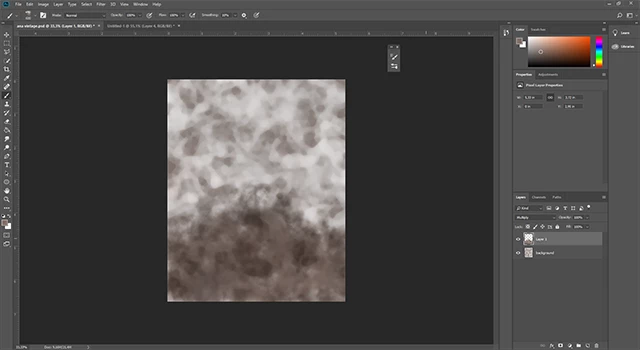
Yeni oluşturduğumuz bu layer üzerinde Gaussian Blur filtresini uygulayalım. Bunun için Filter > Blur > Gaussian Blur seçeneklerini seçelim:
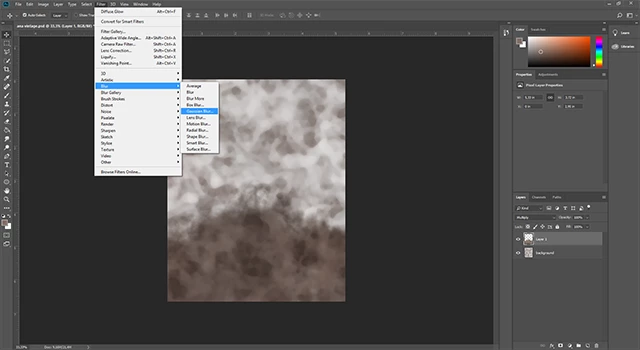
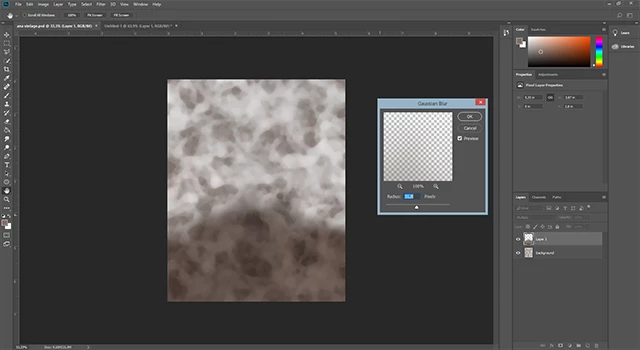
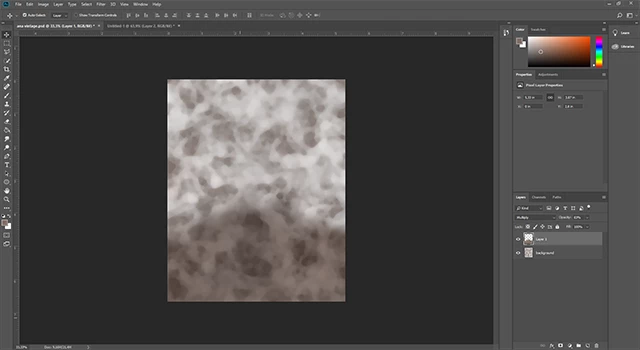
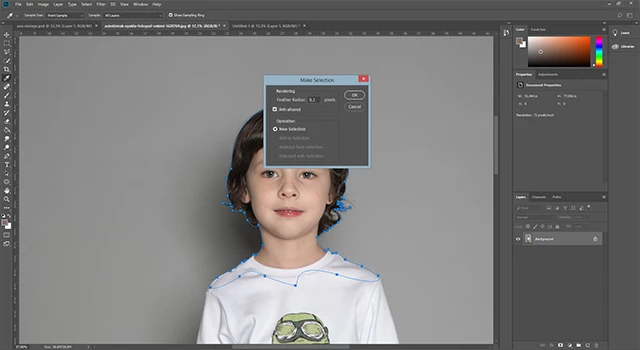
Arkaplanımız hazır olduğuna göre kullanacağımız çocuk görselini hazırlayalım. Çocuk görselini arkaplandan ayırmak için sol taraftaki Pen Tool aracını kullanacağız. Pen Tool yardımıyla görseli aşağıdaki gibi çizdikten sonra (Pen Tool Seçili iken) > Sağ tık > Make Selection diyelim :
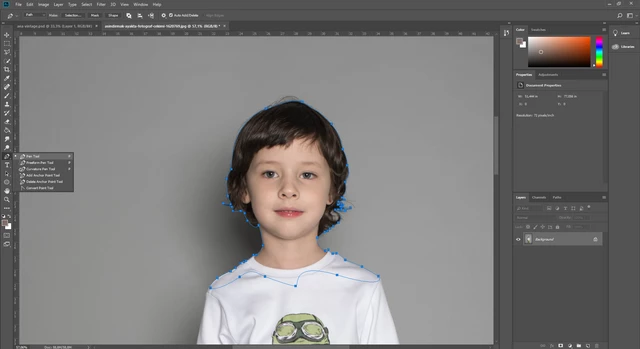
Aşağıdaki gibi bir ekran gelecektir. Bu ekranda seçimin yani kenarlarının feather miktarını soruyor :
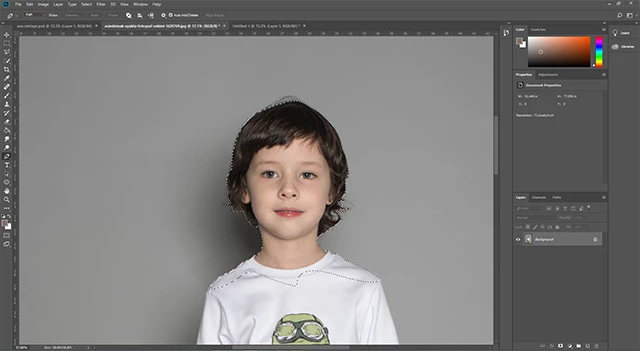
Bu şekilde seçili iken Layers panelinde Add a Mask butonuna tıklayalım :
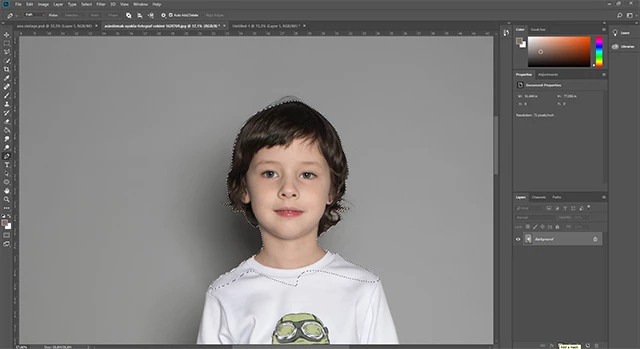
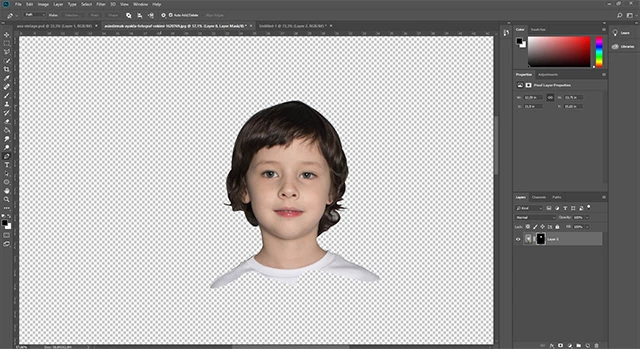
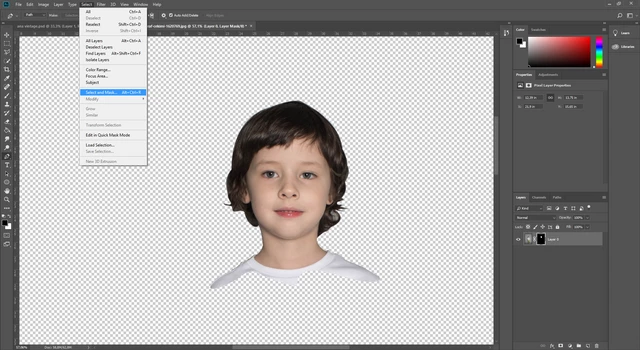
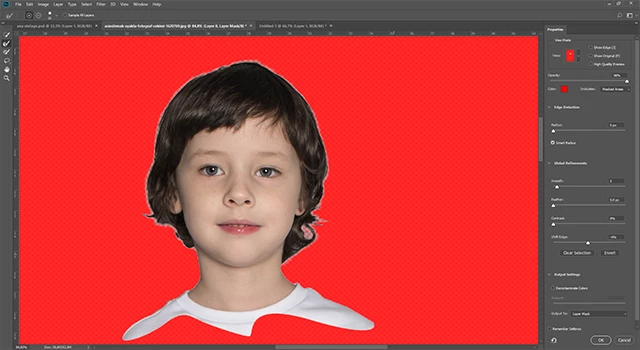
Resmin kenarlarını daha hassas ve doğal hale getirmek için Select > Select and Mask seçeneğini seçelim :
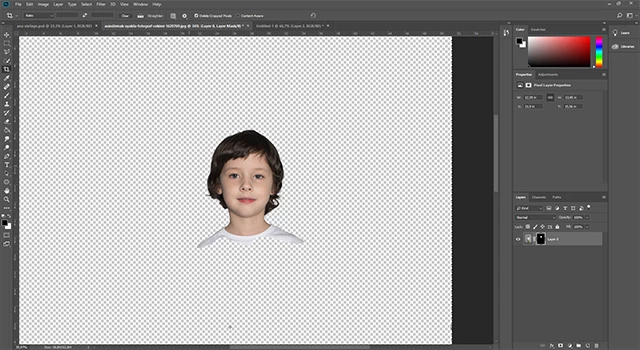
Şimdi de sol taraftaki Crop aracını kullanarak çalışma alanımızı çocuğun boyutlarına göre küçültelim :
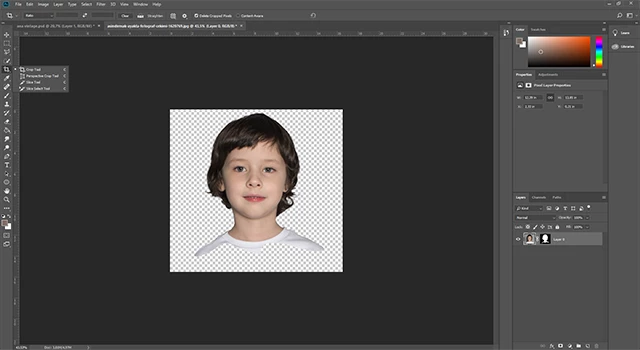
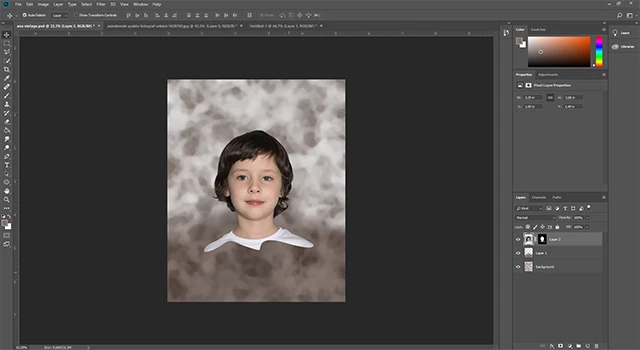
Klavyeden D tuşuna bastıktan sonra vermiş olduğum Brushlardan noktalı olanlardan birini seçip çocuk görselinin alt kısmını boyayalım :
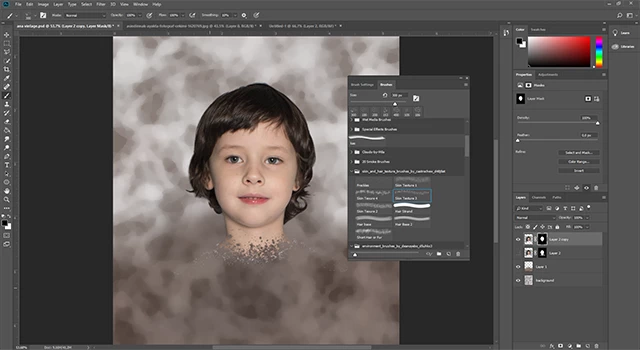
Bu layerın bir yedeğini alalım ve gözünü kapatalım. (Ctrl + J) Gözü açık olan yeni layer üzerinde sağ tık > Apply Layer Mask diyerek maskeden kurtulalım:
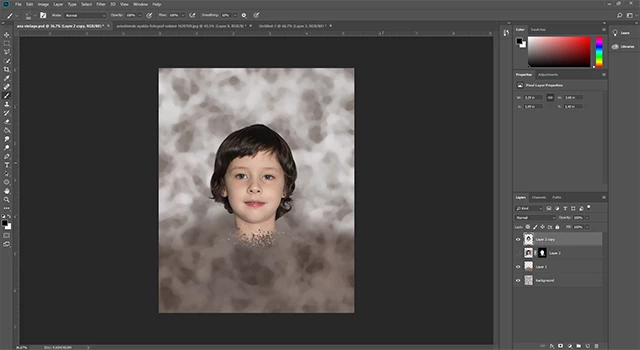
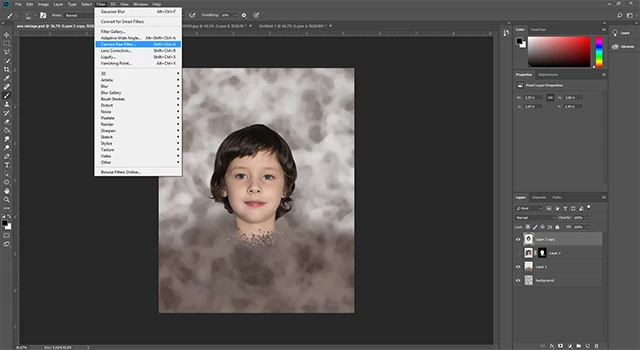
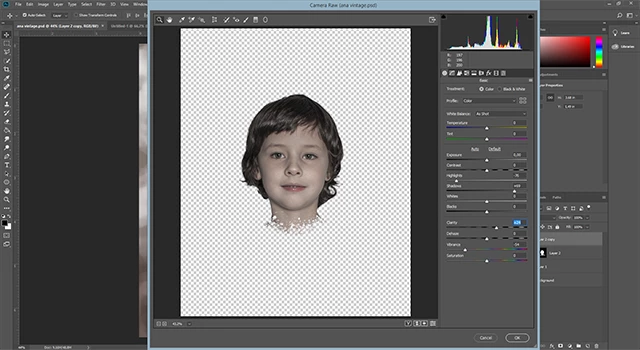
Ok dedikten sonra Layer panelinin hemen alt kısmında bulunan yuvarlak ikona tıklayarak oradan Posterize seçeneğini seçelim. Ancak bundan önce bu layerın 2 kopyasını alalım Ctrl+ J ye basarak. En üstteki layerın gözünü açıp diğer kullanmadığımız 2 kopyanın gözlerini kapatalım.
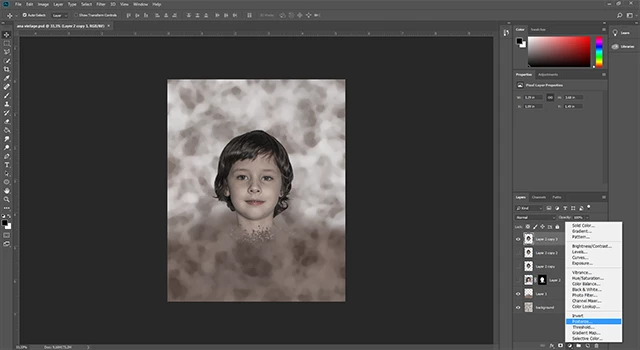
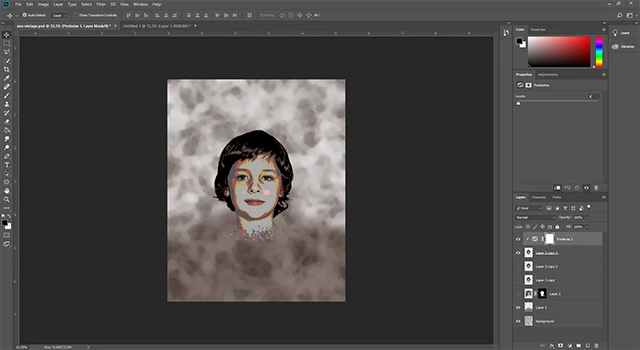
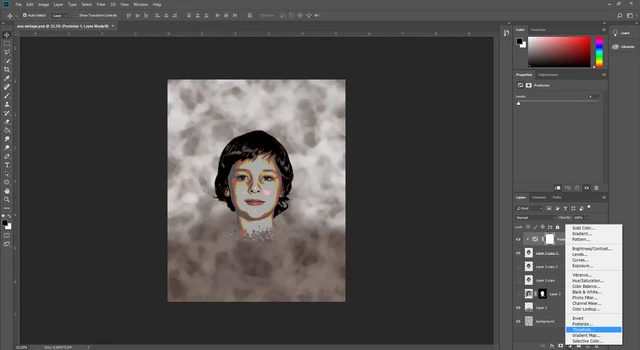
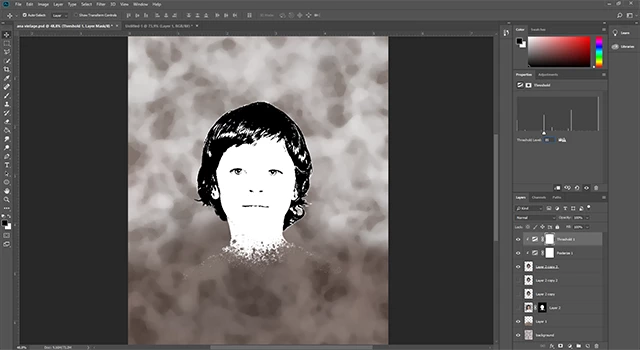
Bu Threshold özelliğinin Blending Mode özelliğini Color olarak değiştirelim:
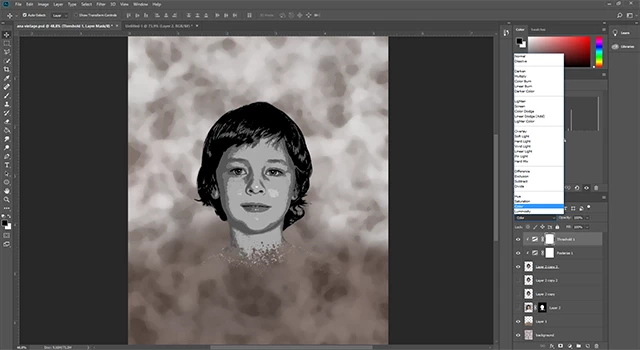
Şimdi de bu yaptığımız tüm ayarları tek bir görselde toplamak için arkaplan layerlarının gözü kapalı iken klavyeden Ctrl + Alt + Shift +E tuşlarına basalım. Aşağıda oluşturulan Layer 3 layerı bu şekilde oluşturulmuştur. Daha önceden oluşturduğumuz Layer 2 kopyalarından birinin gözünü açıp Layer 3 ü bu 2 kopyanın arasına alalım.
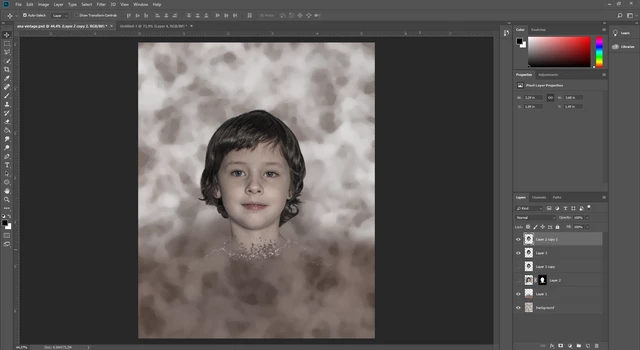
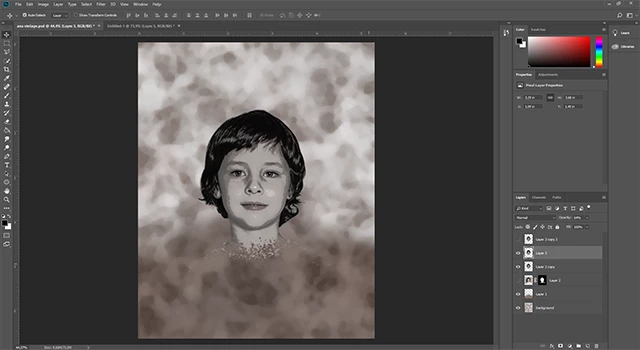
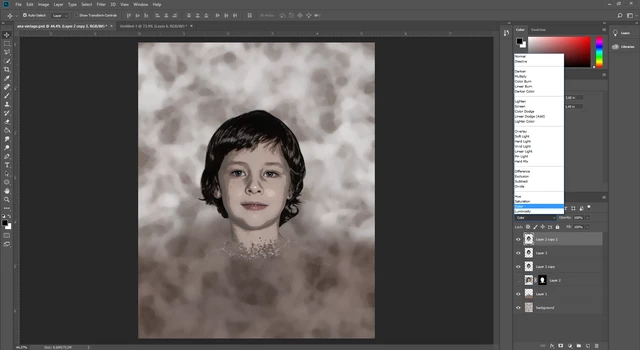
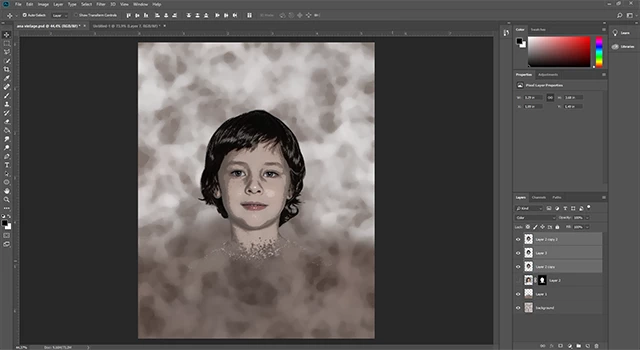
Şimdi bu 3 çocuk layerını klavyeden Shift tuşuna basıp seçtikten sonra Ctrl + G tuşları ile gruplayalım.
Arkaplan layerlarının gözleri kapalı iken klavyeden Ctrl + Alt + Shift + E tuşlarına basarak bu 3 layer ı tek bir layerda toplayalım :
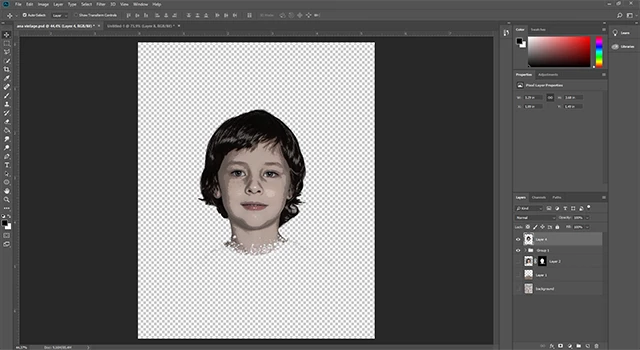
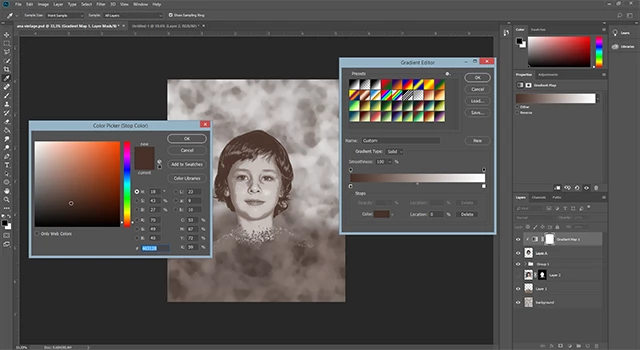
Oluşturduğumuz grup yedek olarak kalabilir. Gözünü kapatalım. Şimdi de arkaplan gorsellerini gözünü açtıktan sonra Layer paneline Gradient Map özelliğini ekleyelim. Bunu layers panelinden ekliyoruz :
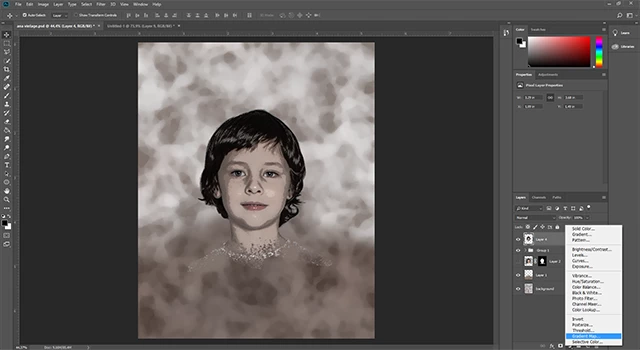
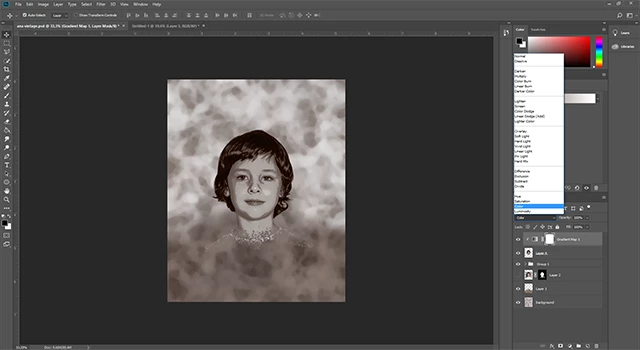
Ayarları aşağıdaki gibidir. Siyah beyaz bir gradient seçeneği seçtikten sonra 2 uç rengi ayarlardaki gibi değiştirebilirsiniz. Blending Mode özelliğini de yine Color olarak değiştirelim :
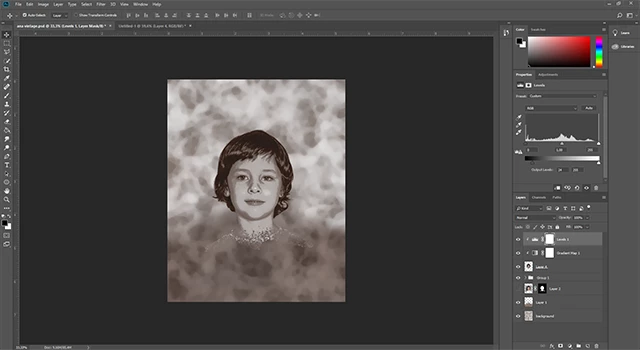
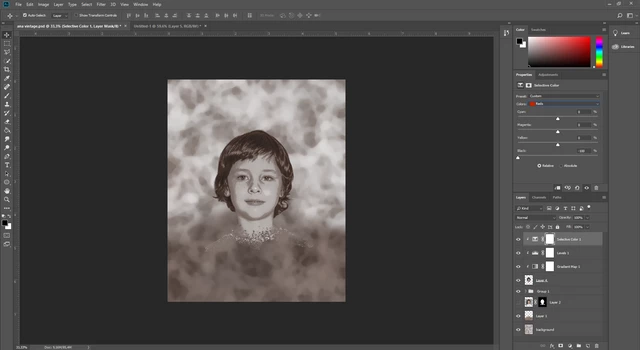
Çocuk görselinin arka kısmına gölge ekleyeceğiz. Bunun için görselin hemen alt kısmına boş bir layer oluşturduktan sonra Brush tool ile çocuğun kafasının etrafını boyayalım :
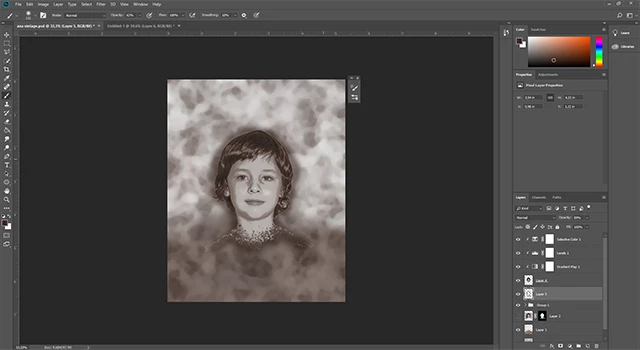
Çalışmamızın sonlanmasına çok az kaldı. Dersin başında vermiş olduğumuz arkaplan görselini çalışma alanına alıp boyutunu küçültelim :
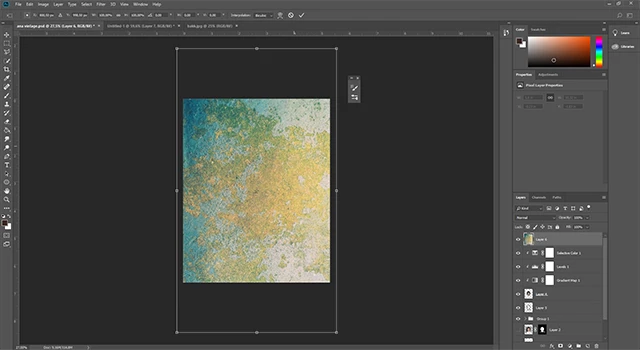
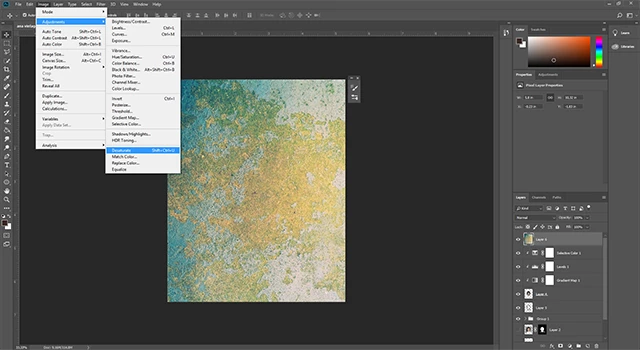
Aldığımız bu layerın rengini siyah beyaza dönüştürmek için Image > Adjustments > Desaturate seçeneklerini seçelim :
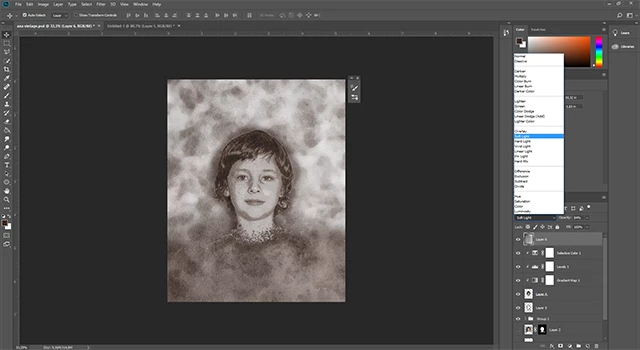
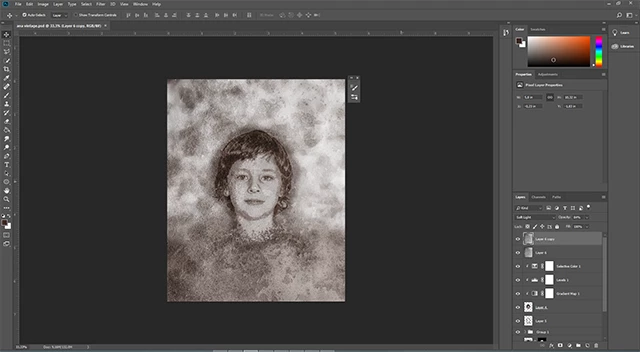
Bu yeni oluşturulan kopya layerın Blending Mode özelliğini Pin Light olarak değiştirelim :
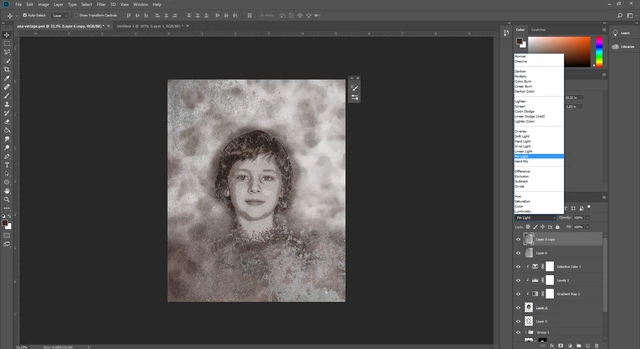
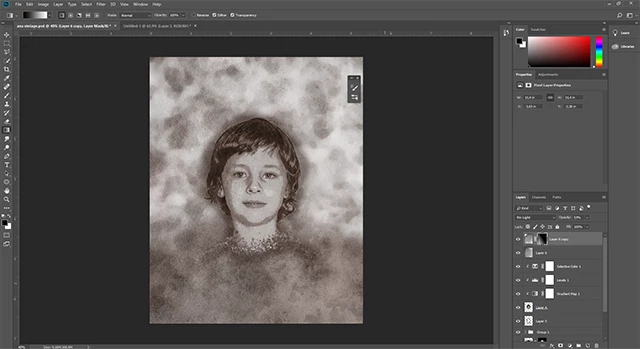
Klavyeden D ye bastıktan sonra 45 derece döndürüp opacity değerini yarıya düşürelim ve layers panelinden maske ekleyelim. Sonra sol taraftaki Gradient aracını kullanarak görseldeki etkilerini ayarlayalım :
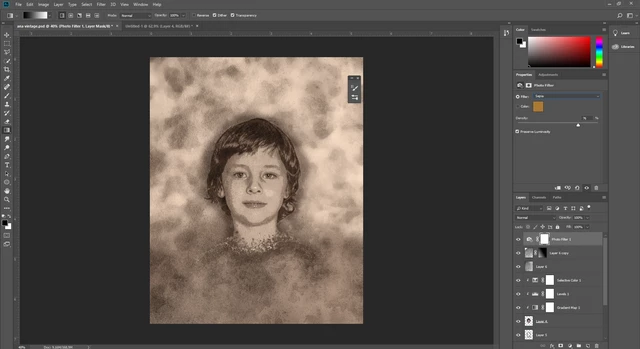
Son olarak da Brigtness/Contrast özelliğini ekleyip çalışmamızı bitirelim :
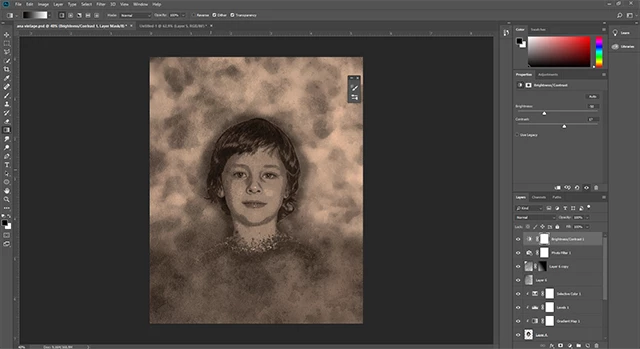
Çalışmamız bu haliyle bitmiştir.

Uygulama noktasında herhangi bir sorun yaşarsanız aşağıdaki yorum panelini kullanarak iletişime geçmekten çekinmeyin lütfen. Teşekkürler.
Kaynak belirtilmeyen görseller @etasarim a aittir. / Pictures that don’t have any source belongs to @etasarim.

Not : Bu yazı daha önce Steemit Blogumda yayınlanmıştır:
https://steemit.com/tr/@etasarim/photomanipulation2uygulamalphotoshopdersleri-4r53s7bnwu
--------------------------------------------------------------------------
This article was originally published on Steemit