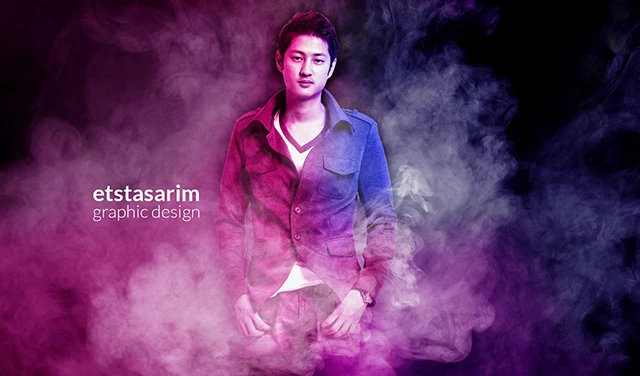
Uygulamalı Photoshop serisinin bu dersinde Photo Manipulation konusuna değineceğiz. Bu serinin ilk dersi olması itibariyle de basit bir uygulama ile başlayalım istedim.
Derste kullandığım görselleri aşağıdaki sitelerden indirebilirsiniz :
Amaç
- Photoshop CC’de Photo Manipulation tekniğini öğrenme
Öğrenilecekler
- Hue / Saturation
- Blending Mode (Color)
- Maske Kullanımı
- Brush Kullanımı
- Layer Mantığı
- Quick Selection Tool
Photoshop CC’de Photo Manipulation Uygulaması
Çalışma alanımızı açarak başlayalım. Ayarlar aşağıdaki gibidir :

Adam görselimizi Quick Selection Tool kullanarak seçelim. Sonrasında ekranın üst kısmında bulunan Refine Edge butonuna tıklayarak kenarlarını düzgünce temizleyelim. İşimiz bittikten sonra da Output yazan kısımdan New Layer with New Mask seçerek adamın maskelenmiş bir çıktısını alalım.
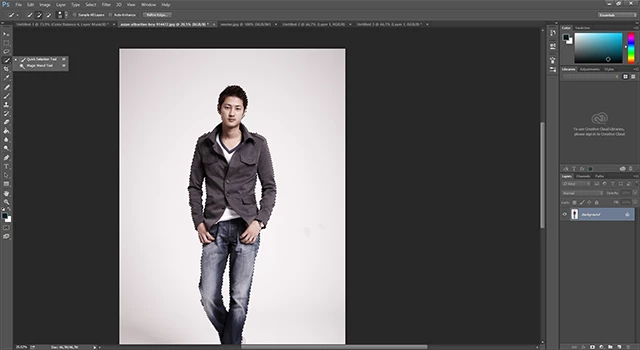
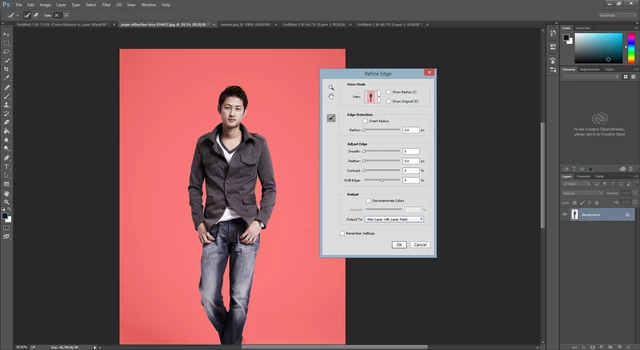

Arka planından ayrılmış görselimizi şimdi mouse ile çekerek çalışma ekranımıza alalım.
Görselimiz çalışma alanından oldukça büyük olduğu için Ctrl + T tuşlarına bastıktan sonra elimiz Shift e basılı iken mouse ile boyutlandırmasını yapalım :

Görselin bir kopyasını aldıktan sonra Layer panelinin hemen alt kısmında bulunan yuvarlak ikona tıklayıp > Solid Color seçelim. Renk olarak da siyah seçelim.
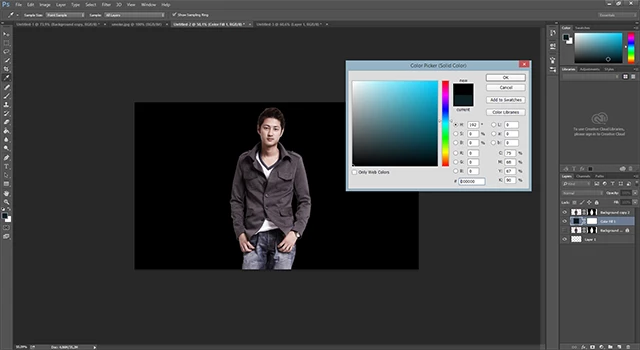
Şimdi de en üstte bulunan maskeli adam görselinin olduğu layer da sağa tıklayıp Apply Layer Mask diyerek adamı maskesinden kurtaralım.
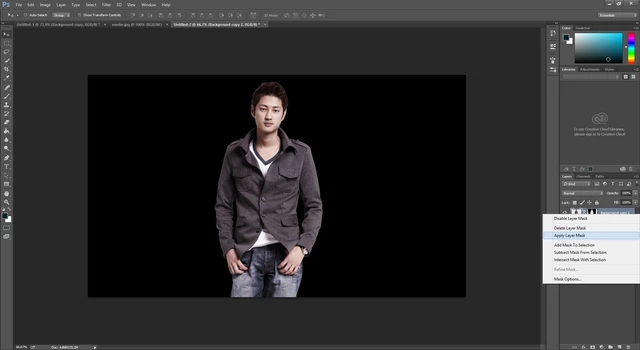
Görselimizin alt kısmını sileceğiz. Bunu silgi kullanarak da yapabiliriz, maske kullanarak da. Ancak silgi kullanarak yaparsak bir daha orijinal resme dönme şansımız yok. Bu sebeple biz maske kullanma yolunu seçeceğiz. Layer panelinde görselimizin olduğu layerı seçtikten sonra hemen alt kısımda bulunan Add Vector Mask butonuna tıklayalım. Aşağıdaki resimde gözüktüğü gibi beyaz bir maske oluştu.
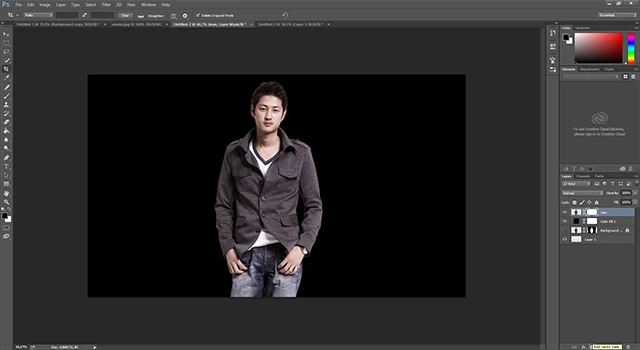
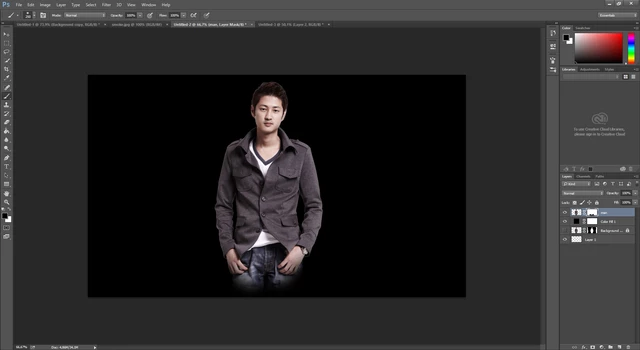
Maske mantığını önceki derslerden az çok biliyoruz. Resimde gözükmesini istediğimiz yerleri beyaz fırça ile gözükmesini istemediğimiz yerleri siyah fırçayla boyarız. Şimdi siyah fırçamızı alıp görselin alt kısmını boyayalım.
Artık dumanımızı çalışma alanımıza alabiliriz. Dumanımızı görselimizin arkasına koymak için Layer panelinde görselin altına taşıyalım.

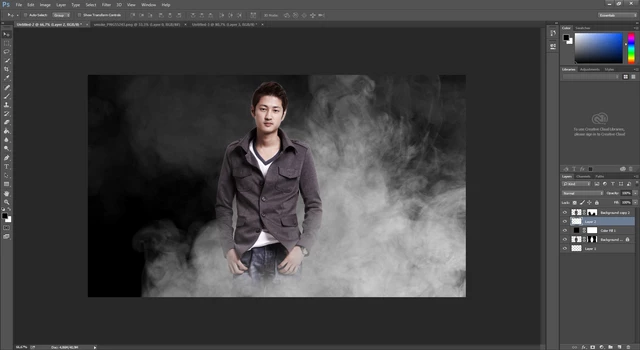
Sonrasında Ctrl+T ile dumanı büyütüp biraz da döndürelim. Sonuç aşağıdaki gibi olacaktır.

Dumanı çoğaltmak için bu layerın bir kopyasını alıp onu da çevirelim. Layerın kopyasını alabilmek için Ctrl + J ye basabilirsiniz ya da klavyeden Alt tuşuna basarak o layerı sürükleyebilirsiniz.
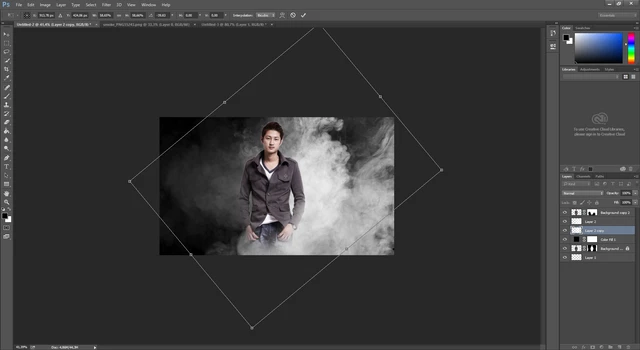
Şimdilik dumanlar böyle durabilir dersin sonlarına doğru beğenmediğimiz takdirde değiştirebiliriz.
Duman layerlarına maske uygulayalım ki üst üstüne binen kısımları temizleyebilelim. Çalışmanın buraya kadar olan hali aşağıdaki gibidir.
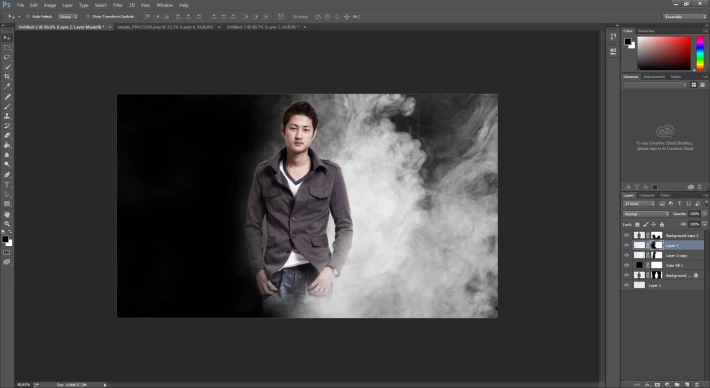
Şimdi de duman için oluşturduğumuz 2 layerı Layer panelinden seçip > sağ tık > Merge Layers diyerek tek layera dönüştürelim.
Dumana renk vermek için de smoke layerı seçili iken Layer Panelinin hemen altındaki yuvarlak ikona tıklayıp > Color Balance seçelim. Sonrasında Brightness / Contrast ve Levels ayarlarını uygulayalım. Aşağıdakine benzer bir görsel elde edeceksiniz.
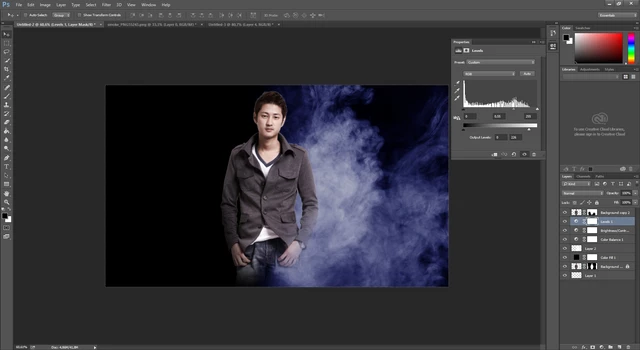
Şimdi de klavyeden Ctrl + Shift +Alt +E ile görünenleri tek bir layerda toplayalım.

Şimdi ekranın sol tarafına duman objemizi alalım. ve rengini değiştirelim.
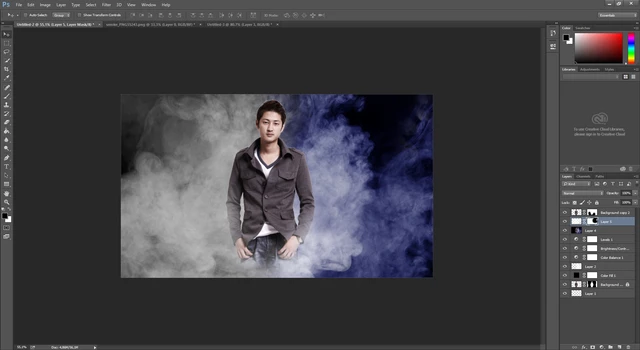
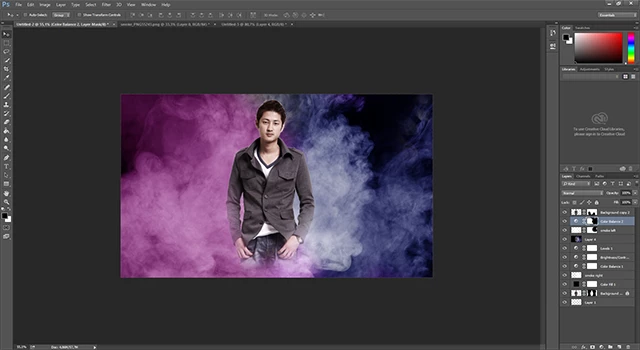
Şimdi de görseli dumanın içinde kalmış gibi gösterelim. Bunun için de smoke layerımızı tekrar çalışma alanına alıp adam görselinin üst kısmında olacak şekilde düzenleyelim. Ama bundan önce klavyeden Ctrl+Alt+Shift+E ile tüm çalışmayı tek bir layerda toplayalım. Son hali aşağıdaki gibidir:
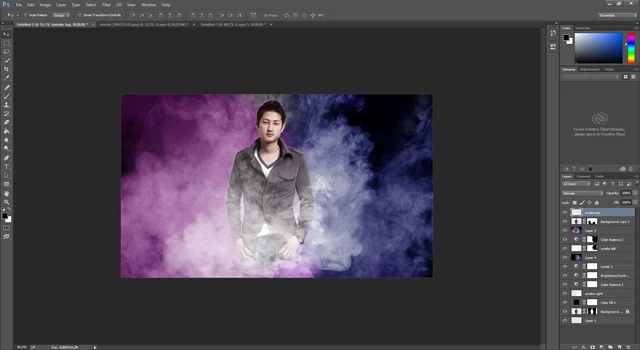
Üstteki dumanın rengini değiştirmek için Color Balance ekleyelim. (Layer Panelinin alt kısmındaki yuvarlak ikona tıklayarak yapabilirsiniz)
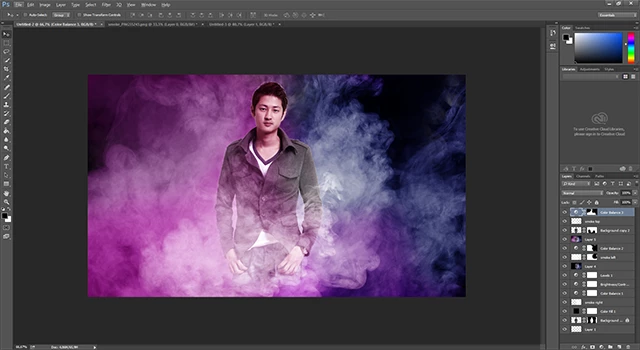
Görüldüğü gibi adamın yüzünün sağ ve sol tarafları bulunduğu bulutun rengi ile boyanmış oldu. Dilerseniz sol taraf içinde aynısını yapabilirsiniz.
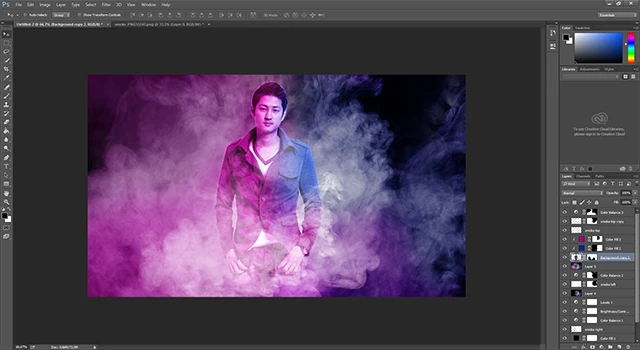
Son olarak adam görselini biraz daha parlaklaştıralım. Bunun için Filter > Camera Raw Filter özelliğini kullanacağız.


Uygulama noktasında herhangi bir sorun yaşarsanız aşağıdaki yorum panelini kullanarak iletişime geçmekten çekinmeyin lütfen. Teşekkürler.
Kaynak belirtilmeyen görseller @etasarim a aittir. / Pictures that don’t have any source belongs to @etasarim.

Not : Bu yazı daha önce Steemit Blogumda yayınlanmıştır:
https://steemit.com/tr/@etasarim/photomanipulation1uygulamalphotoshopdersleri-stbnd77slk
--------------------------------------------------------------------------
This article was originally published on Steemit







