
Uygulamalı Photoshop derslerinin bu bölümünde normal bir fotoğrafı karakalem çalışması haline nasıl getireceğimizden bahsedeceğim. Uygulamada kullanacağımız görselleri aşağıdaki linklerden indirebilirsiniz.
Normalde bir resmi çizim haline getirmek için Photoshop'da Filter Gallery > Sketch kategorisindeki filtreler kullanılır. Ancak biz bu çalışmamızda daha gerçekçi hale getirmek için bunlar dışında farklı seçenekler üzerinden giderek nasıl yapacağımızı göreceğiz.
Amaç
- Photoshop CC’de Karakalem Çalışması Yapımı
Öğrenilecekler
- Pen Tool Kullanımı
- Transform Özelliği
- Hue/Saturation Özelliği
- Blending Mode ( Color Dodge)
- Convert To Smart Object
- Gaussian Blur Filtresi
- Levels Özelliği
- Unsharp Mask Filtresi
Photoshop CC’de Karakalem Çalışması
Çalışma alanımızı açarak uygulamamıza başlayalım. Ayarlar aşağıdaki gibidir :
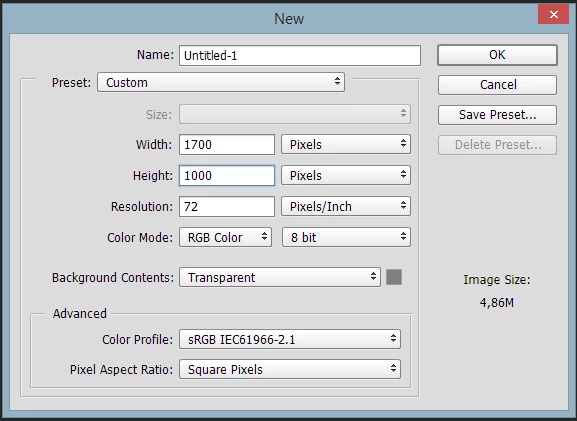
Renk seçeneğimiz beyaz seçildikten sonra sol taraftaki toolbardan Paint Bucket Tool aracını kullanarak çalışma alanımızı beyaza boyayalım.

Çalışma alanımızı oluşturduğumuza göre karakalem haline getirmek istediğimiz fotoğraf üzerinde çalışabiliriz. Normalde böyle saçı olan bir görsel için quick selection doğru bir tool olsa da çalışmamızın keskin hatları olması gerektiğinden bunun yerine Pen Tool ile görselimizin etrafını aşağıdaki gibi çiziyoruz.

Çizimi yukarıdaki gibi tamamladıysak üst toolbarda bulunan Selectionbutonuna tıklayalım. Karşımıza aşağıdaki gibi bir ekran gelecektir. Bu ekranda çizimi seçim haline getirirken kullanacağımız feather yani yumuşaklık değerini ayarlıyoruz. 0 da bir seçenek olsa da ben etkisini görmek adına 1 değerini verdim. OK diyelim.
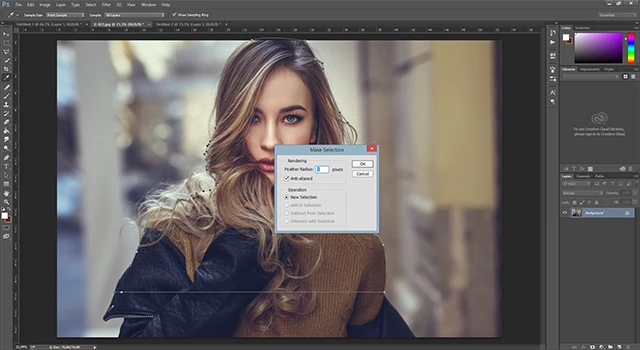
Seçim belirginleşecektir. Tam bu esnada klavyeden Ctrl + J ye basarsanız bu seçili kısmı ayrı bir layera kopyalamış olursunuz.

Şimdi kız görselini çalışma alanımıza mouse kullanarak getirelim. Görselimizin boyutu çalışma alanından büyük olacağından klavyeden Ctrl + T ye basarak boyutunu biraz küçültelim :

Şimdi de klavyeden Ctrl +Alt + Shif + E tuşlarına basarak görünenleri tek bir layerda toplayalım. Bu hareketimizle arkası boş olan kızımıza beyaz arka plan giydirmiş olacağız. Şimdi bu yeni oluşan layerın bir kopyasını Ctrl + J tuşlarına basarak alalım.
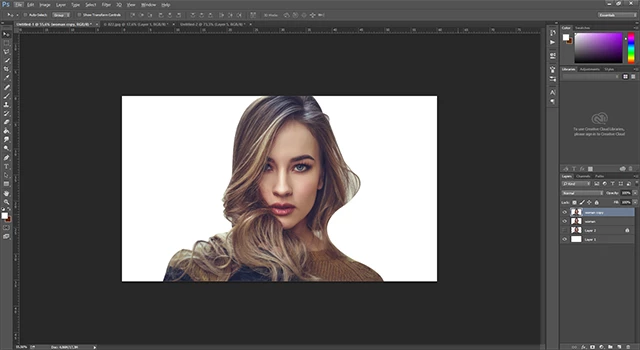
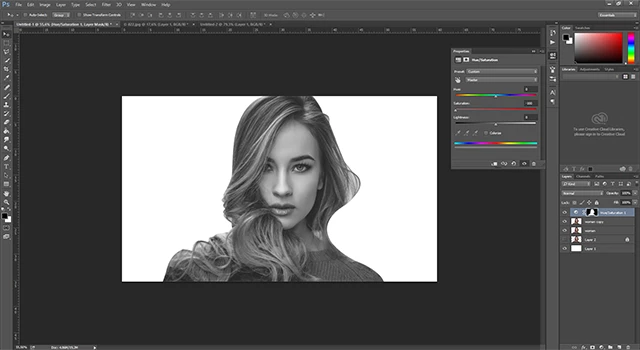
Kız görselini siyah beyaza dönüştirmek için Layer panelinin hemen alt kısmında bulunan yuvarlak ikona tıklayarak oradan Hue / Saturation özelliğini seçelim. Ama bunu yapmadan önce elimiz Ctrl e basılı iken arkaplanı olmayan kız layerına bir kere tıklayalım ve sonra Hue / Saturation özelliğini ekleyelim :

Aşağıda görüldüğü gibi Hue/Saturation özelliği birlikte getirdiği maskesinin kızın şekline göre şekillendiğini göreceksiniz. Şimdi Hue/Saturation ayar penceresinden Saturation çubuğunu en sola yaslayalım. Böylelikle resmimiz tamamen siyah beyaza dönüşecektir.
Şimdi de kopyasını aldığımız 2.kız kopyasını seçelim ve Blending Mode özelliğini Color Dodge olarak değiştirelim :
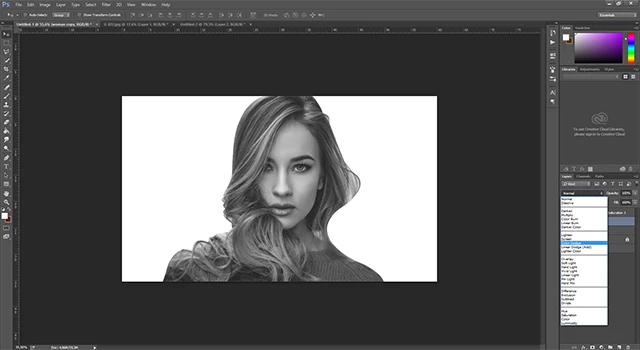
Resimdeki patlamayı fark etmişsinizdir :
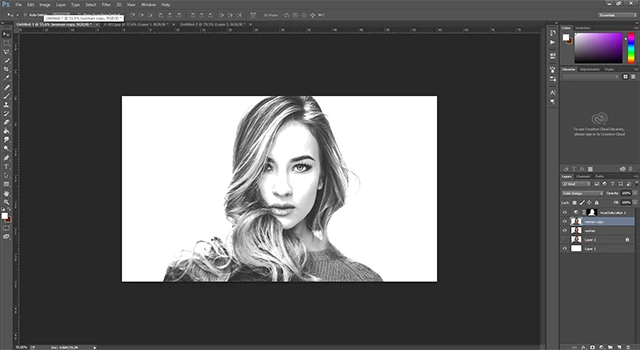
Şimdi bu parlak layerın tersini alalım. Bunu Image > Adjustments > Invert seçenekleri ile yapalım.
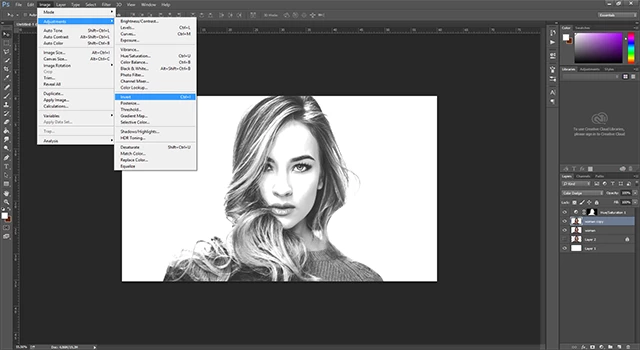
Karşımıza aşağıdaki gibi bomboş bir ekran gelecektir. Şimdi bu boş gibi gözüken görsel üzerinde bir filtre uygulayacağız. Ama bu filtreui uygulamadan önce bu layer üzerinde sağa tıklayıp Convert To Smart Objectseçeneklerini seçelim.

Şimdi bu layer üzerinde Gaussian Blur filtresini kullanalım. Bunun için Filter > Blur > Gaussian Blur seçeneklerini seçelim :
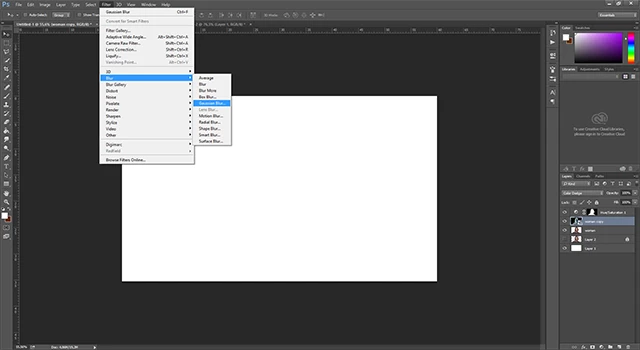
Karşımıza aşağıdaki gibi bir ayar ekranı gelecektir. Ayarlar aşağıdaki gibidir. Ok diyerek ayarları uygulayalım.
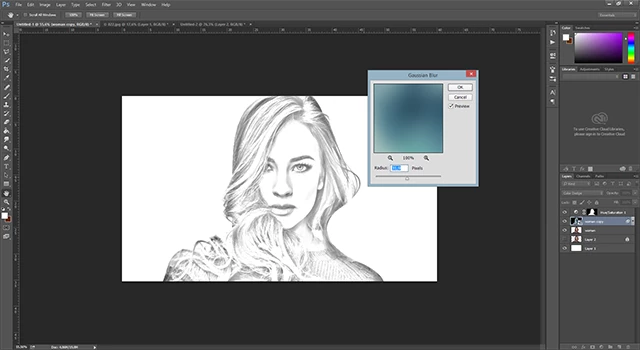
Şimdi kızın hatlarını daha koyu hale getirmek için Levels özelliğini uygulayalım. Bunu da yine layers panelinin hemen altında bulunan yuvarlak ikona tıkladıktan sonra Levels özelliğini seçerek yapalım. Ayarlarımız aşağıdaki gibidir :

Görselimizin bir ton koyu olduğunu fark etmişsinizdir. Ancak görselde bazı noktaların normalden oldukça koyu olması oldukça rahatsız edici duruyor.
Bu koyuluklardan kurtulmak için Levels özelliğinin maskesinden faydalanacağız. Renk seçeneği nde siyah seçili ken brush tool u seçelim. Brush Tool’un boyutun büyüklüğü 40 px dir. Opacity değeri de %59 olup ilk soft fırça stili seçili haldeyken bu koyu olan yerleri siyah ile boyuyoruz. Buraların renginin açıldığını göreceksiniz.

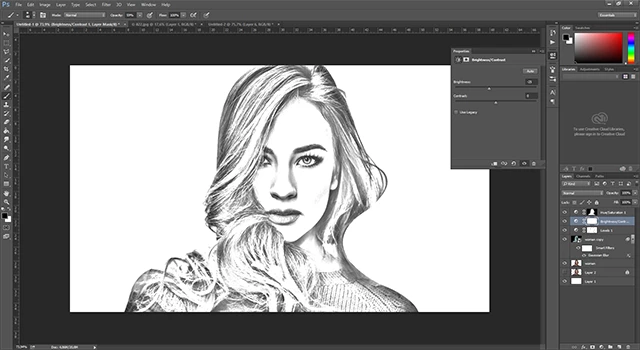
Şimdi de resmin geneline bir tık koyuluk vermek adına gene Layers panelinden Brightness/Contrast özelliğini ekliyoruz. Ayarlar ve etkisi aşağıdaki gibidir :
Sıra görselimizi daha çizimsel hale getirmeye. Bunun için ben keskinleştirme filtresini kullandım. Filter > Sharpen > Unsharp Maskseçeneklerini seçelim ve aşağıdaki ayarları uygulayalım :


Görselimiz bu haliyle son haline ulaşmış oldu. Şimdi bu yapılanları tek bir layerda toplamak için klavyeden Ctrl + Alt + Shift + E tuşlarına basalım.

Görselimize daha gerçekçilik katmak adına arka planına bir kağıt koyalım. Kağıt resmini açalım ve bu oluşturduğumuz tek layerı o görselin üzerine yerleştirelim. Sonrada Layerımızın Blending Mode özelliğini Multiply yapalım.

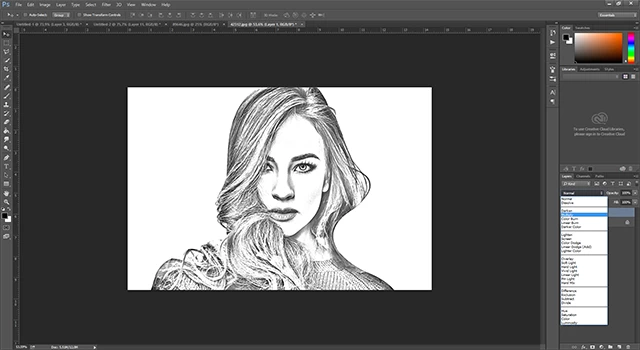

Böylelikle bir çalışmamızı daha bitirmiş oluyoruz.
Uygulama noktasında herhangi bir sorun yaşarsanız aşağıdaki yorum panelini kullanarak iletişime geçmekten çekinmeyin lütfen. Teşekkürler.
Kaynak belirtilmeyen görseller @etasarim a aittir. / Pictures that don’t have any source belongs to @etasarim.

Not : Bu yazı daha önce Steemit Blogumda yayınlanmıştır:
https://steemit.com/tr/@etasarim/karakalemalmasuygulamalphotoshopdersleri-ix0gw6ntqr
--------------------------------------------------------------------------
This article was originally published on Steemit






