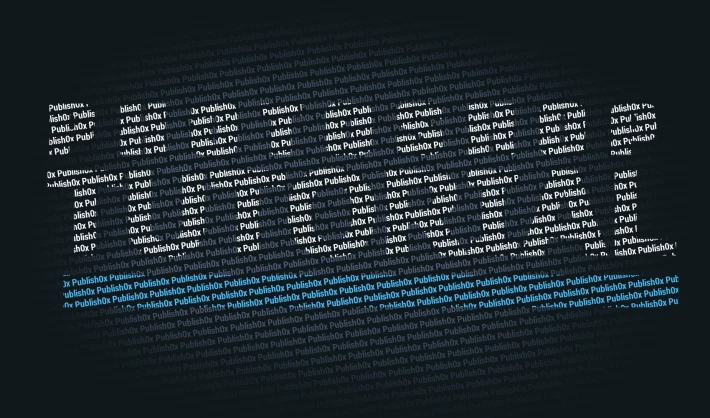
Uygulamalı Photoshop derslerinin bu bölümünde basit bir Typography çalışması nasıl yapılır bunu göreceğiz.
In this tutorial, we will see how to make easy typography effect.
Amaç
- Photoshop CC’de basit bir Typography çalışması yapma
Öğrenilecekler
- Rectangle Marquee Tool Kullanımı
- Gradient Tool kullanımı
- Maske Kullanımı
- Rasterize Type
- Blending Options.
Photoshop CC’de Basit Typography Efekti (Easy Typography Effect)
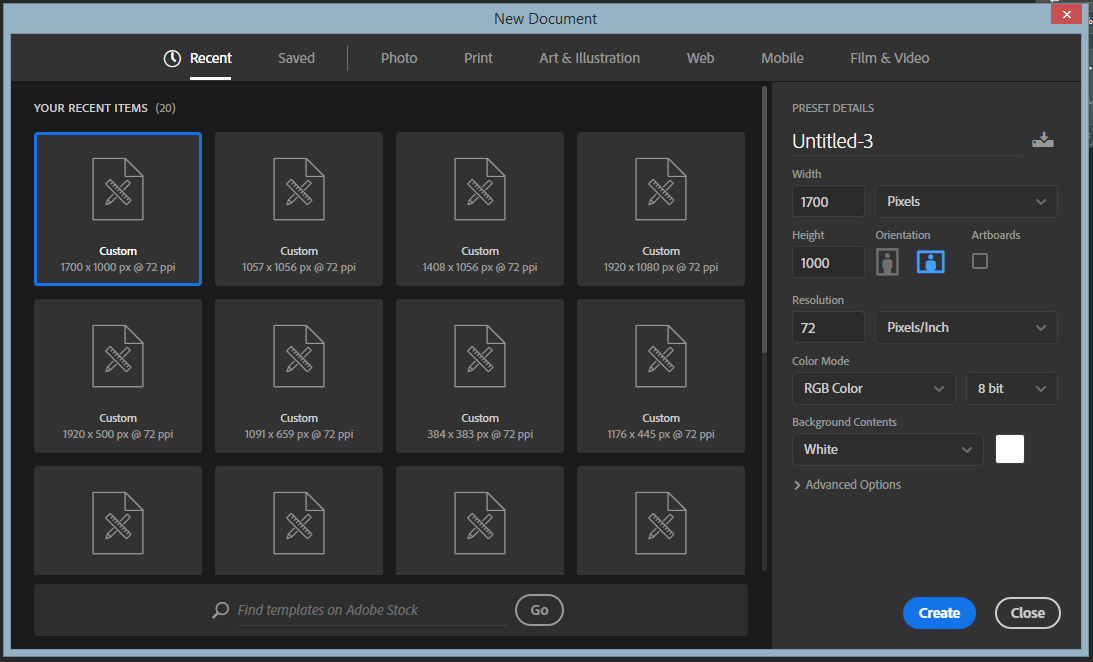
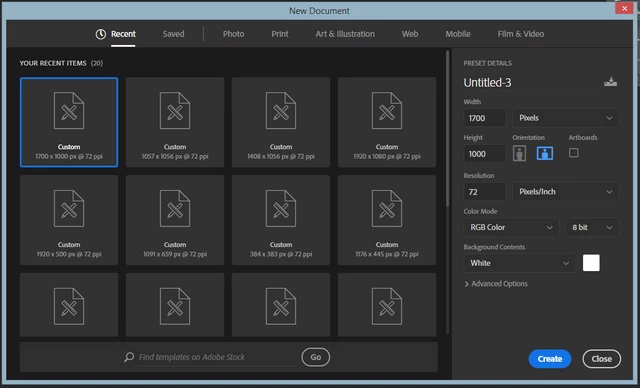
Uygulamamıza çalışma alanımızı açarak başlayalım. Ayarlar aşağıdaki gibidir :
Create a new document. Settings are as below.
Click here to view full size.
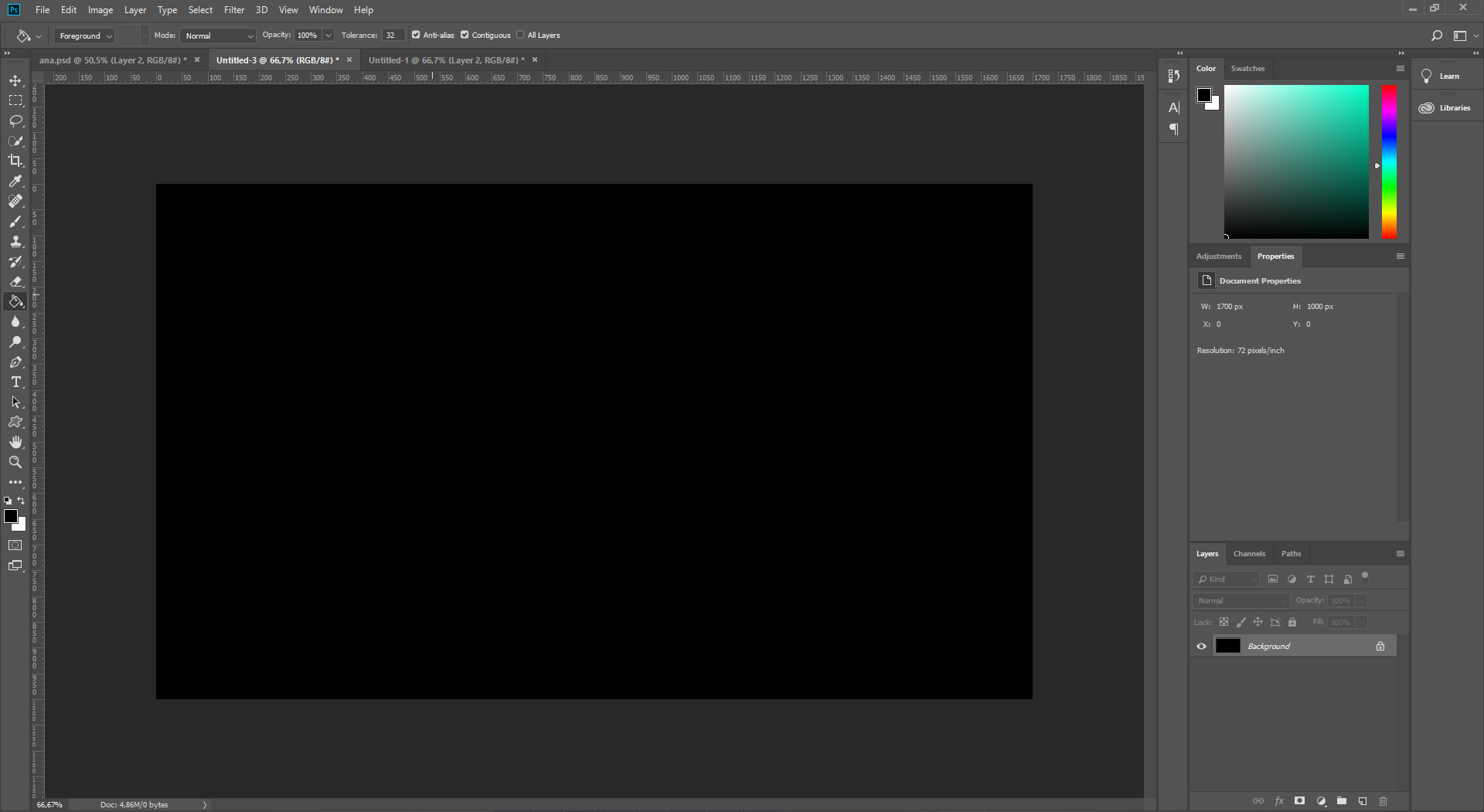
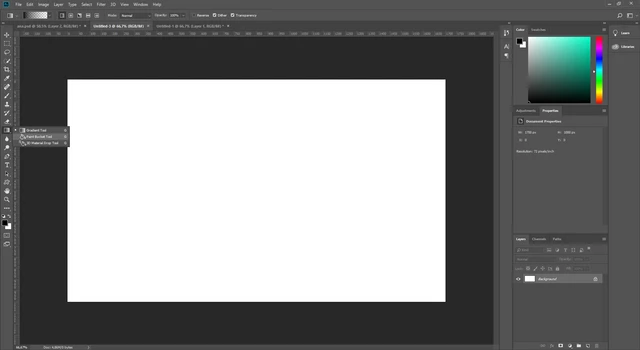
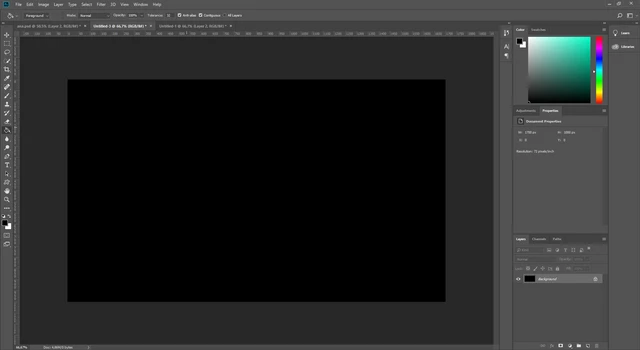
Sol toolbardan "Paint Bucket Tool" aracını seçelim ve arkaplanımızı siyaha boyayalım.
Select the Paint Bucket Tool and fill the background black.
Click here to view full size
Click here to view full size.
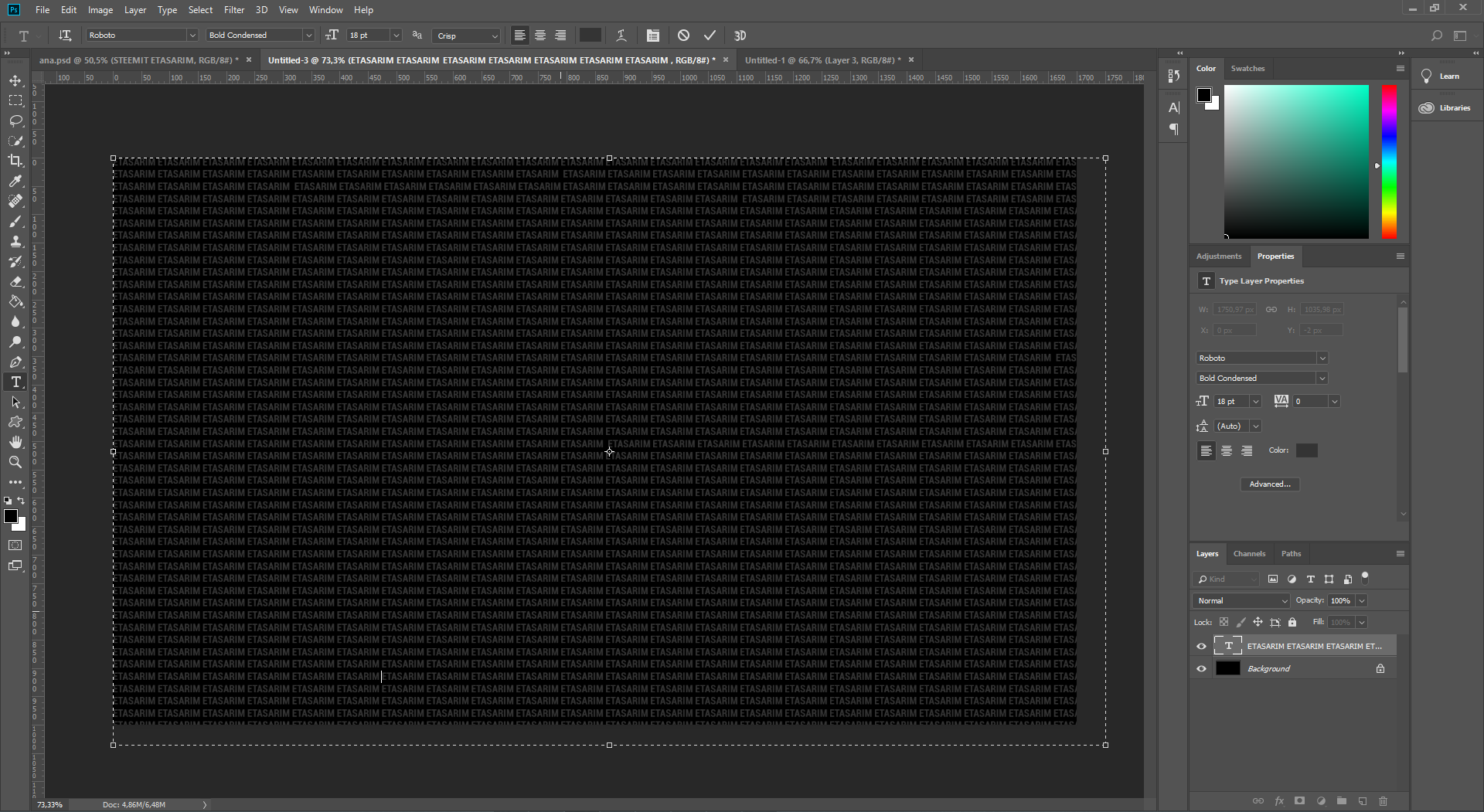
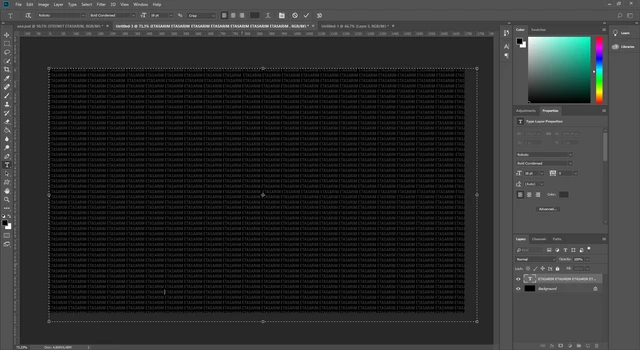
Text Tool aracını seçelim ve tüm çalışma alanını kaplayacak şekilde çizelim. Font olarak Roboto Condensed, büyük olarak 18px ve renk olarak da #343434 seçeneklerini ayarlayalım.
Select the Text Tool. Settings : Roboto Condensed, 18 px , #343434
"ETASARIM" kelimesini yazalım. Sonrasında her defasında kopyala yapıştır yaparak, tüm çalışma alanını kaplayacak şekilde dolduralım.
Write the word "ETASARIM". Keep copying and pasting to fill the whole text box.
Click here to view full size.
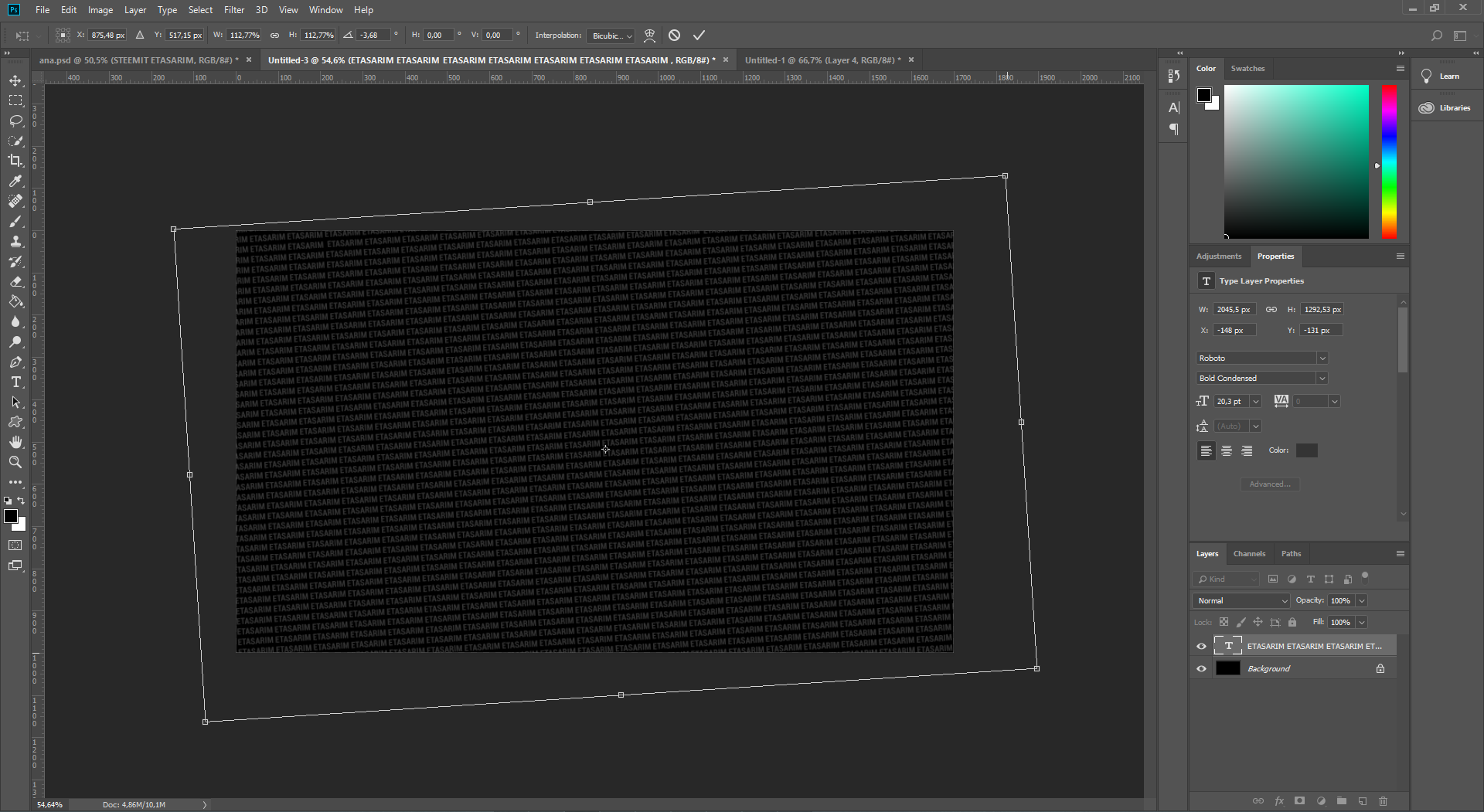
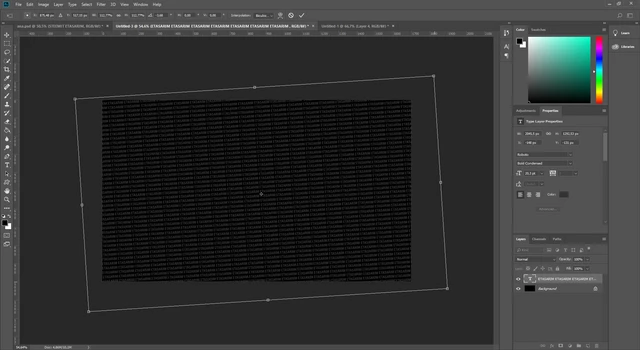
Onaylamak için Enter'a basalım. Text layerını döndürmemiz gerekiyor. Bunun için klavyeden Ctrl + T ye bastıktan sonra mouse ile kenarlardan çevirelim. Çalışma alanına uyacak şekilde büyütme veya küçültme yapabilirsiniz.
Press "Enter" key to approve. We need to rotate the Text layer. To do this, press "Ctrl+T" keys then rotate by using mouse. The words can shift positions so keep adjusting until you like it.
Click here to view full size.
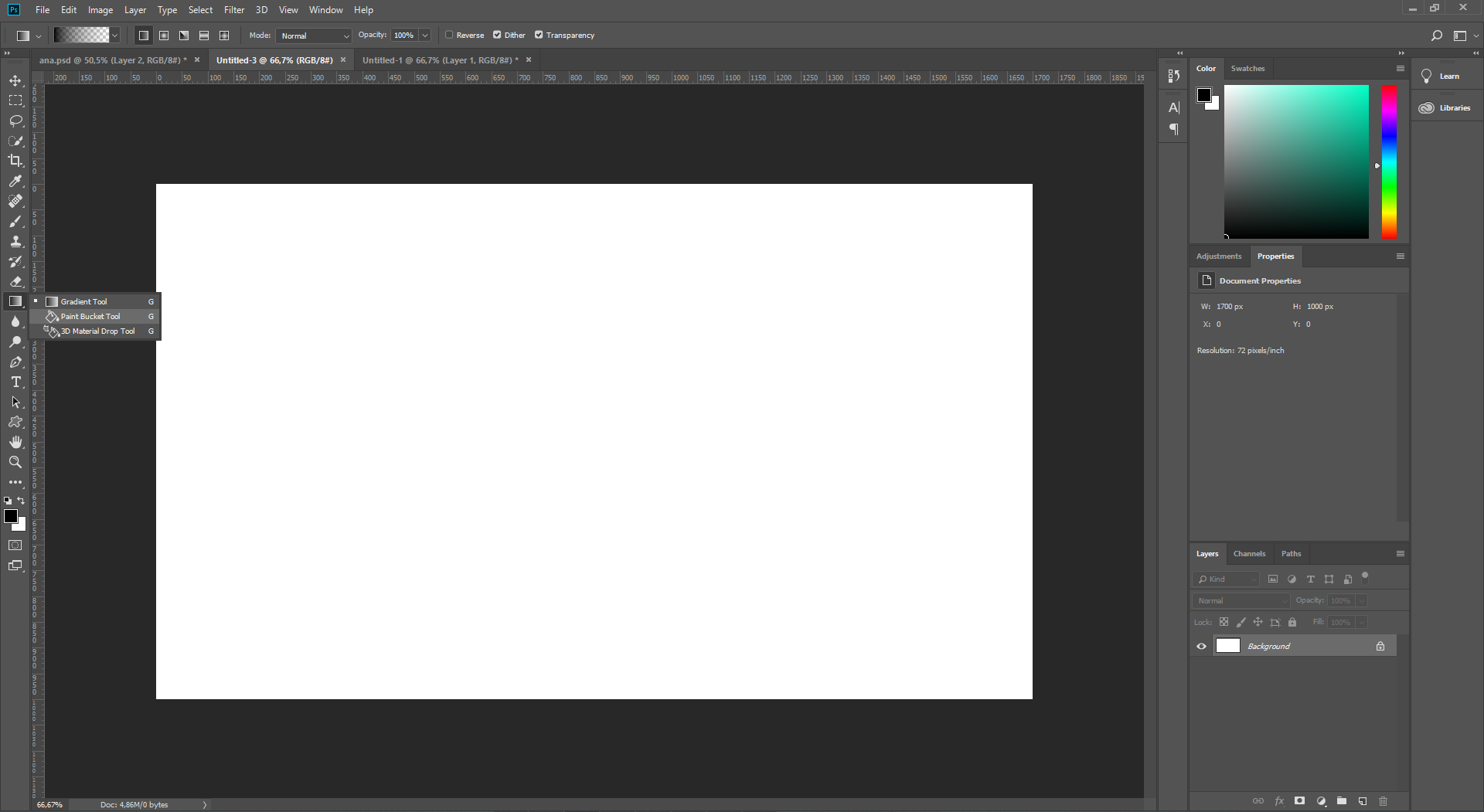
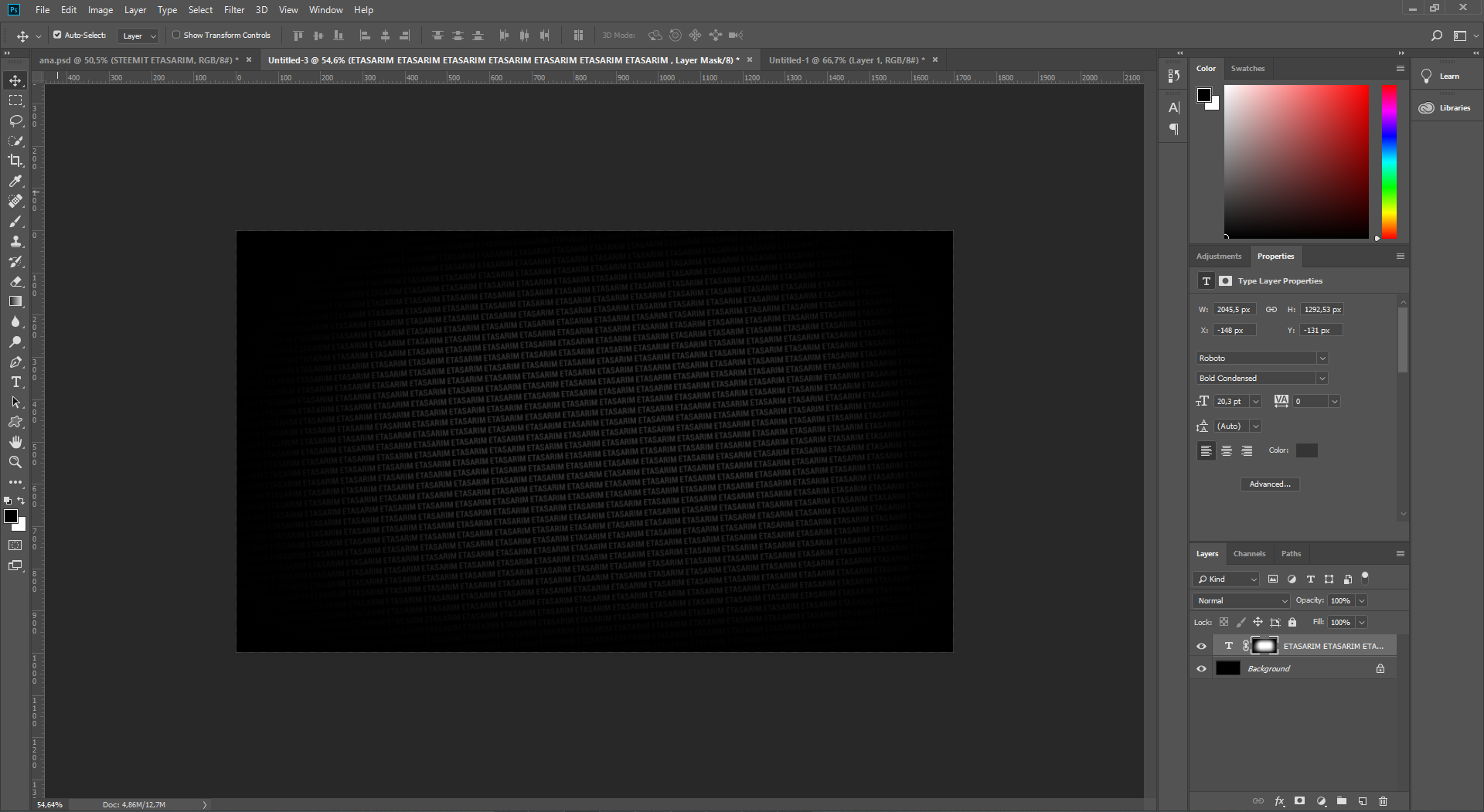
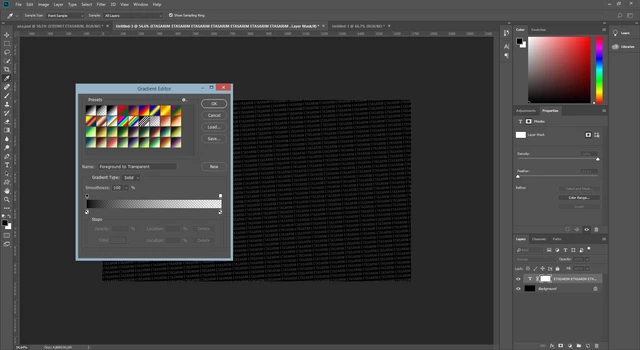
Şimdi Text Layerına maske ekleyelim. Layers panelindeki "Add Layer Mask" butonuna tıklayalım. Sonra "Gradient Tool" aracını seçelim. Gradient aracına tıkladıktan sonra üst toolbarda ayarları çıkacaktır. Ayarlar aşağıdaki gibidir :
Now, we will add mask to Text layer. Click the "Add Layer Mask" icon in the Layers panel. Then select the "Gradient Tool". Settings as as below.
Click here to view full size.
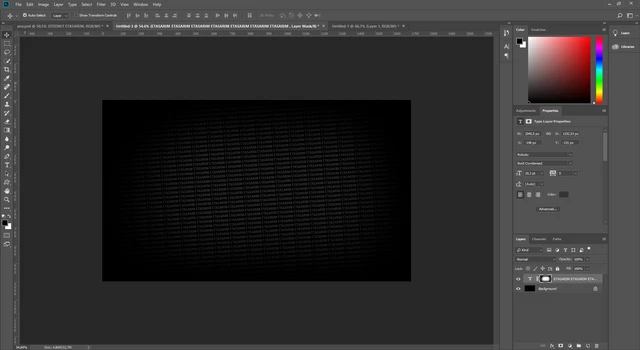
Ok dedikten sonra mouse ile kenarlardan sürükle bırak işlemi yapalım. Sonuç aşağıdaki gibi olacaktır.
Press ok then click, drag and relase from edges. Result is as below.
Click here to view full size.
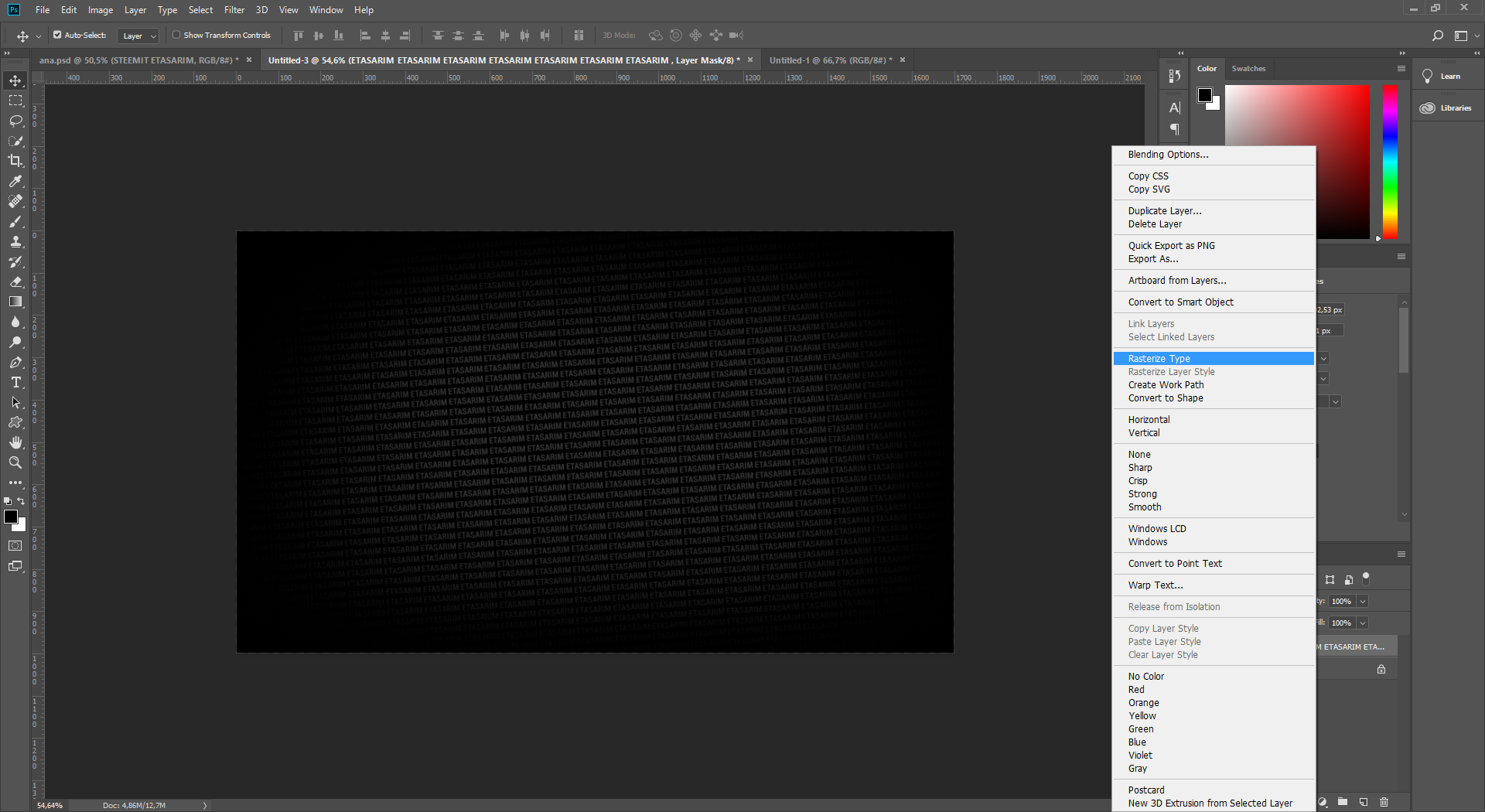
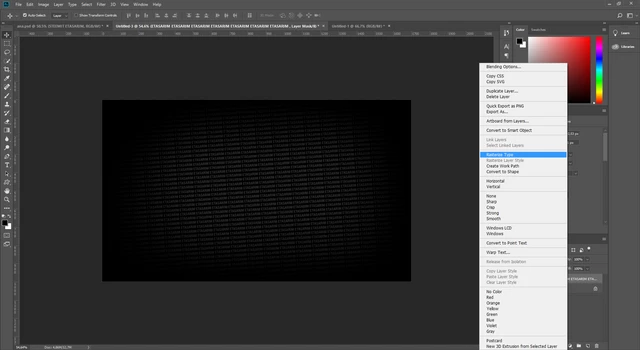
Layers panelindeki Text Layer'ı üzerinde sağa tıklayalım ve "Rasterize Type" seçeneğini seçelim.
Right click on the Text layer and select "Rasterize Type".
Click here to view full size.
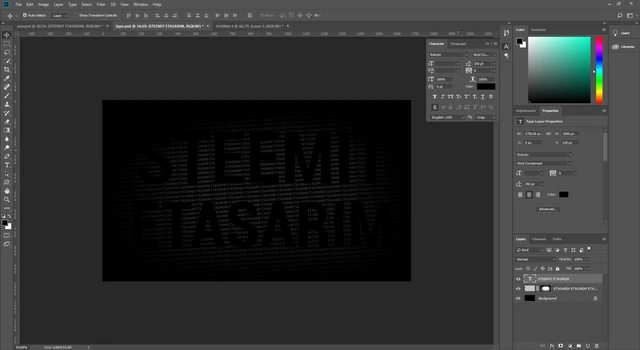
Yazımızı ekleyelim. Sol toolbardan Text Tool aracını seçelim ve yazımızı yazalım.( "STEEMIT ETASARIM") Ayarlar : Roboto Condensed, 350-400 pt,
Select the Text Tool. Write the words "STEEMIT ETASARIM" . Settings : Roboto Condensed, 350-400 pt
Click here to view full size.
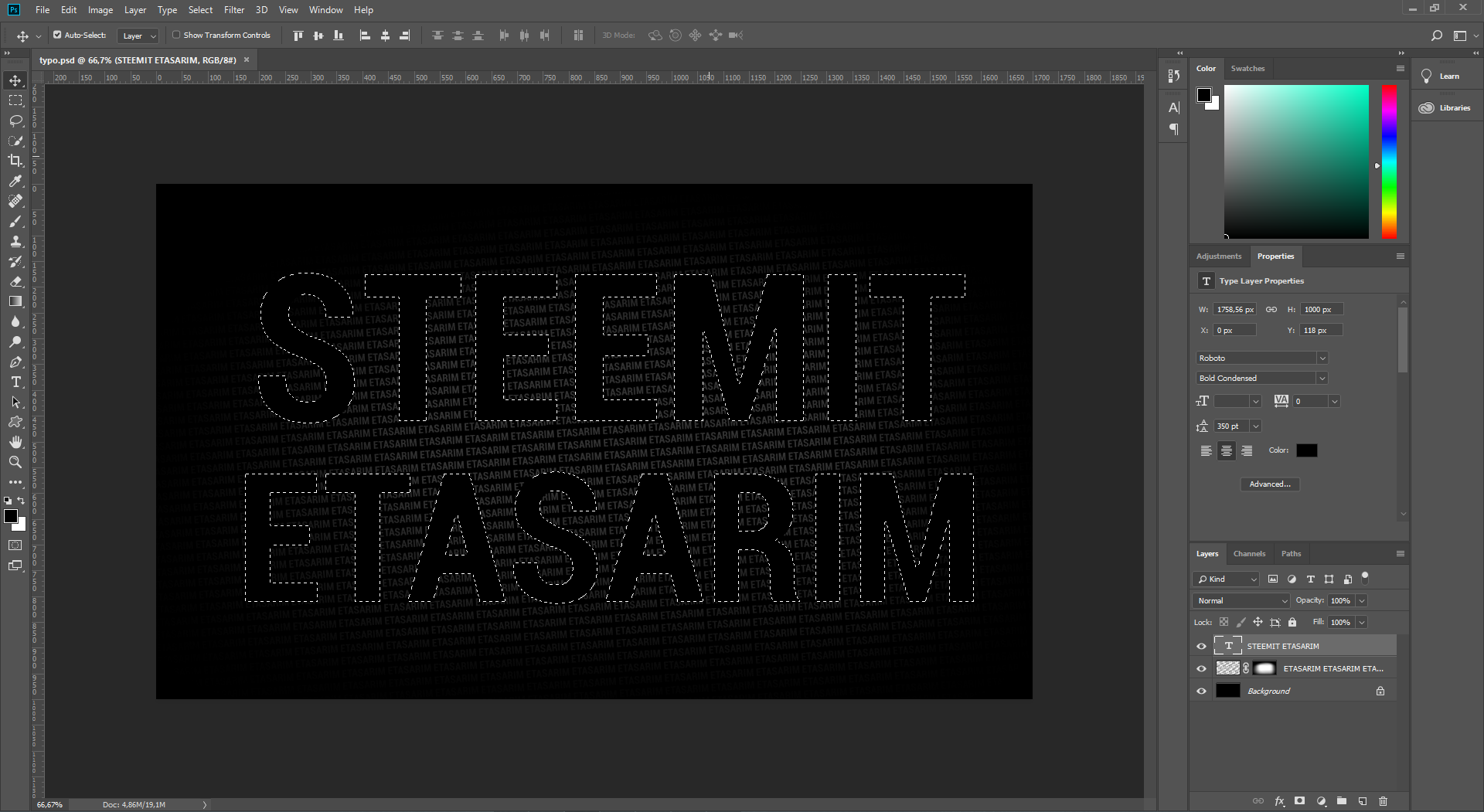
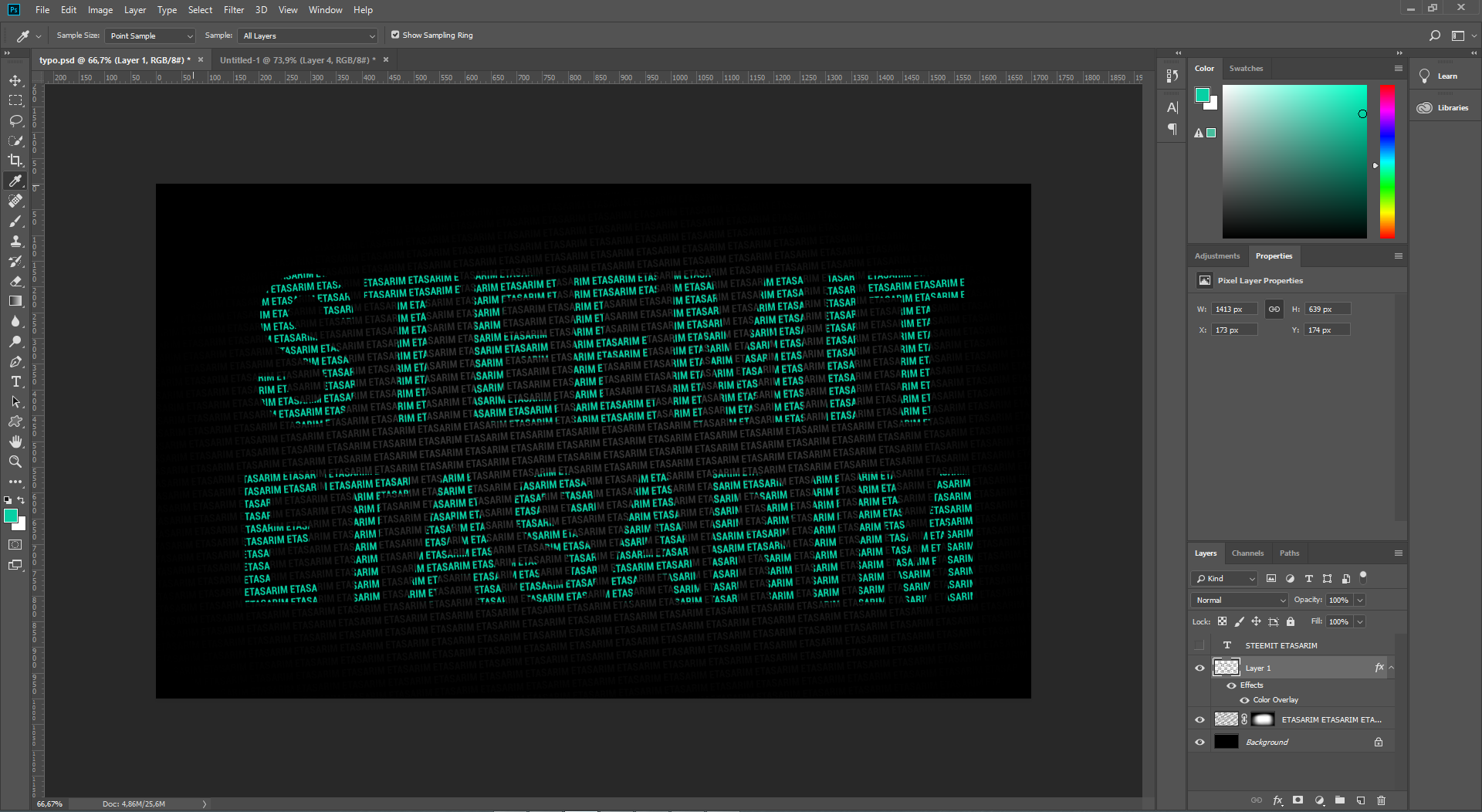
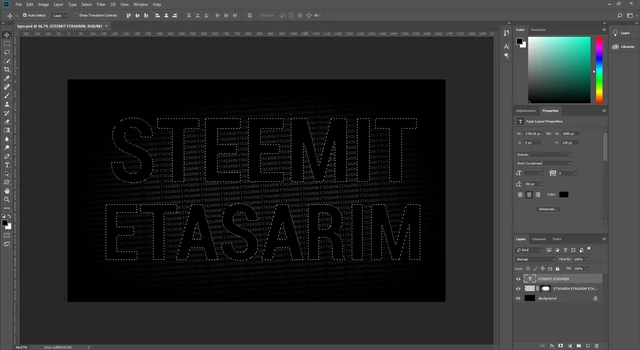
Text layerında sağa tıklayıp "Select Pixels" seçeneğini seçelim. Yazının kenarlarının seçili hale geldiğini göreceksiniz. Bunu eliniz Ctrl tuşuna basılıyken bu layera tıklayarak da yapabilirdiniz.
Right click on the Text layer and click "Select Pixels". You will see to be selected edges of Text. Also you can do this so click the Text layer while holding Ctrl key.
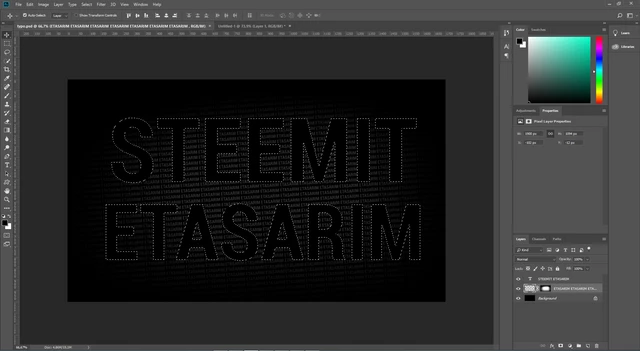
Seçim bu şekilde dururken alttaki layer'a tıklayın. Klavyeden Ctrl +C ve Ctrl + V tuşlarına basın. Seçimin farklı bir layerda olduğunu göreceksiniz.
Select the layer below it. Then copy by pressing Ctrl+C and paste by pressing Ctrl+V. You will see that selection is on different layer.
Click here to view full size.
Click here to view full size.
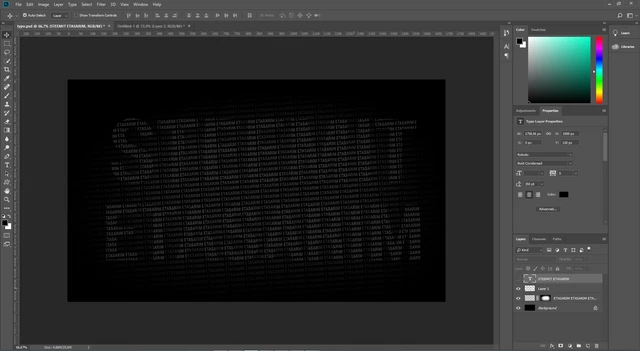
Text layerını silebilir ya da gözünü kapatıp görünmez yapabilirsiniz.
You can delete the Text Layer or hide the top text layer by clicking on the eye.
Click here to view full size.
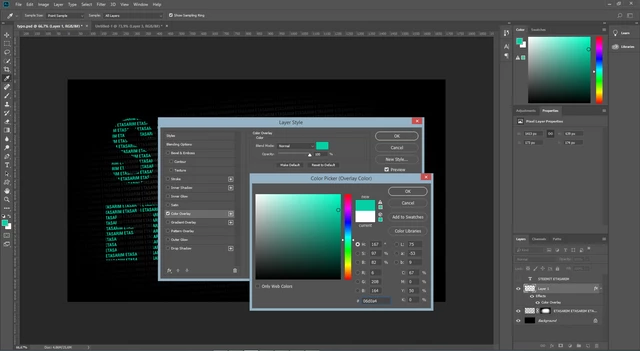
Yeni oluşturduğumuz bu layerın rengini değiştirelim. Layer 1 layerına çift tıklayarak Blending Options özelliklerini açalım.
We need to change color of the new layer. Double clik the Layer 1 layer to open the Layer Style window.
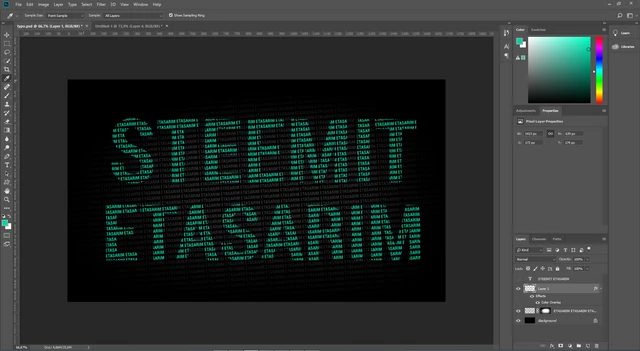
"Color Overlay" özelliğini seçelim ve renk olarak #06d0a4 verelim, tamam diyelim.
Select the "Color Overlay". Change the color to anything you want. We will use #06d0a4
Click here to view full size.
Click here to view full size.
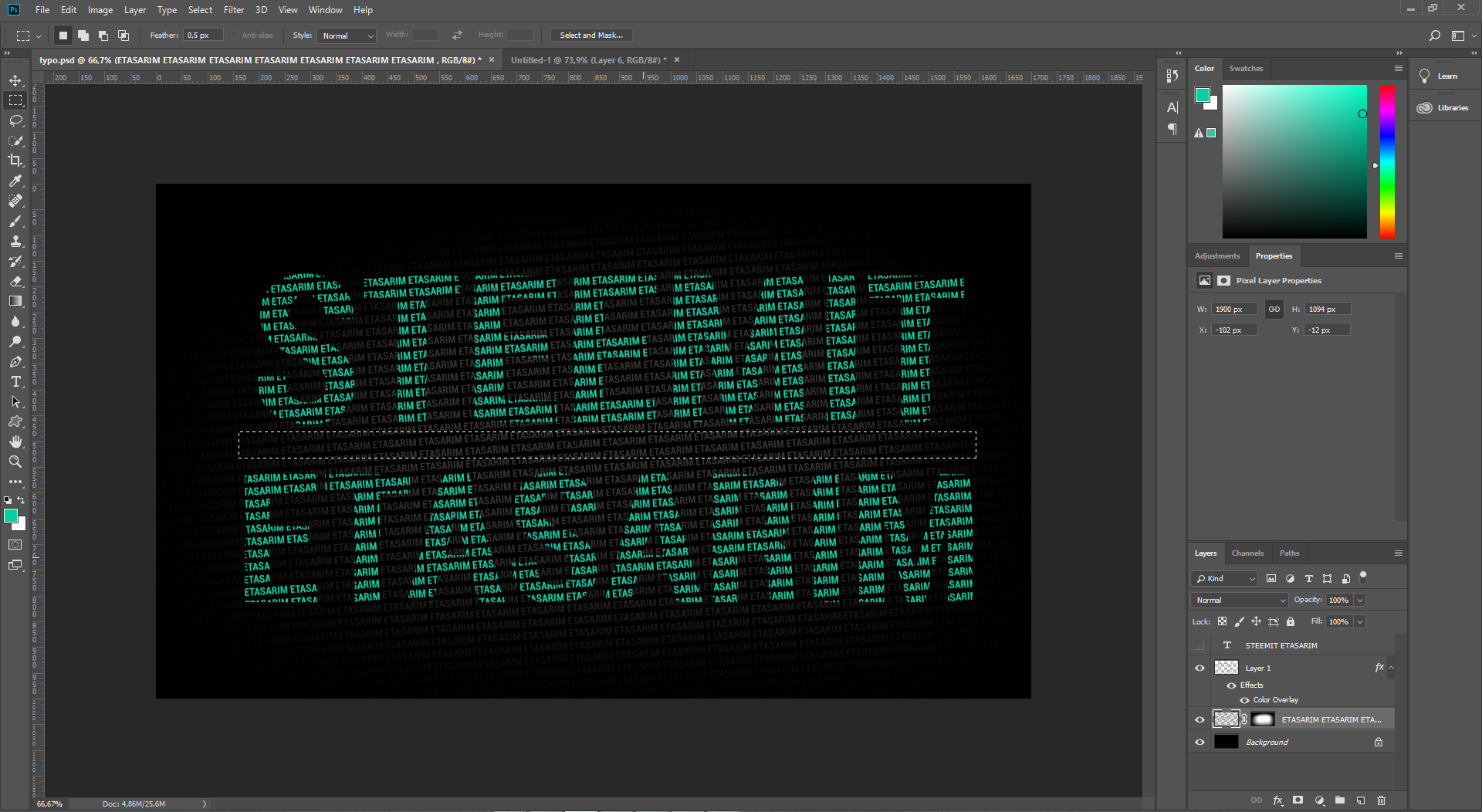
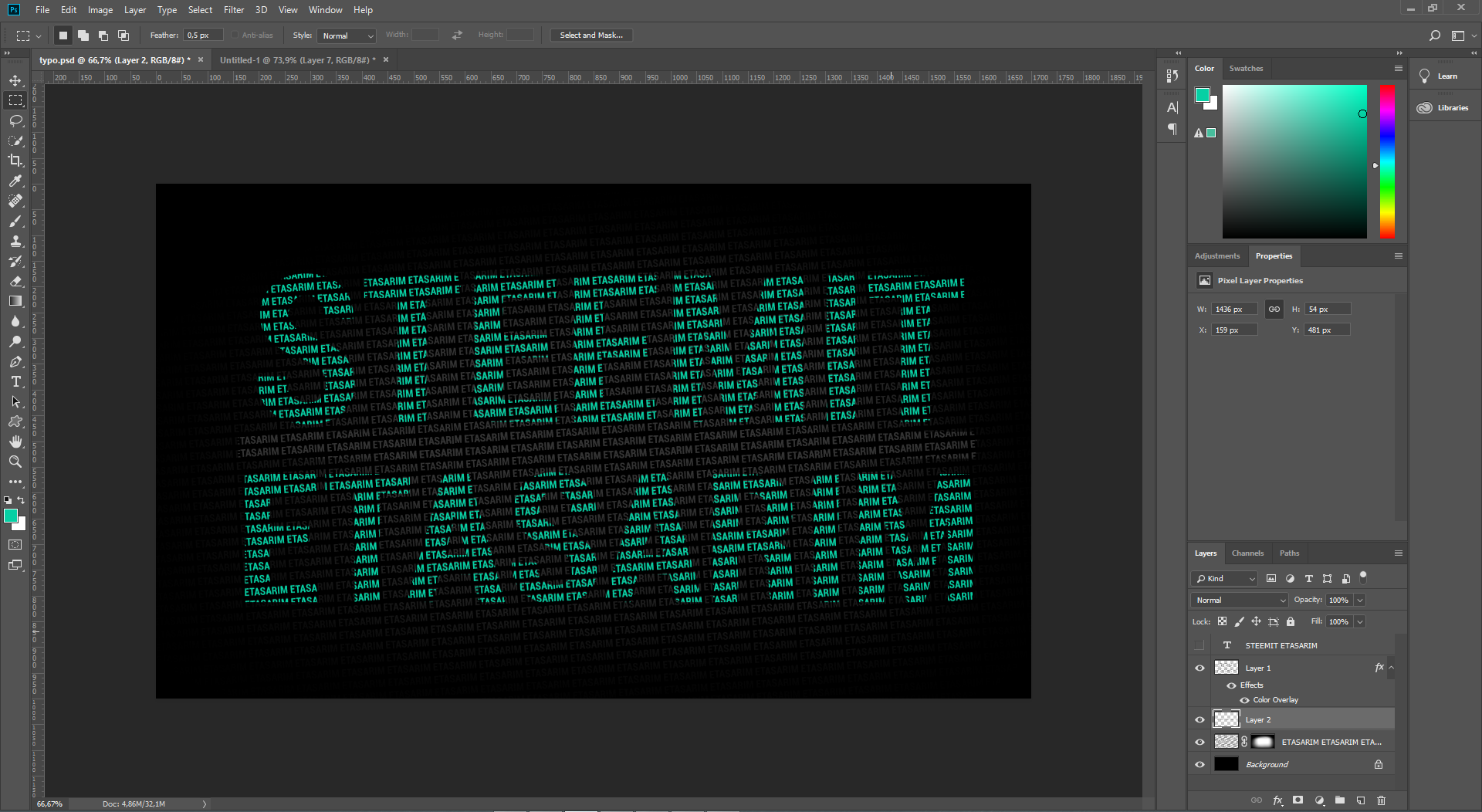
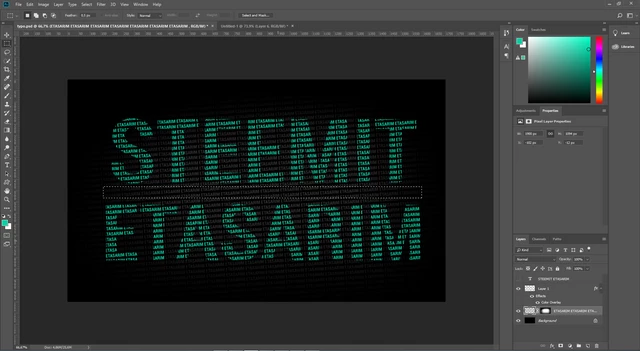
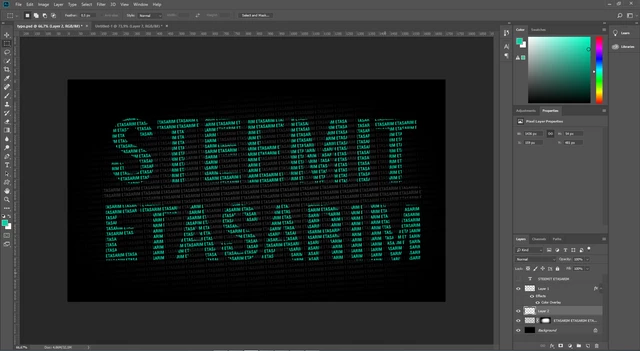
Şimdi Rectangle Marquee Tool aracını seçelim.(Etasarim layerının seçili olduğuna dikkat edin). İki kelimenin arasında aşağıdaki gibi bir seçim yapalım. Sonrasında Ctrl + C ve Ctrl+V tuşlarına basalım. Seçimimiz farklı bir layer a taşınacaktır.
Select the "Rectangle Marquee Tool" and select the "ETASARIM" layer. Make a rectangle between two words and press Ctrl+C and Ctrl +V. This will create a new layer.
Click here to view full size.
Click here to view full size.
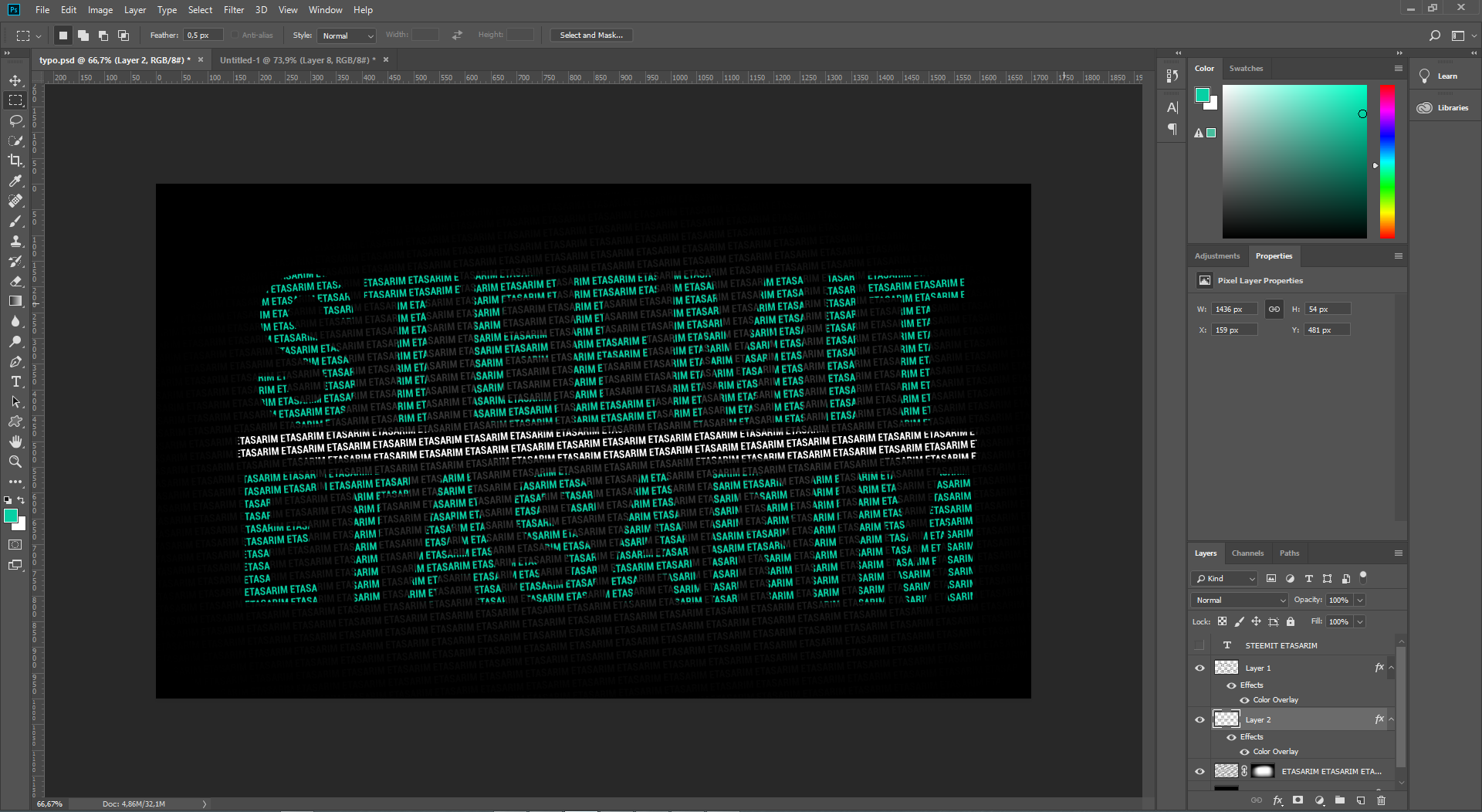
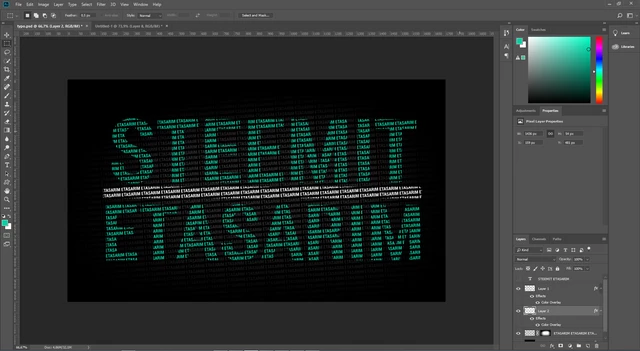
Bu yeni layerın rengini değiştirip çalışmamızı bitirelim. Yeni layera çift tıklayalım ve Color Overlay özelliğini işaretleyip beyaz rengi seçelim. Çalışmamız bu haliyle bitmiştir.
We need to change the color of new layer. Double click the layer to open the Layer Style and check the Color Overlay and change color to white. Finish.
Click here to view full size.
Teşekkürler / Thanks.
Uygulama noktasında herhangi bir sorun yaşarsanız aşağıdaki yorum panelini kullanarak iletişime geçmekten çekinmeyin lütfen. Teşekkürler.
Kaynak belirtilmeyen görseller @etasarim a aittir. / Pictures that don’t have any source belongs to @etasarim.

Not : Bu yazı daha önce Steemit Blogumda yayınlanmıştır:
--------------------------------------------------------------------------
This article was originally published on Steemit