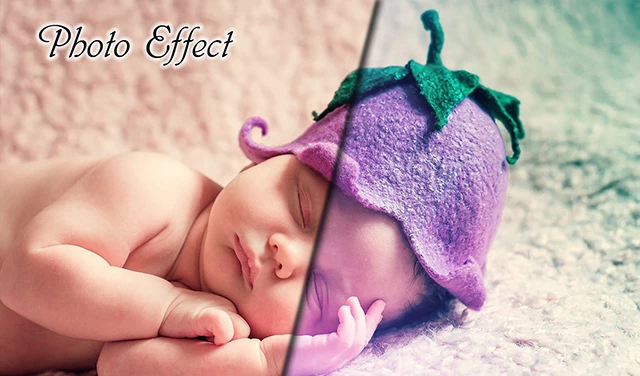
Uygulamalı Photoshop CC derslerinin bu bölümünde basit bir renk efekti nasıl hazırlanır, kullanılan teknikler ve araçları göreceğiz.
This Photoshop tutorial which teaches some basic color effects.
Uygulamada kullanılan görseli aşağıdaki linkten indirebilirsiniz:
Amaç
- Photoshop CC’de Basit Renk Efekti Uygulaması
Öğrenilecekler
- Brush Tool Kullanımı
- Blending Mode seçenekleri
- Gradient Tool Aracı
- Gaussian Blur Efekti
- Layer Style özellikleri
Photoshop CC’de Basit Renk Efekti Uygulaması
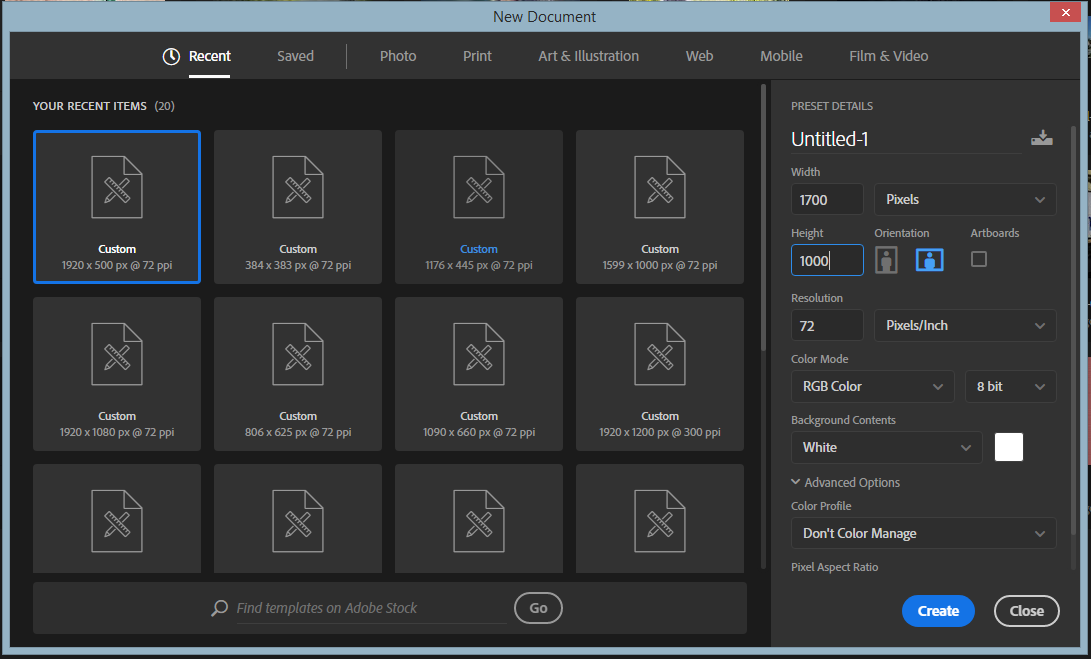
Uygulamamıza çalışma ortamımızı açarak başlayalım.
Create a new document, 1700x1000px , 72 dpi, White
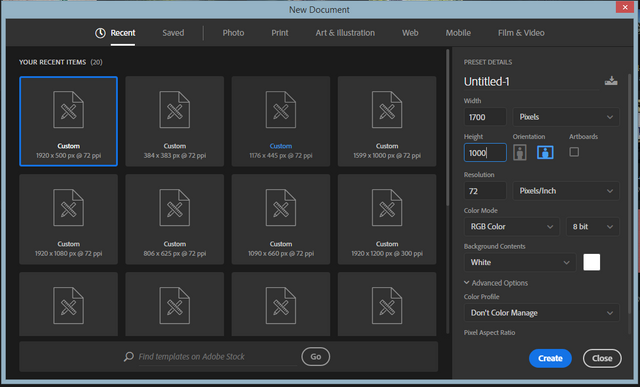
Resmin büyük hali için tıklayınız.
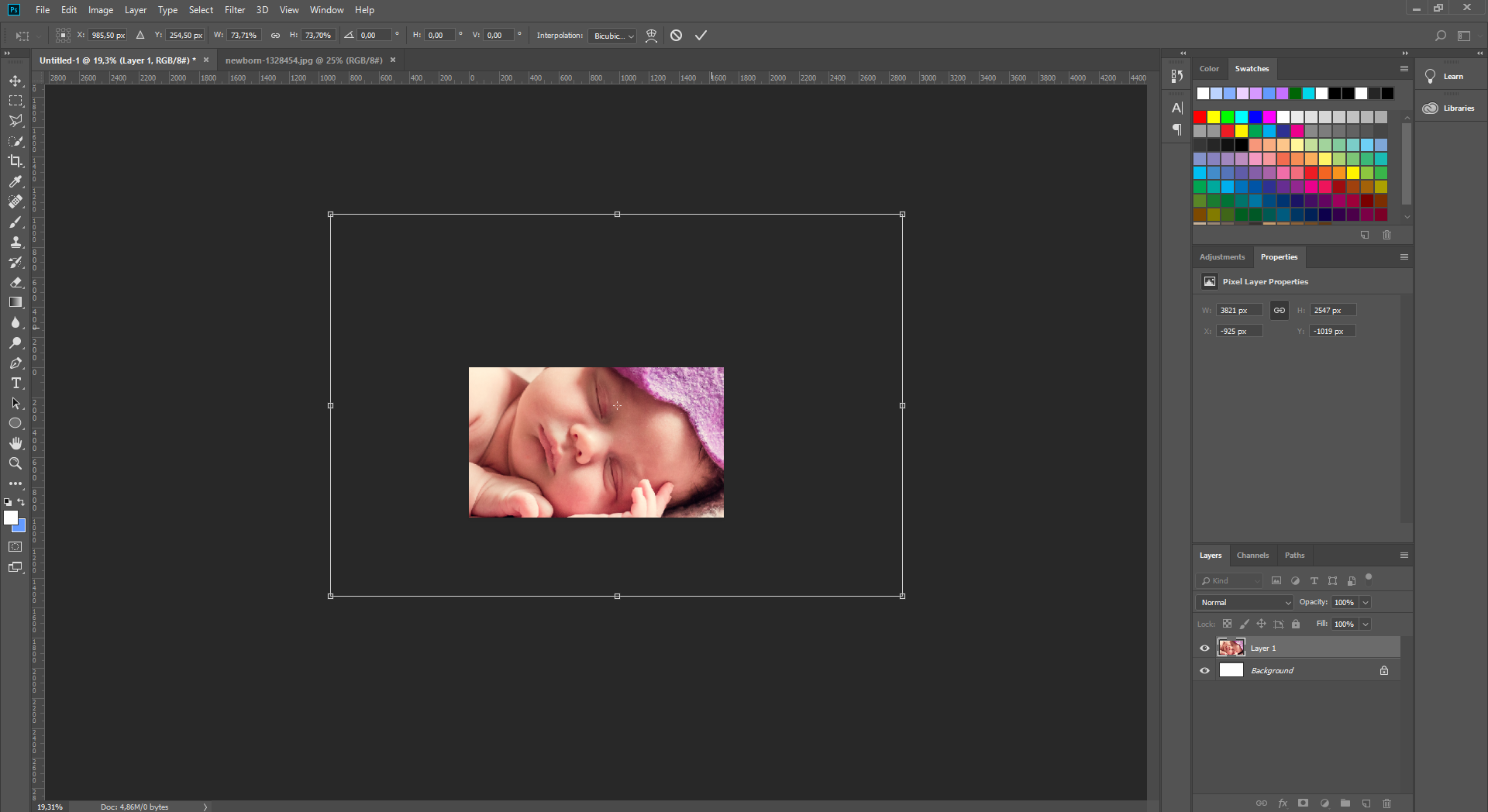
Bebek görselimizi açalım ve çalışma alanımıza alalım. Görselimiz büyük olduğundan Ctrl + T tuşlarına basarak boyutlandırma işlemi yapalım.
Open up baby picture and move to your document. Press Ctrl+T and click and drag to transform of baby picture.
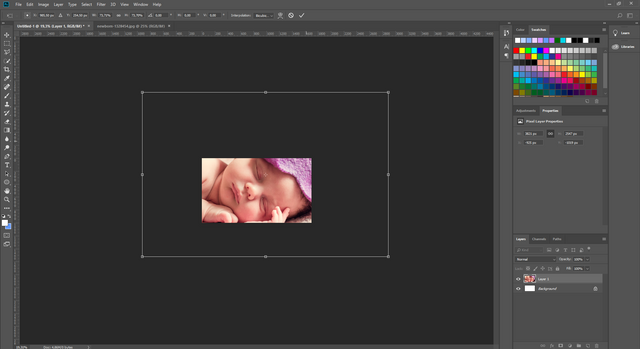
Resmin büyük hali için tıklayınız.
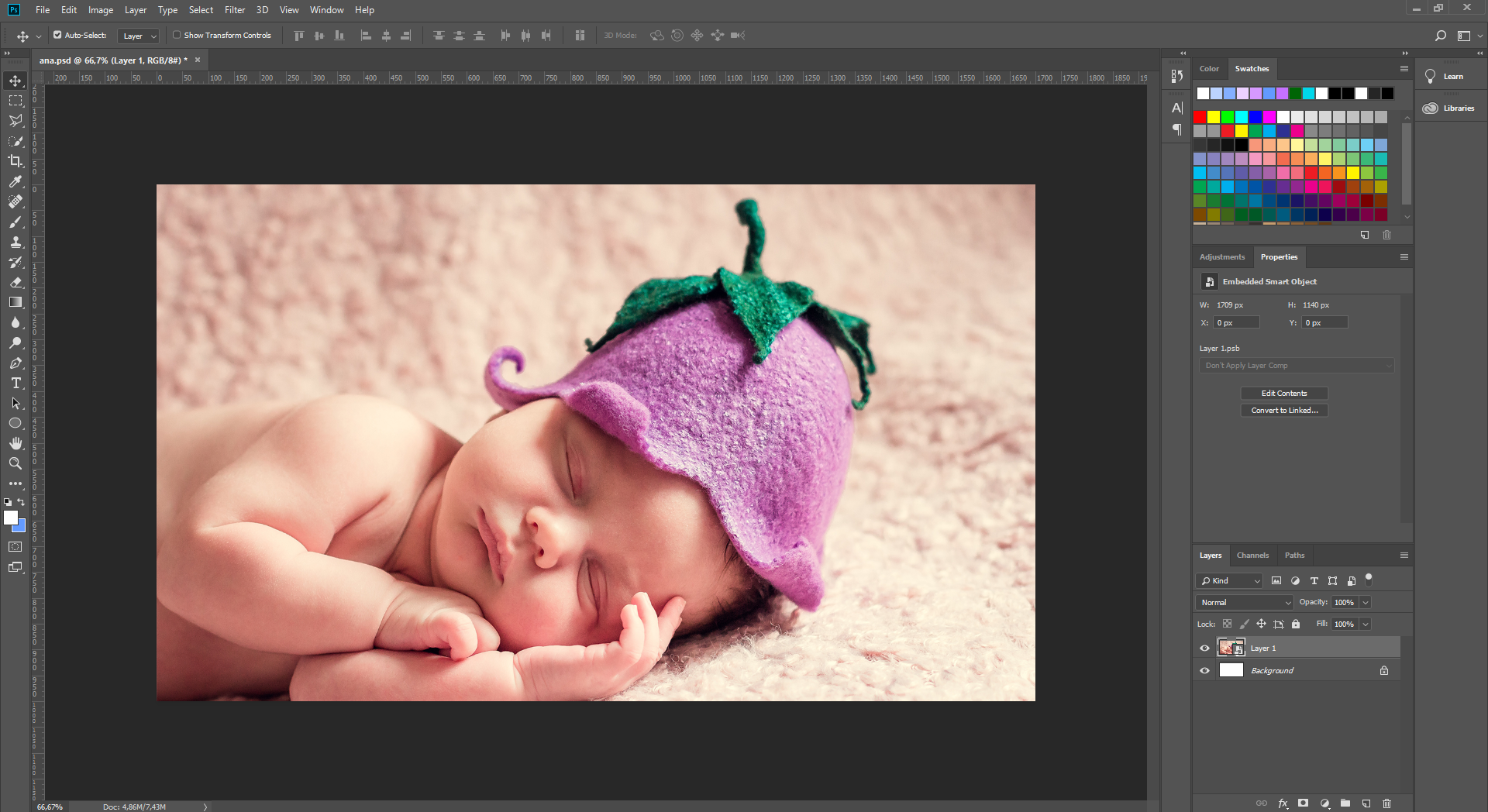
Bebek görselimizi akıllı objeye dönüştürmeliyiz. Böylelikle yapacağımız efekti her fotoğrafa uygulayabiliriz. Bebek layerını seçtikten sonra üzerinde sağ tıklayıp Convert To Smart Object seçeneğini seçelim.
Now we must convert Baby Layer to smart object. To do this, right click on the layer then select Convert to Smart Object.
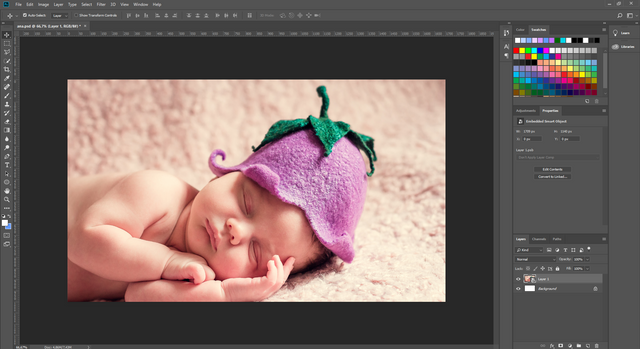
Resmin büyük hali için tıklayınız.
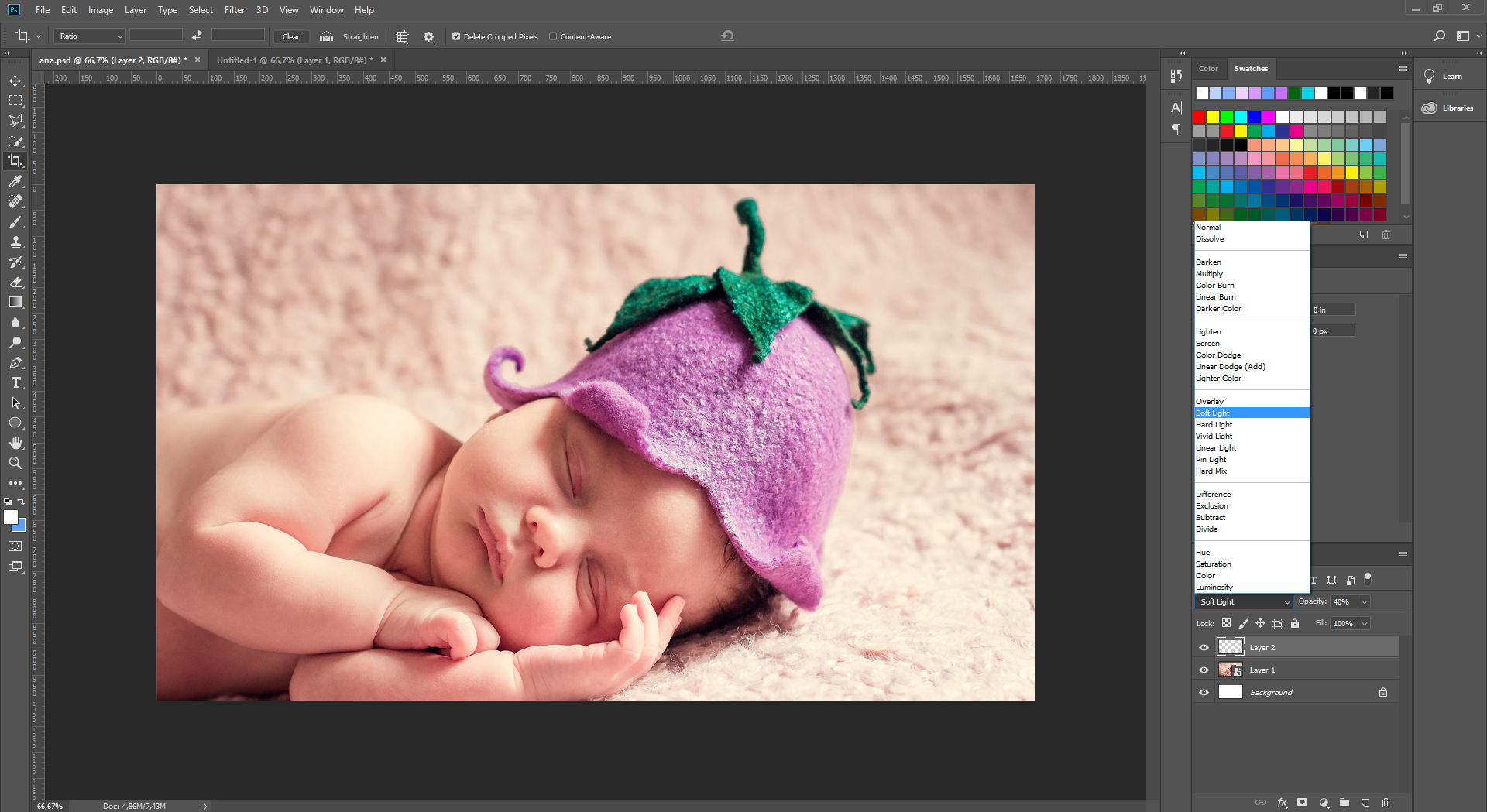
Şimdi yeni bir layer açalım. Bu layerın Blending Mode özelliğini "Soft Light" yaptıktan sonra Opacity değerini %40 a düşürelim.
Create a new layer. Change this new layer's blending mode to "Soft Light" and set the Opacity to 40%
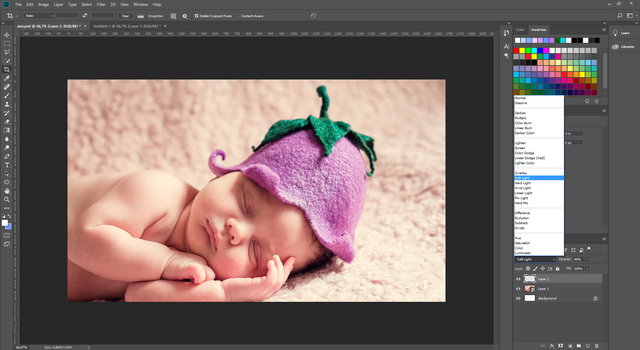
Resmin büyük hali için tıklayınız.
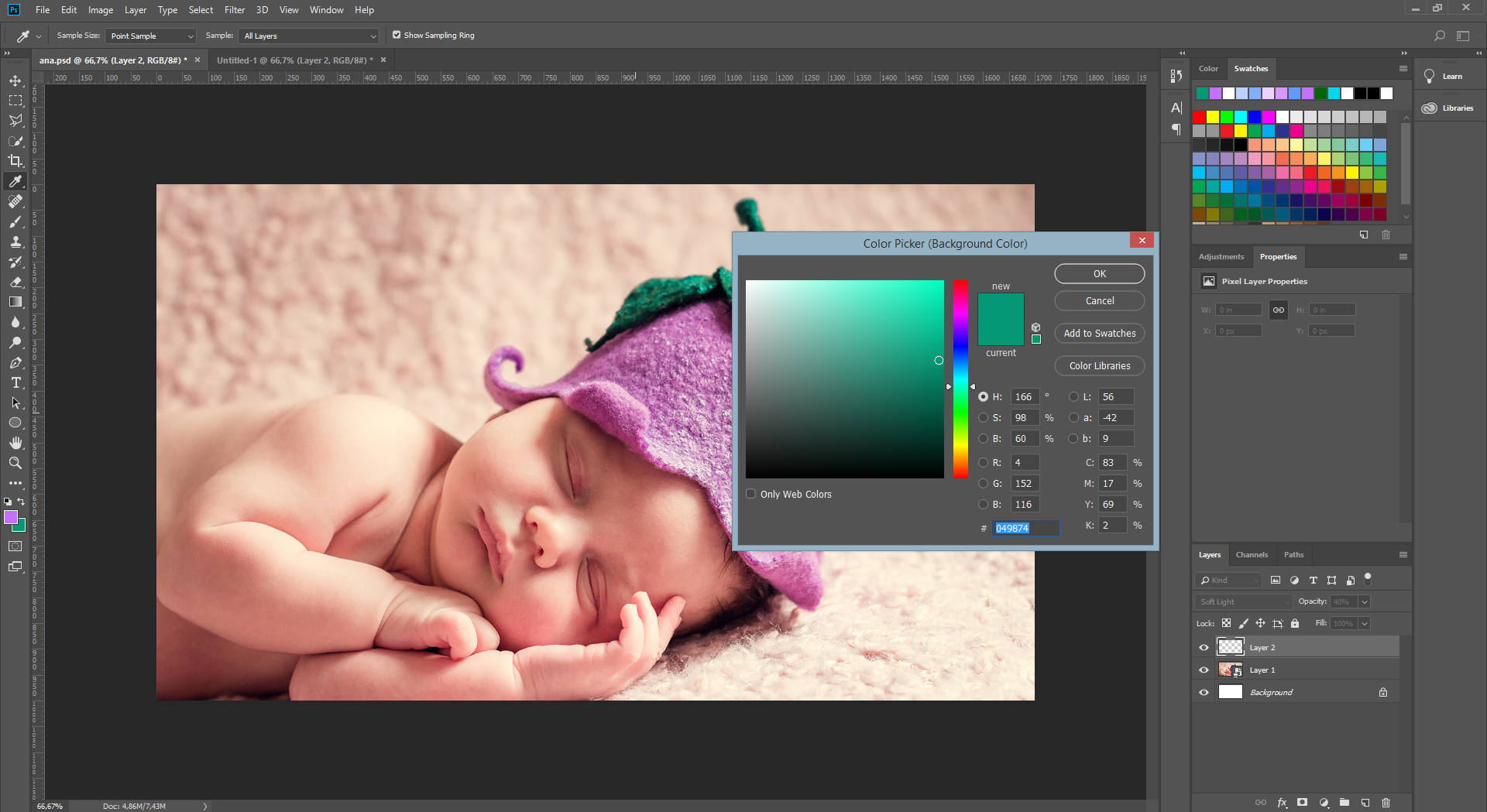
Sol taraftaki renk seçeneklerinden Foreground rengini #c571ff ve Background rengini de #049874 yapalım.
Set Foreground Color to #c571ff and Background Color to #049874.
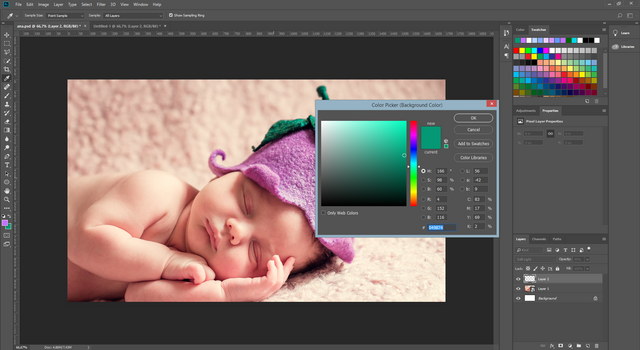
Resmin büyük hali için tıklayınız.
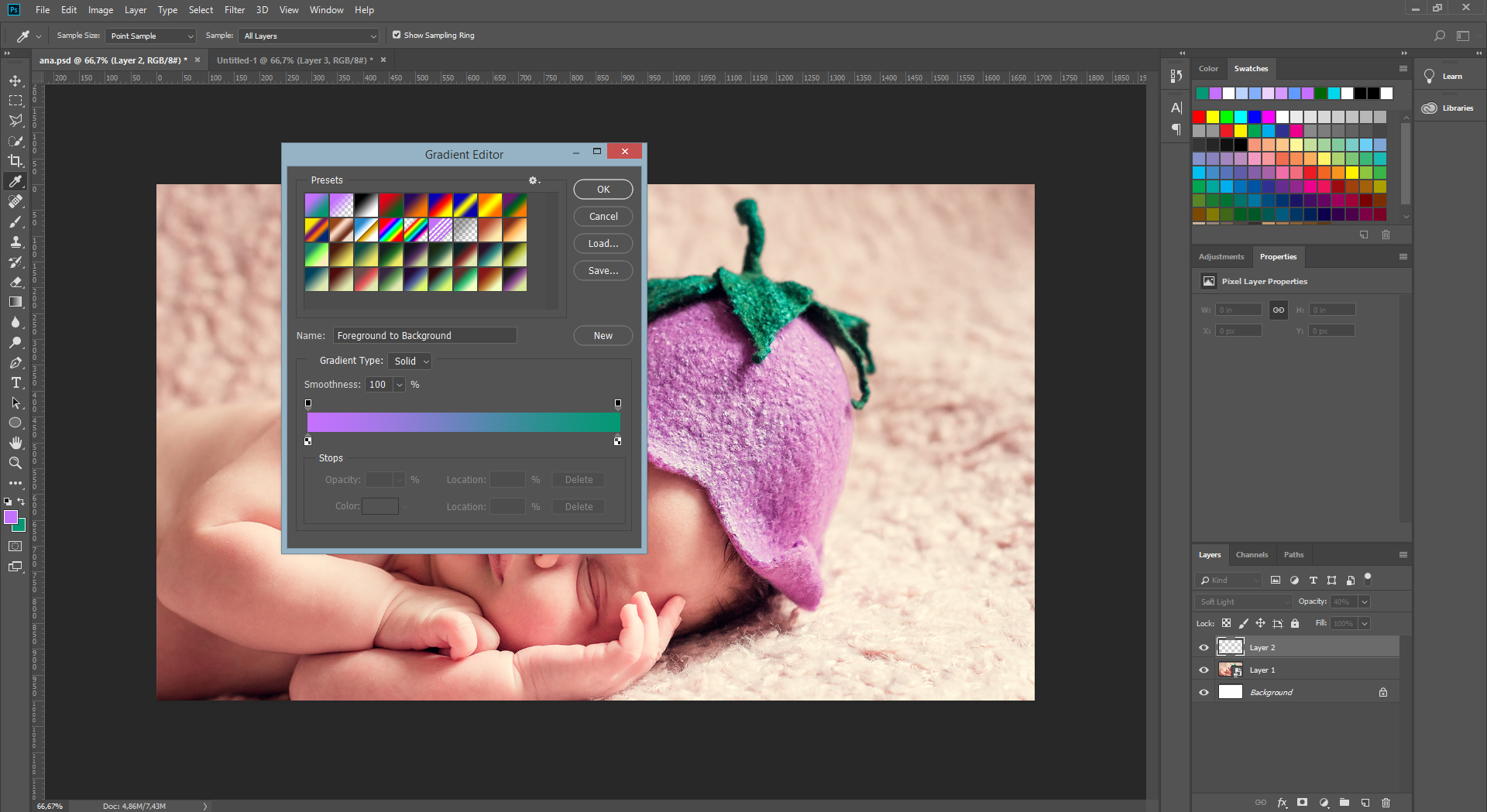
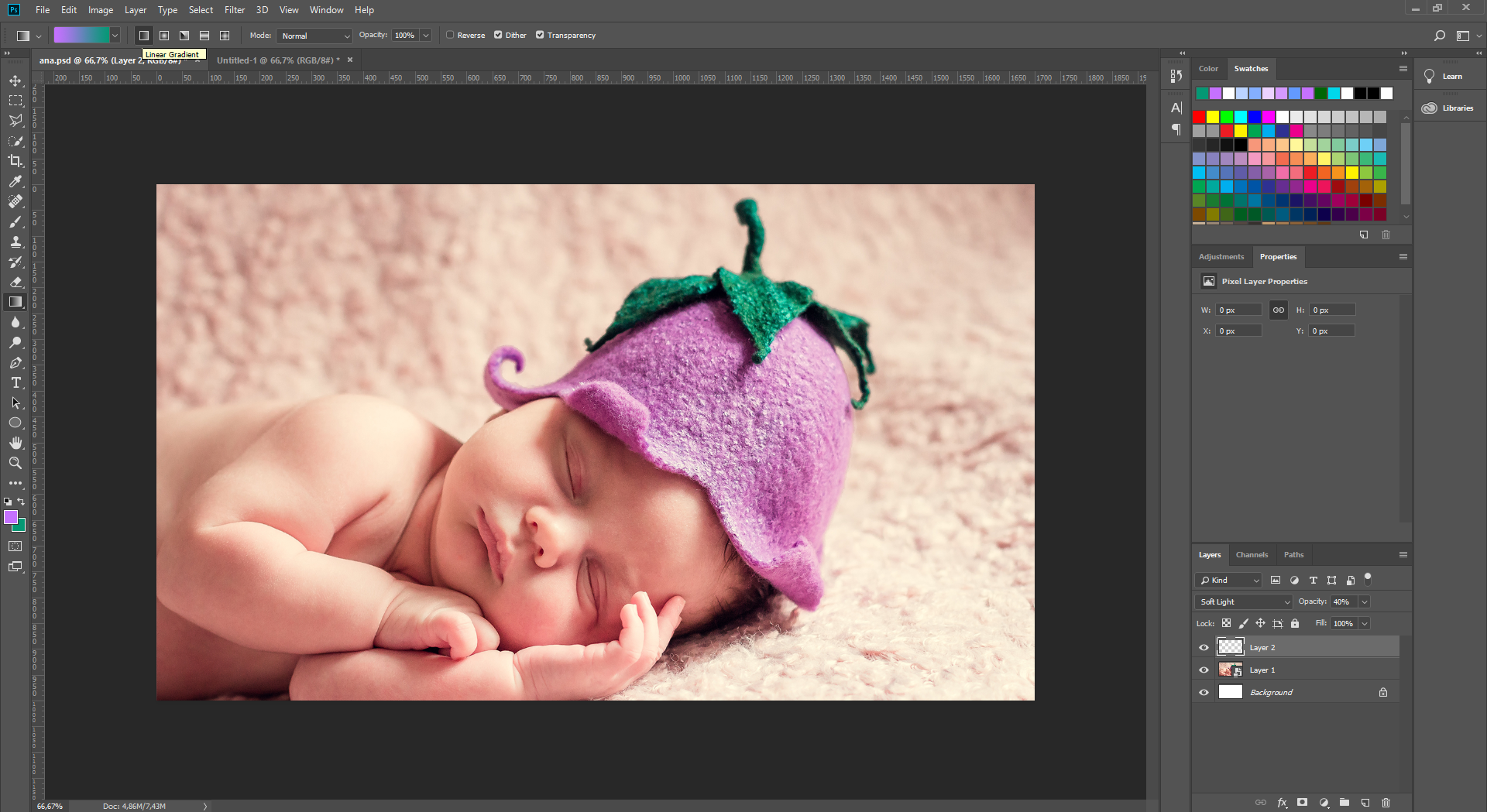
Gradient Tool'u seçtikten sonra ekranın üst kısmındaki gradient bara tıklayalım. Gradient Editör penceresinden "Foreground to Background" seçeneğini seçtikten sonra Gradient seçeneklerinden Linear olanı seçelim.
Select the Gradient Tool and open Gradient Editor and select Foreground to Background blend and linear gradient.
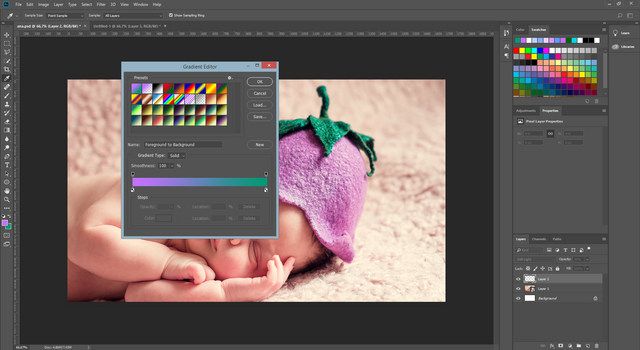
Resmin büyük hali için tıklayınız.
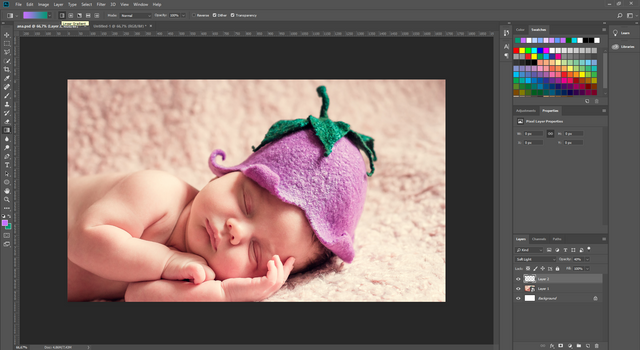
Resmin büyük hali için tıklayınız.
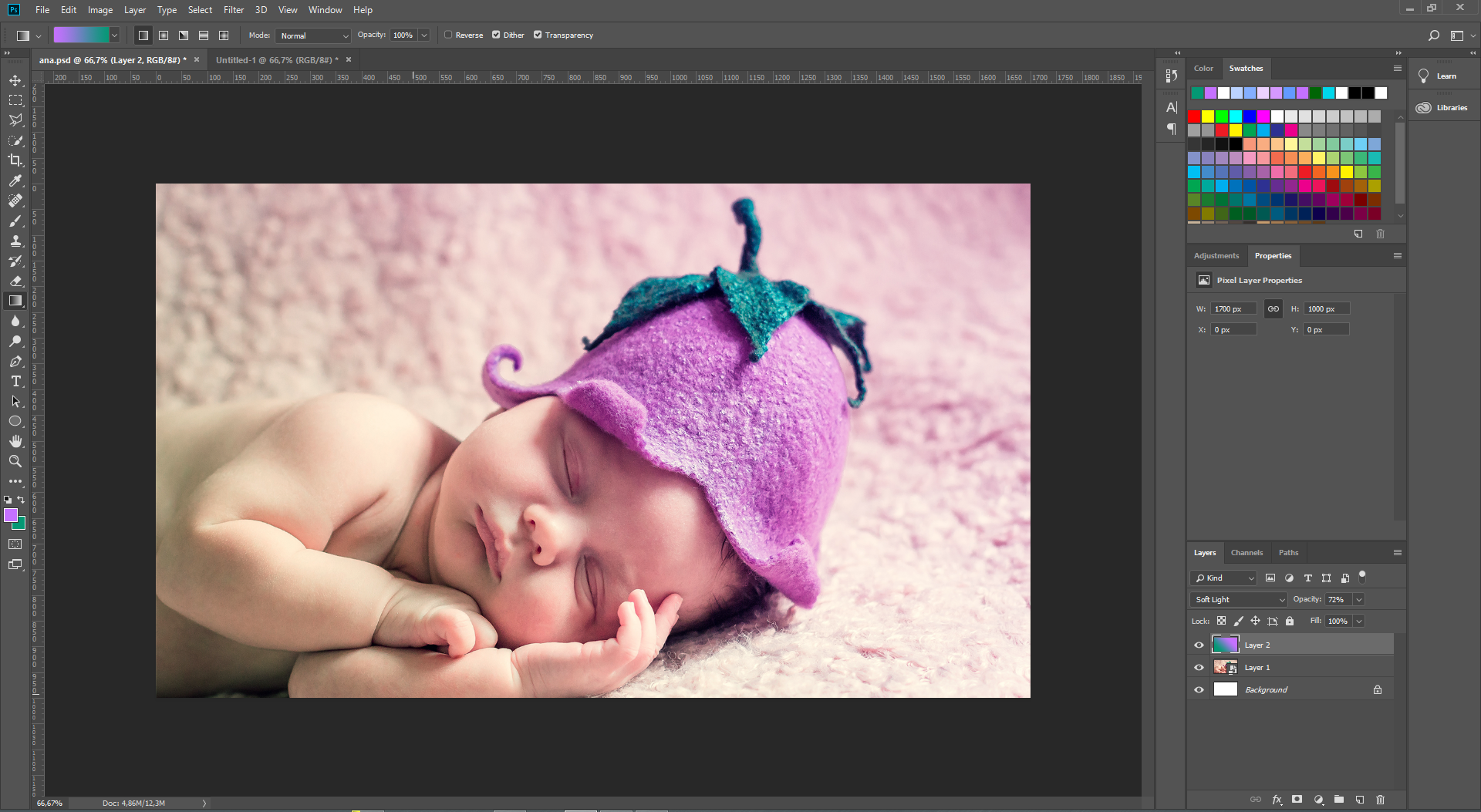
Şimdi de gradient aracını seçelim ve çocuğun yüzünün olduğu yerde mouse u sürükleyelim. Fotoğrafın bir yarısı pembe diğer yarısı yeşil olacak şekilde bir görünüm verelim.
Select the gradient tool. Click and drag then release to apply gradient
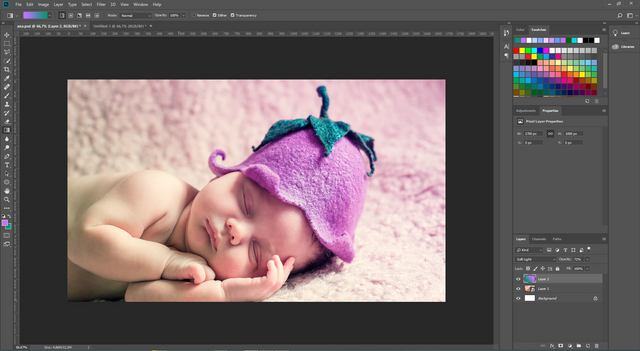
Resmin büyük halini görmek için tıklayınız.
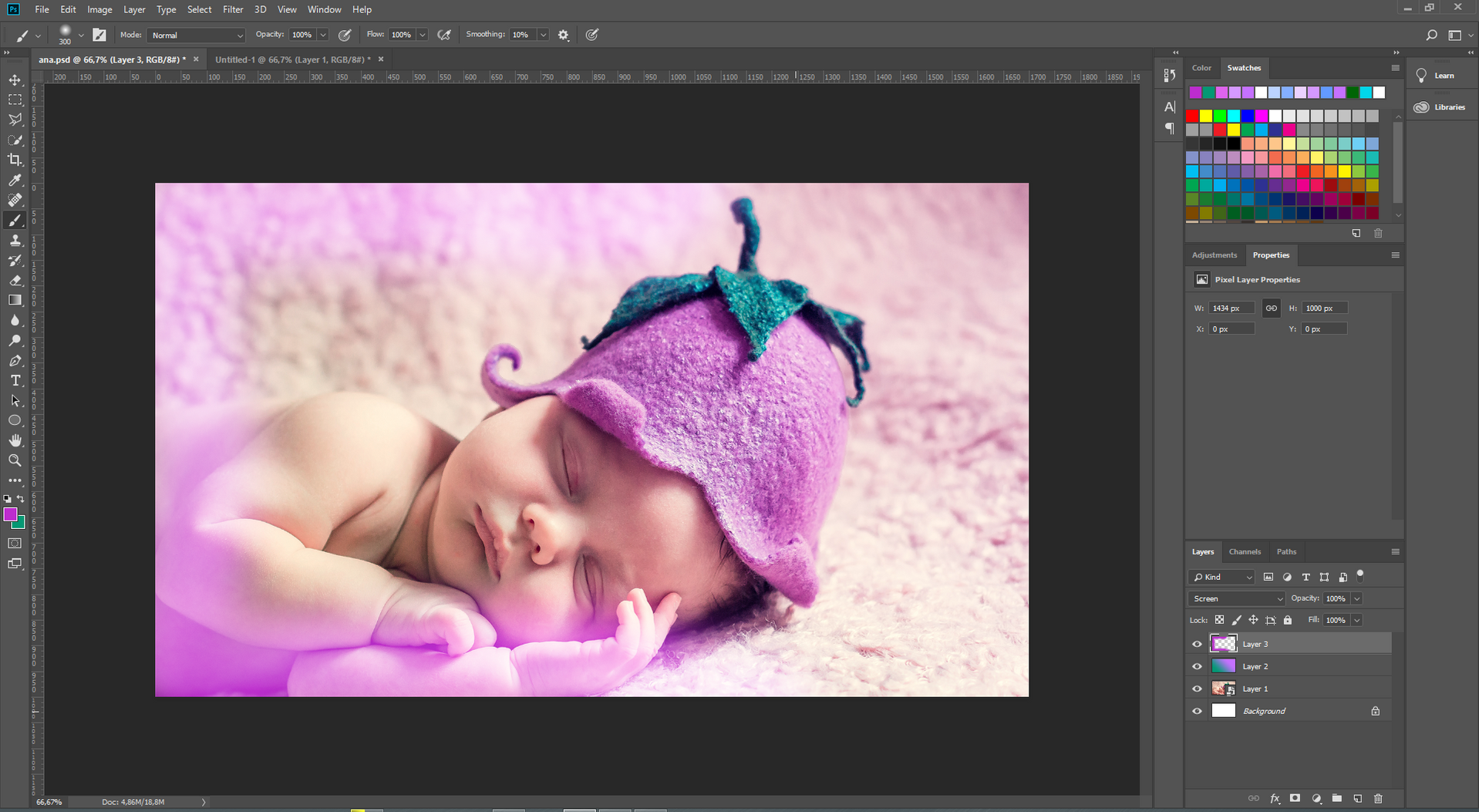
Yeni bir layer açalım ve Blending Mode özelliğini "Screen" olarak değiştirelim.
Create a new layer and change layer type to "Screen".
Sonra Brush Tool'u seçelim ve rengini #bd2cce olarak değiştirelim.
Select the Brush tool and change color to #bd2cce. Brush Settings : Round Brush,
Resmin sol tarafının kenarlarını bu fırça ile boyayalım.
Brush on the left sidef of the picture.
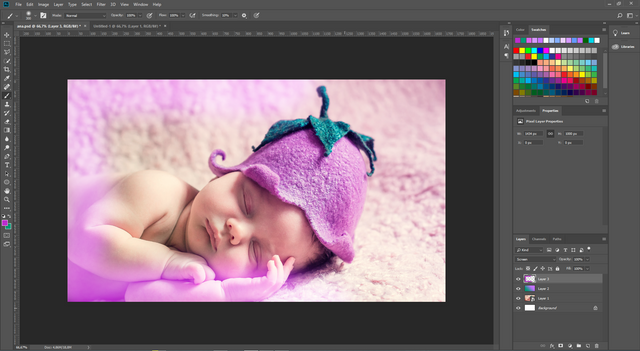
Resmin büyük hali için tıklayınız.
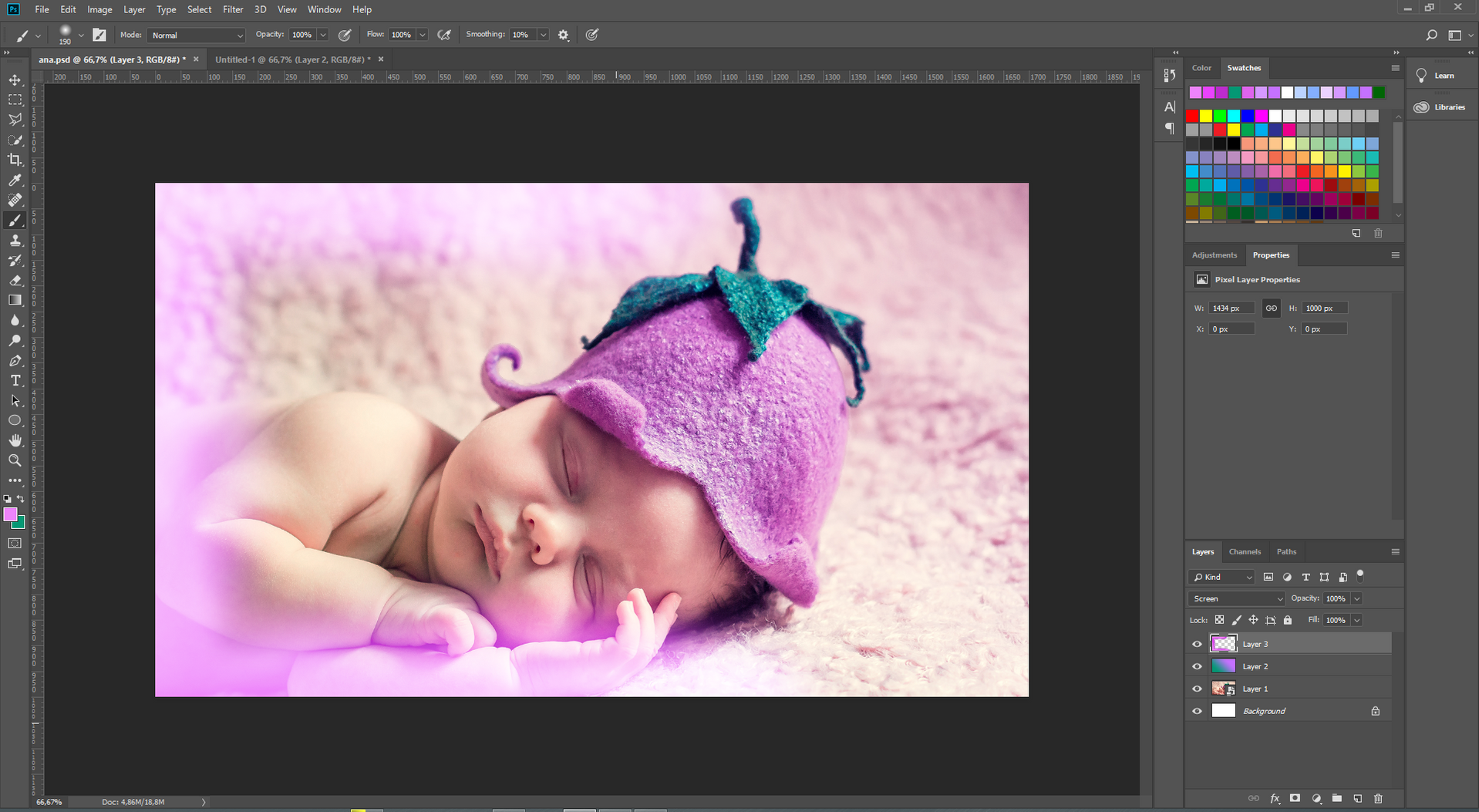
Fırça rengini #ee84fb olarak değiştirip aynı yerin üstünden daha kenarlara yakın olacak şekilde geçelim.
Change brush color to #ee84fb. Brush on the same side again but more on the outter part.
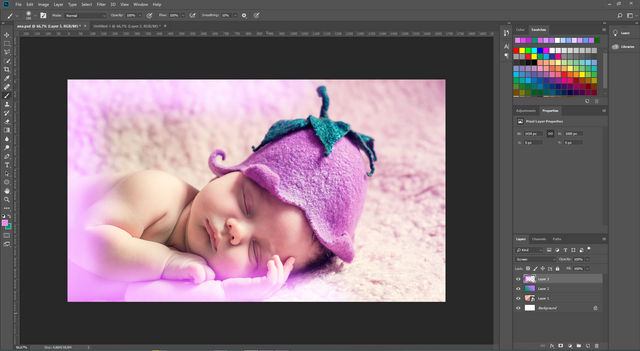
Resmin büyük hali için tıklayınız.
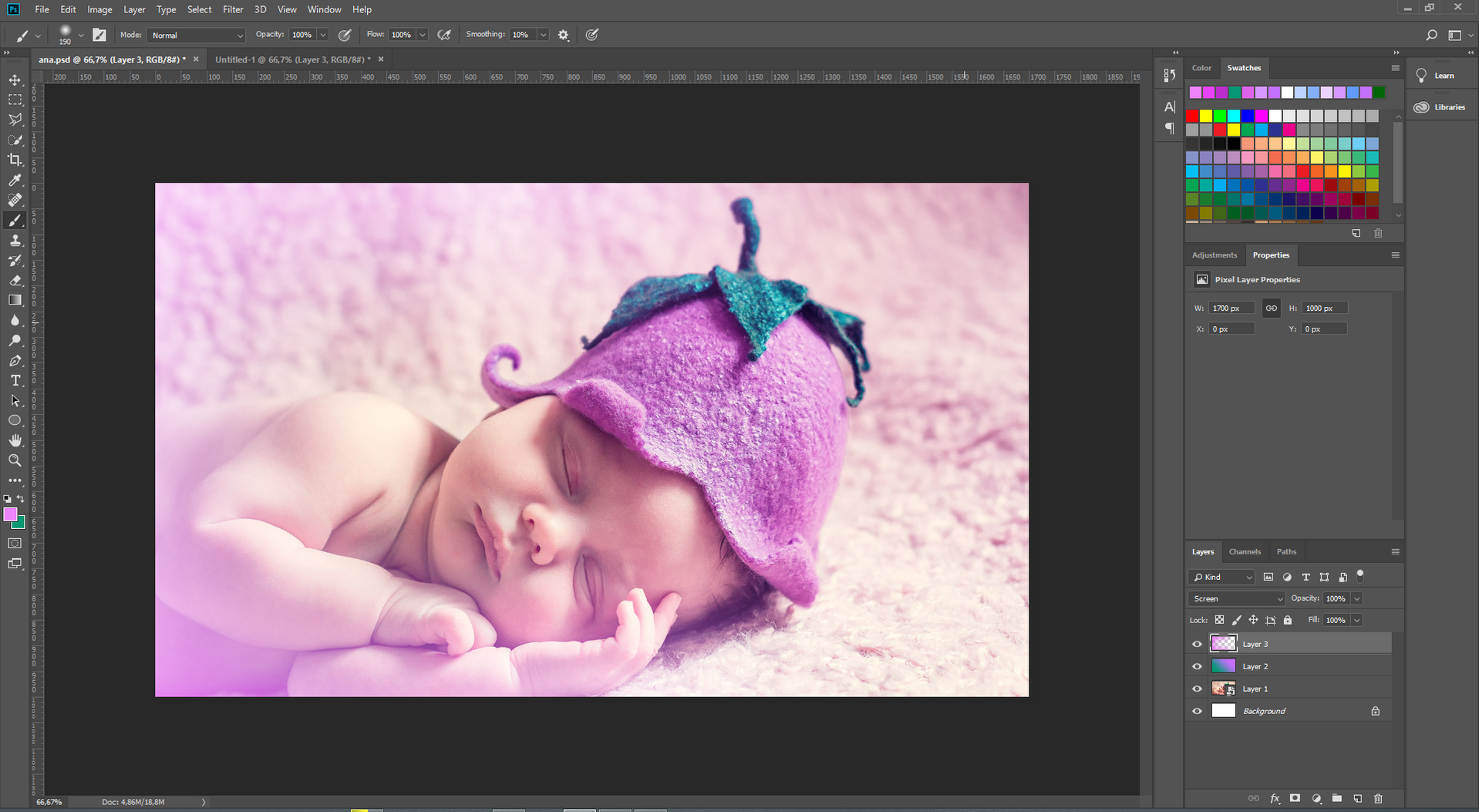
Şimdi Gaussian Blur efektini uygulayalım. Filter > Blur > Gaussian Blur seçeneklerini seçelim. Ayarımız 200px.
Now we apply Gaussian Blur Filter. Go to Filter > Blur > Gaussian Blur. Setting : 200 px.
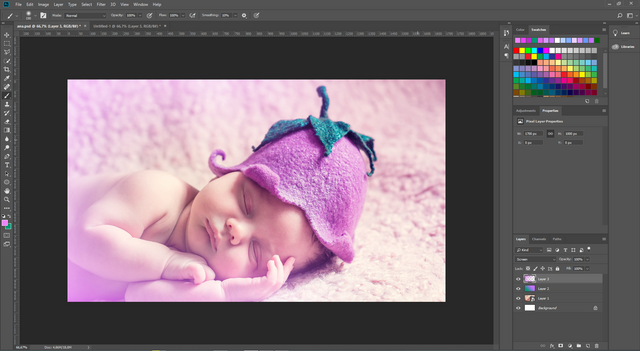
Resmin büyük hali için tıklayınız.
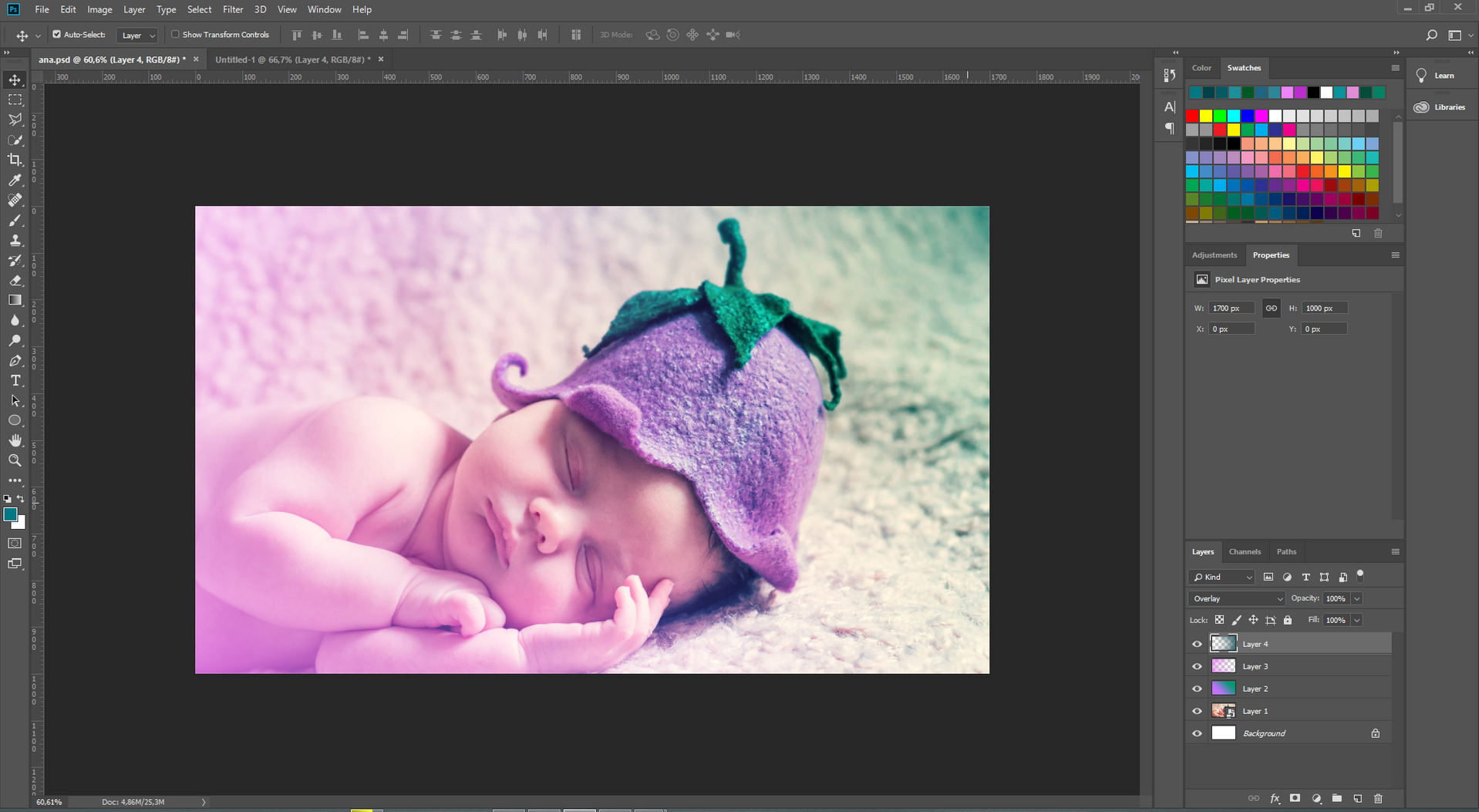
Yeni bir layer açalım ve onun Blending Mode özelliğini de "Overlay" olarak değiştirelim.
Create a new layer and change the layer's blending mode to "Overlay"
Fırça aracını alalım. Renk olarak #014248 i seçelim. Resmin sağ tarafını boyayalım.
Select the Brush Tool. Change color to #014248. Brush on the right side of the picture.
Rengi #007884 olarak değiştirip aynı kenarları tekrardan boyayalım.
Change color to #007884 then brush on the same side of the picture.
Şimdi Gaussian Blur filtresini uygulayalım. Ayarımız 200 px dir.
Apply Gaussian Blur filter as setting 200 px.
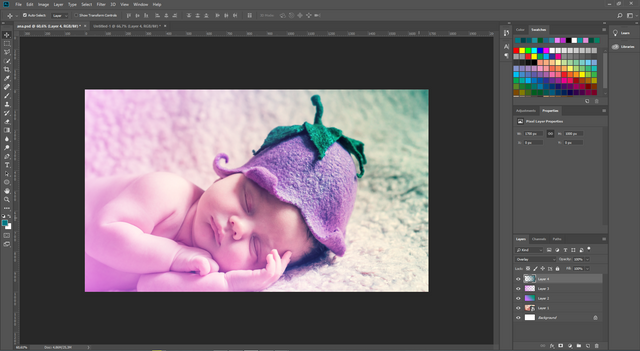
Resmin büyük hali için tıklayınız.
Çalışmamız bu haliyle bitmiştir. Bu efekti dökümandaki resmi değiştirerek her fotoğrafa uygulayabiliriz.
Photo effect application is completed. The photo effect is applied to any other photo as replacing picture.

Uygulama noktasında herhangi bir sorun yaşarsanız aşağıdaki yorum panelini kullanarak iletişime geçmekten çekinmeyin lütfen. Teşekkürler.
Kaynak belirtilmeyen görseller @etasarim a aittir. / Pictures that don’t have any source belongs to @etasarim.

Not : Bu yazı daha önce Steemit Blogumda yayınlanmıştır:
--------------------------------------------------------------------------
This article was originally published on Steemit