
Uygulamalı Adobe Illustrator derslerinin bu bölümünde Mesh Tool ve Shape Builder Tool kullanımını içeren bir uygulama yapacağız.
Amaç
- Mesh Tool ve Shape Builder Tool kullanımını öğrenme
- Işıklandırma tekniği kullanma
Öğrenilecekler
- Mesh Tool
- Shape Builder Tool
- Gradient Tool
- Layer oluşturma ve kilitleme
- Shape Builder Tool kullanımı
- Direct Selection Tool kullanımı
- Pen Tool kullanımı
- Smooth Tool kullanımı
Adobe Illustrator Dersleri
İlk olarak çalışma ekranımızı açmakla başlayalım. Ayarlar aşağıdaki gibidir:
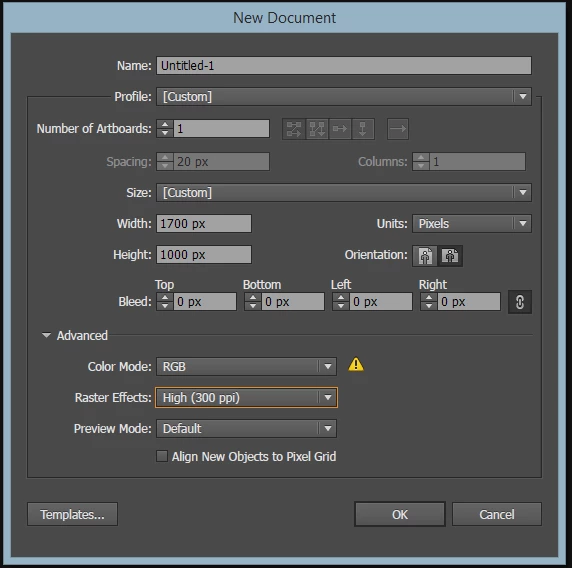
Ayarlardaki 300 dpi tamamen gereksiz bir alışkanlığım. Siz 72 dpi yapabilirsiniz. Böylelikle bilgisayarınız daha rahat çalışacaktır.
Şimdi çalışma ekranına arkaplan yapmakla başlayalım. Bunun için rectangle tool kullanıyoruz.

Duruma rengi ileride gri tonlarına çevirebiliriz.
Arkaplanı gradient yapacağız. Bunun için Window > Swatches panelini açalım. Dikdörtgen seçili haldeyken bu paneldeki hazır gradient seçeneklerinden siyah beyaz olanı seçelim.

Şimdi de gradient ayarlarını yapmak için Window > Gradient panelini açalım. Gradient geçiş çubuğunun uçlarına çift tıklayıp alt kısmında açılan paneldeki renklerden birbirine yakın seçimler yapıyoruz.(Renk kodu verilmiştir). Type kısmından : Radial, Aspect Radio kısmını da 200 yapıyoruz. Duruma göre istediğiniz renk tonunu yakalamak için Opacity ayarları ile de oynayabilirsiniz.

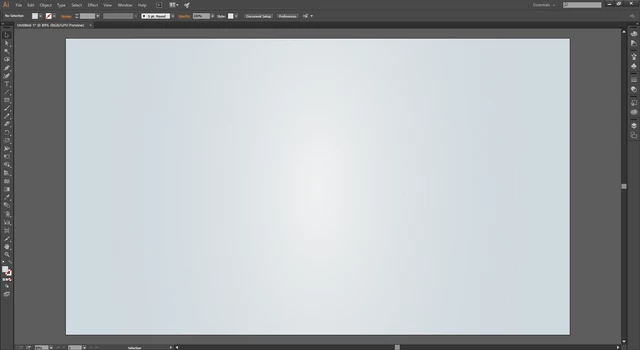
Şimdi de bu arkaplanı kilitleyelim. Bunu iki yolla yapabilirsiniz. Birincisi nesneyi seçtikten sonra Object >Lock menüsünü kullanarak, İkincisi ise Window >Layers panelini açarsınız. Arkaplanı bir layerda diğer çalışmaları farklı layerda olacak şekilde ikinci bir layer açarsınız. Arkaplan layerını kilitlersiniz. Layerı kilitlemek için mouse ile sol tarafına tıklamanız yeterli. Ben ikinci yolu kullanacağım :

Arkaplan hazır olduğuna göre şeklimizi çizmeye başlayalım. İlk olarak Ellipse Tool kullanarak bir elips çizelim. Swatches panelindeki kahverengi tonlarından en koyusu ile rengini değiştirelim..

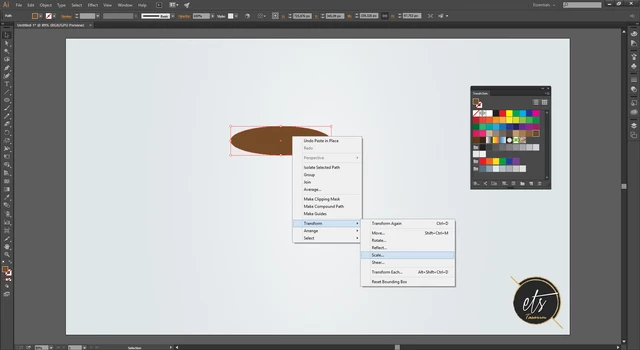
Şimdi de elipsi seçip klavyeden Ctrl+C ile kopyalayıp Shift+Ctrl+V diyerek tam üstüne yapıştıralım. Sonrasında yapıştırılan obje seçili iken sağ tık > Transform > Scale diyerek küçültelim. Bunu klavyeden Ctrl + Shifttuşlarına basılı tutarak merkezden boyutlandırma ile de yapabilirsiniz.
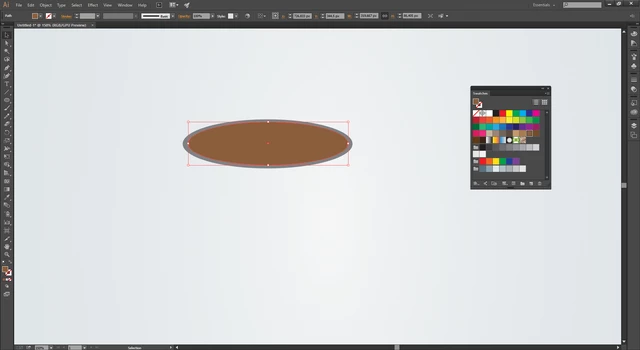
Sonuç aşağıdaki gibi olacaktır. Bu arada kahverengi tonunu biraz açtım.
Şimdi de Rectangle Tool kullanarak bardağımızın alt kısmını çizelim. Sağ Tık > Arrange > Send To Back diyerek en arkaya gönderelim.
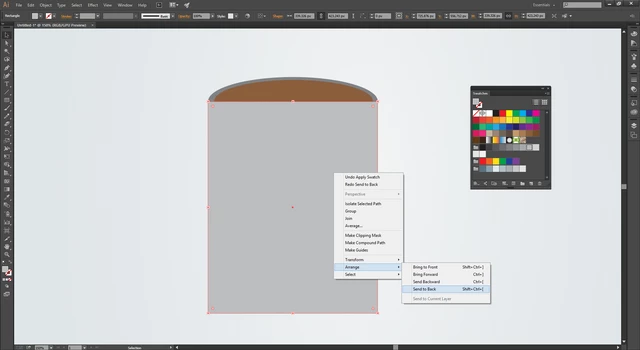
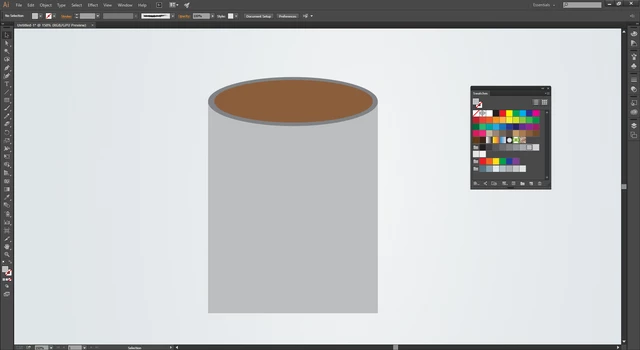
Şimdi en tepedeki dış daireyi elimiz klavyeden Alt+Shift e basılı iken mouse ile aşağı tabana getiriyoruz. Aslında o dairenin aynı hizada bir kopyasını almış oluyoruz. Rengini de dikdörtgen den alıyoruz. Daireyi en arkaya göndermemiz gerekiyor. Sağ tık > Arrange > Send to back demeyi de unutmayın.
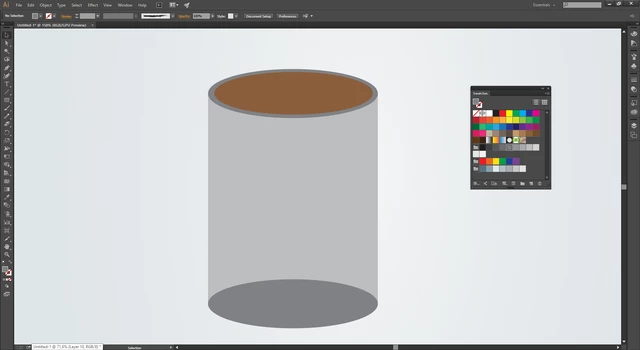
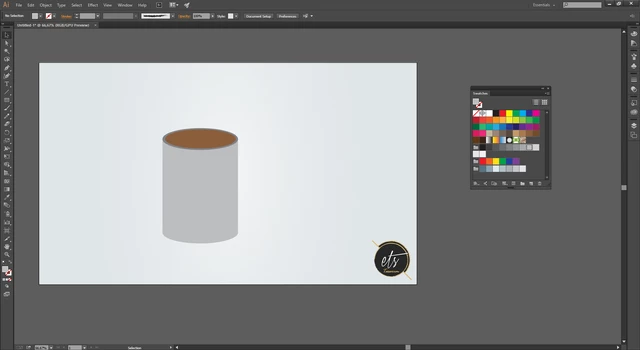
Şimdi alt daire ile dikdörtgeni tek bir nesneye dönüştürme zamanı. Bunu iki ayrı yolla yapabiliriz. Birincisi Pathfinder panelini kullanarak diğeri ise Shape Builder Tool kullanarak. Biz ikincisini kullanacağız. İki nesneyi seçtikten sonra bu toolu kullanarak üzerine bir çizik atmamız yeterli. Nesneler birleşecektir.
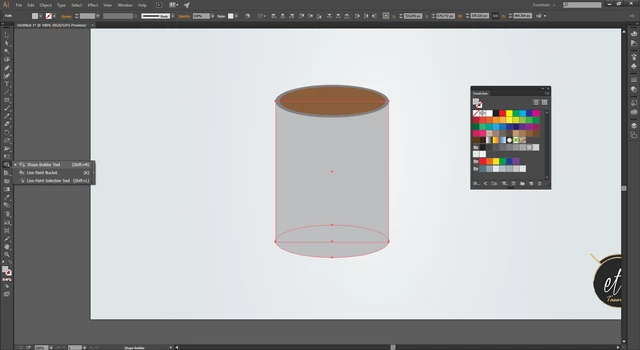
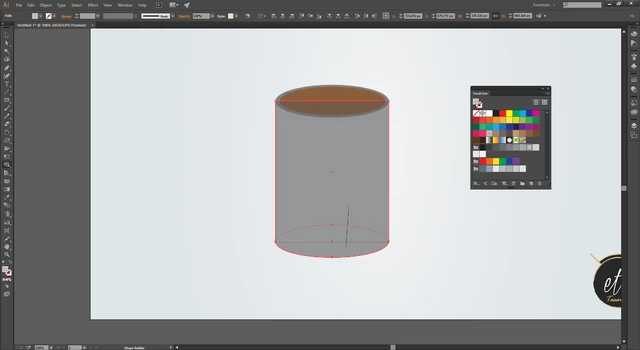
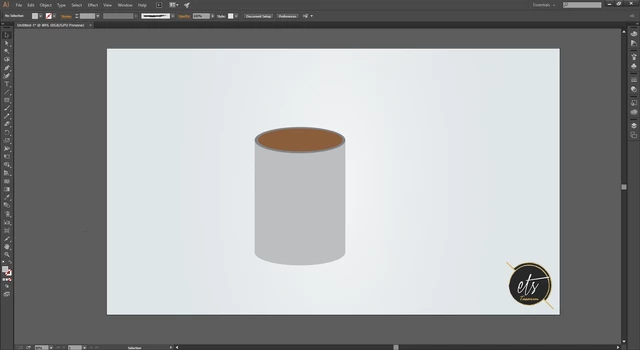
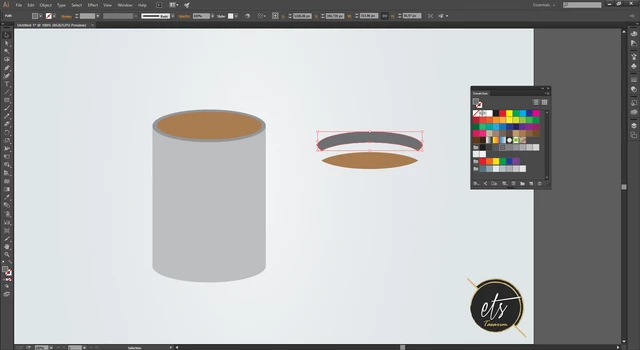
Şimdi de bardağın iç kısmını hazırlayacağız. Bunun için iç kısımdaki kahverengi dairenin bir kopyasını alıyoruz. Sonrasında bir tane daha aşağıdaki gibi bir kopya alıyoruz.
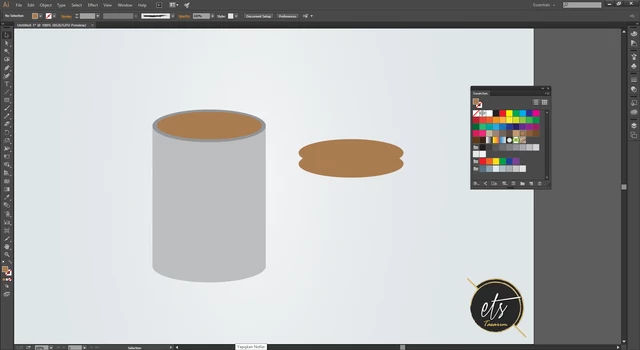
Sonrasında Shape Builder Tool u alarak kesişen her parçayı birbirinden ayıracağız. Bunu da her bir alana kendi içinde çizik atarak yapabiliriz.
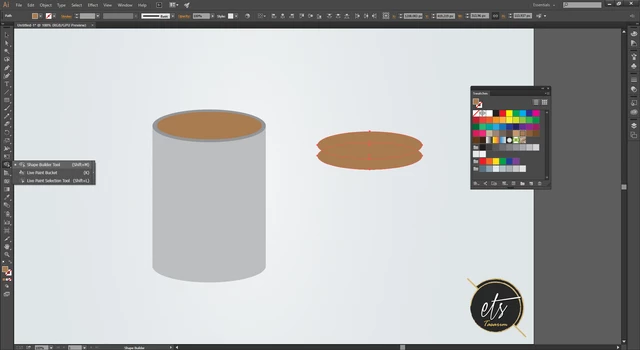
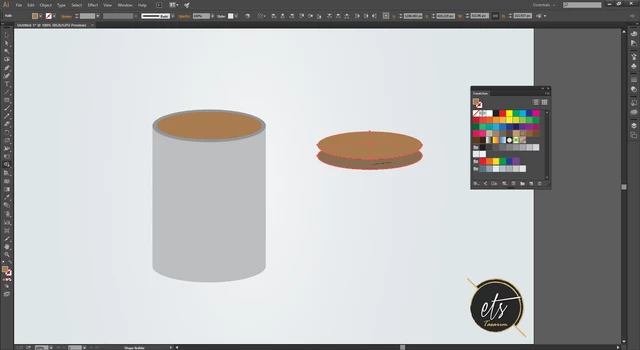
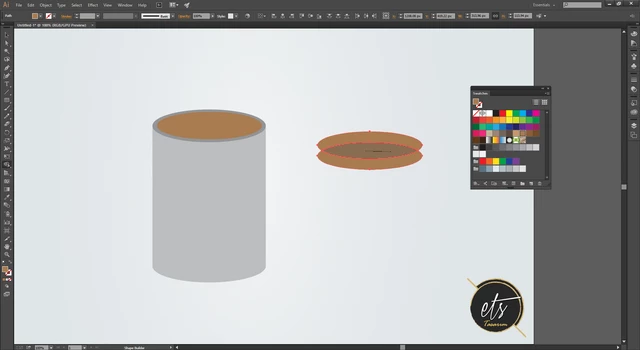
Bunu yaptığınızda Selection Tool kullanarak mouse ile alanları birbirinden ayırabildiğinizi göreceksiniz :
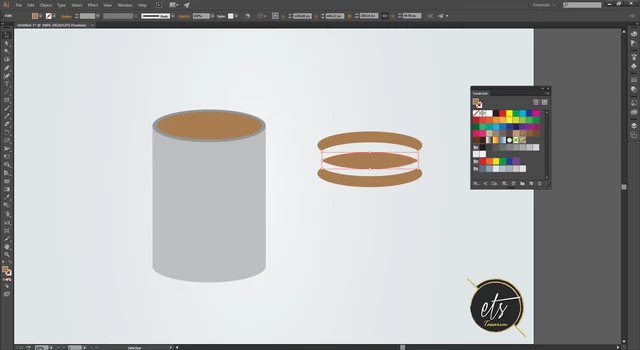
En alttaki parçayı silelim onu kullanmayacağız. En üstteki parçanın rengini de daha koyu bir renk yapıp bardağın içine koyalım. Yuvarlak olan parçanın da rengini daha koyu yapıp içine koyabilirsiniz.
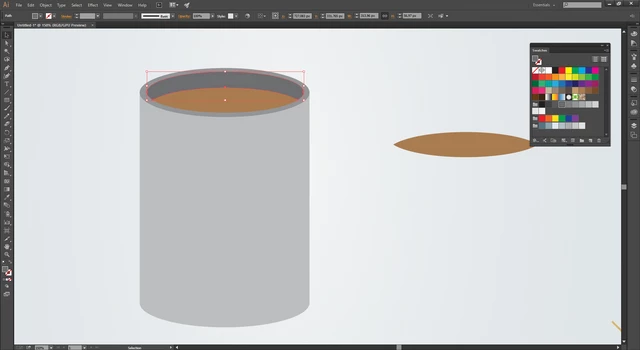

Bardağın boyunu başlangıçta ayarlamamıştık. Sanki biraz uzun olmuş. Kısaltmak için Toolbar kısmından Direct Selection Tool u seçerek bardağın alt kısmını seçelim. Sonrasında klavyeden yukarı ok tuşları ile boyunu kısaltalım.
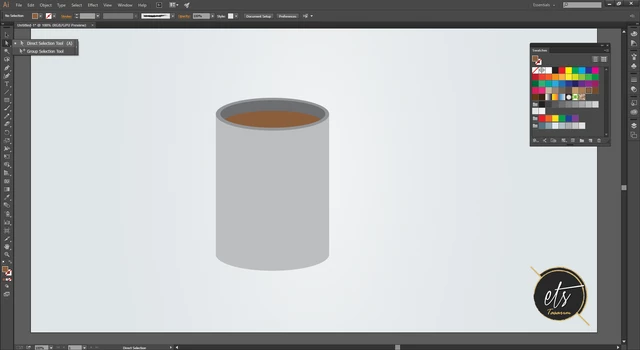

Şimdi de Pen Tool kullanarak bardağın kulpunu çizelim.
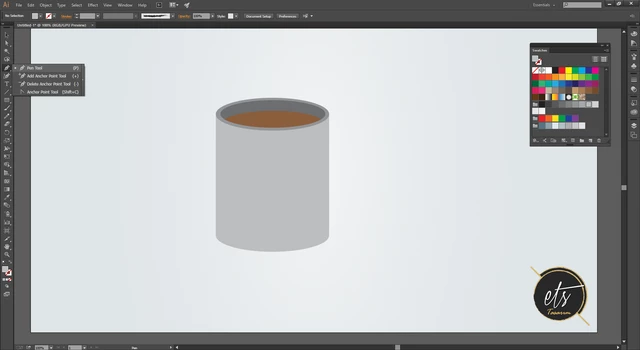
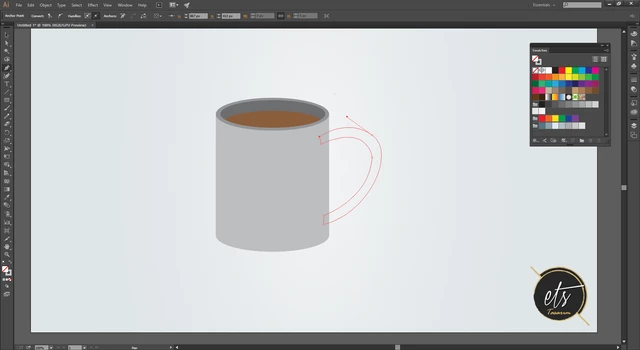
Çizimimizdeki yamuklukları düzeltmek için Toolbardan Smooth Toolaracını kullanacağız. Kulp seçili iken bu tool ile kulpun çizimleri üzerinden çizer gibi gitmeniz yeterli. Tabi yamuk olduğunu düşündüğünüz kısımların üzerinden.
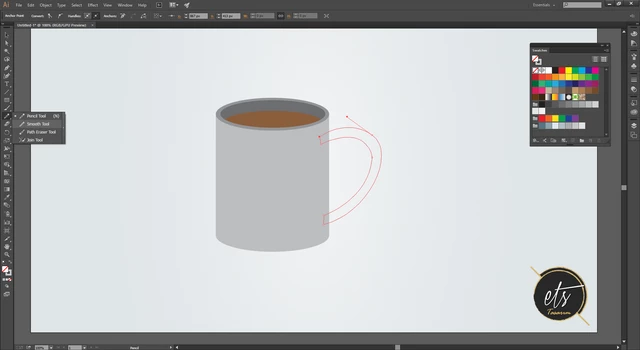
Kulpun rengini de bardak ile aynı renkte yapmak için Toolbardaki Eyedropper Tool u kullanabilirsiniz. Son olarak da kulpu bardağın arkasına gönderelim. Sağ tık > Arrange > Send to Back. Dilerseniz bardağın kulpunu ok tuşlarını kullanarak bardağa daha da yaklaştırabilirsiniz.

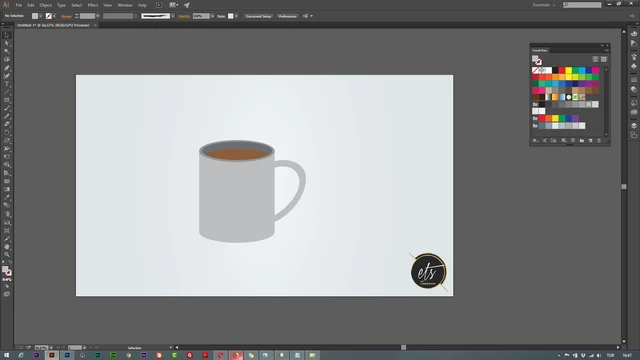
Şimdi gelelim bu dersin en önemli kısmına, ışık ayarına. Işık yansıması havasını verebilmek için Pen Tool u kullanacağız. Aşağıdaki gibi bir şekil çizip beyaza yakın tonlarda bir renk verebilirsiniz.
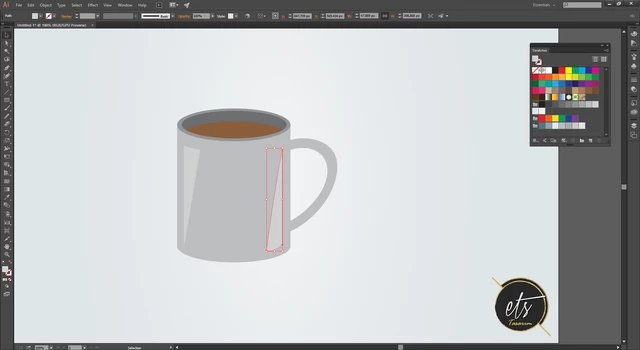
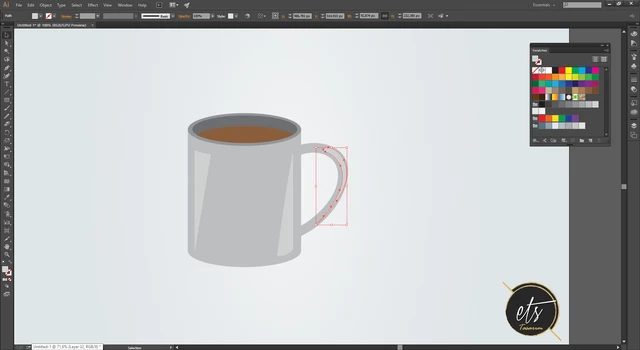
Şimdi de Pencil Tool ile aşağıdakine benzer bir şekil çizelim.. Şekilde yamukluklar veya hatalar olacaktır. Direct Selection Tool ile hataları, Smooth Tool ile de yamuklukları düzeltebilirsiniz. Pencil Tool kullanmamdaki amaç ise rahat çizim yapmaya imkan tanımasıdır.
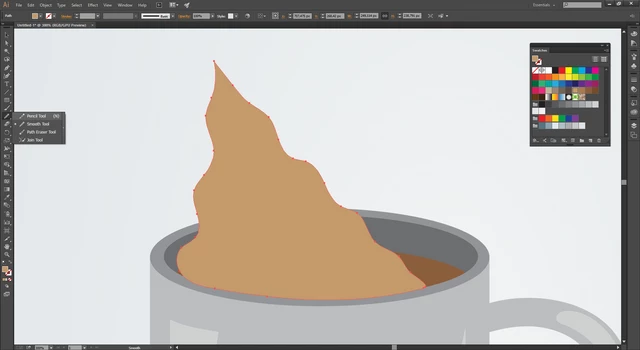
Şimdi de dersin hazırlanış amacı olan Mesh Tool kullanımına gelelim. Mesh Tool genelde doğallık vermek adına ya da 3d görünümü vermek için kullanıyor benim gördüğüm uygulamalarda.
Mesela bardağın alt kısmına ışıklandırma için uygulayalım.
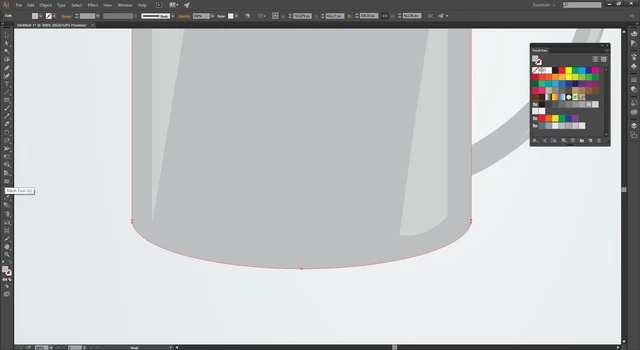
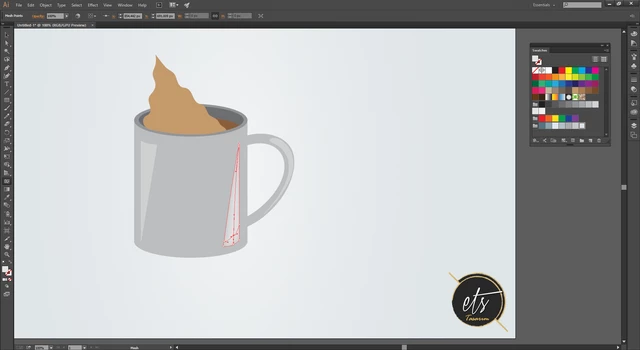
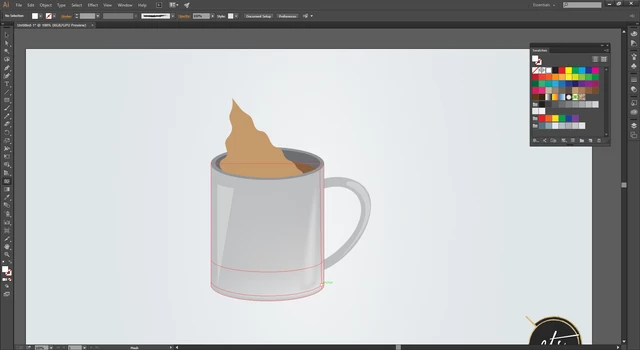
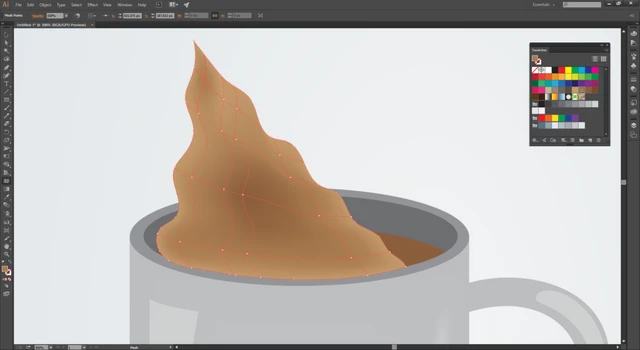
Şimdi de bardağın üst kısmındaki dökülme şekli üzerinde Mesh Tool u kullanalım.
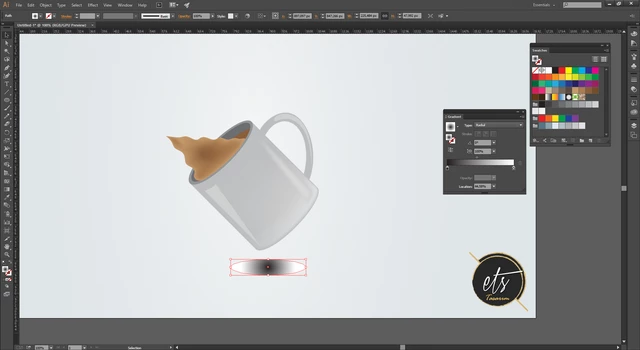
Şimdi bardağı çevirelim.

Son olarak gölge yapıp bitirebiliriz. Elipse tool ile bir daire çizelim. Gradient ekleyelim ve tersine çevirelim :
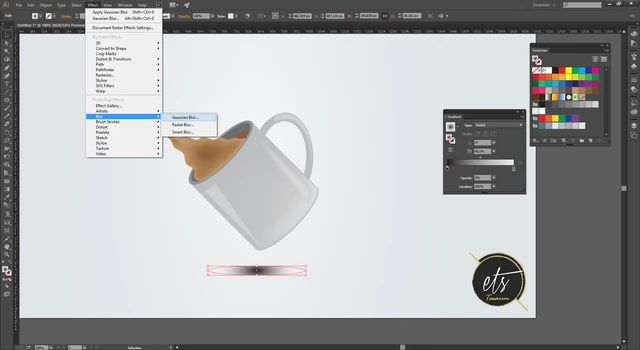
Son olarak da Blur efektini uygulayalım :

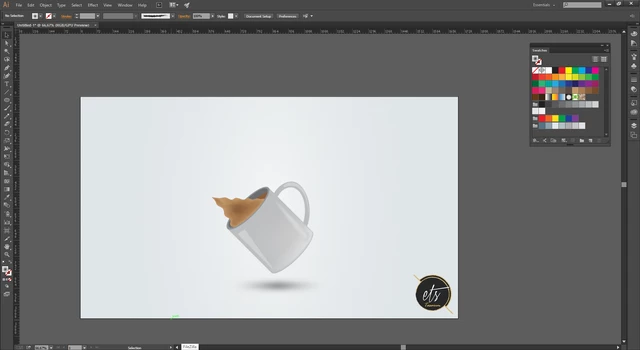
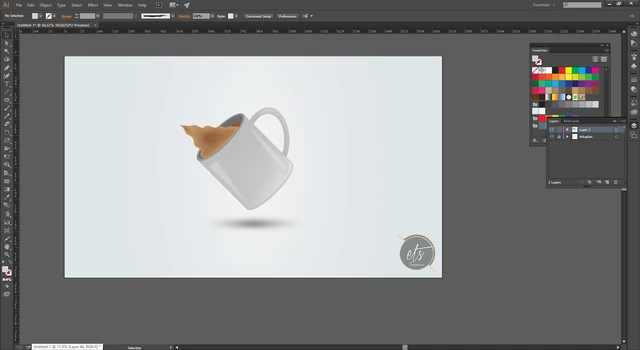
Işık olarak çizdiğim şekillere de blur efekti uyguladıktan sonra çalışmamızın son hali aşağıdaki gibi oldu :
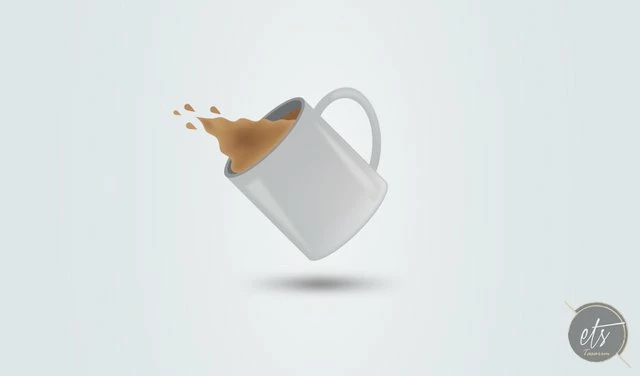
Uygulama noktasında herhangi bir sorun yaşarsanız aşağıdaki yorum panelini kullanarak iletişime geçmekten çekinmeyin lütfen. Teşekkürler.
Kaynak belirtilmeyen görseller @etasarim a aittir. / Pictures that don’t have any source belongs to @etasarim.

Not : Bu yazı daha önce Steemit Blogumda yayınlanmıştır:
https://steemit.com/tr/@etasarim/-adobeillustratordersleri-u7gdw3qq52
--------------------------------------------------------------------------
This article was originally published on Steemit






