
Uygulamalı Adobe Illustrator derslerinin bu bölümünden lego oyuncak yapımı dersinin ilk kısmını bulacaksınız. Ders hayli uzadığı için ikiye bölmek zorunda kaldım.
Amaç
Adobe Illustrator kullanarak lego oyuncak yapımı
Öğrenilecekler
- Elipse Tool
- Gradient Tool
- Pen Tool
- Transparency Paneli
- Extrude & Bevel Efekti kullanımı
- Gaussian Blur Efekti Kullanımı
- Appearance Paneli kullanımı
- Offset Path Efekti Kullanımı
- Transform Efekti Kullanımı
Lego Oyuncak Yapımı
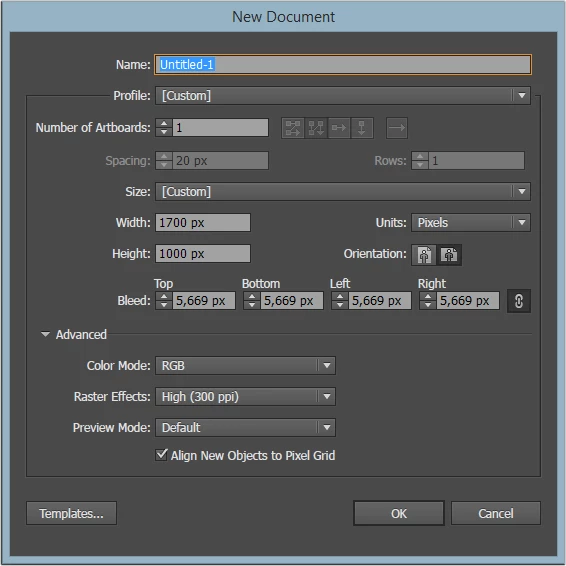
Çalışma alanımızı açarak uygulamaya başlayalım. Ayarlarımız aşağıdaki gibidir :
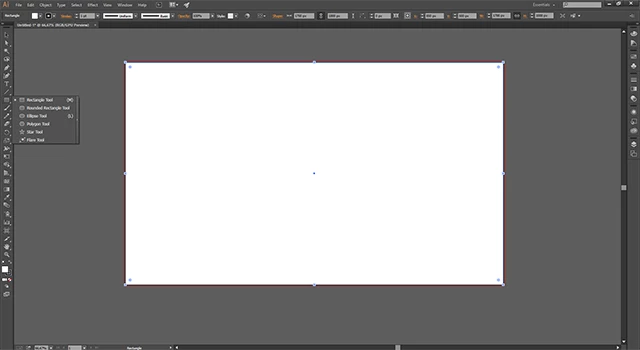
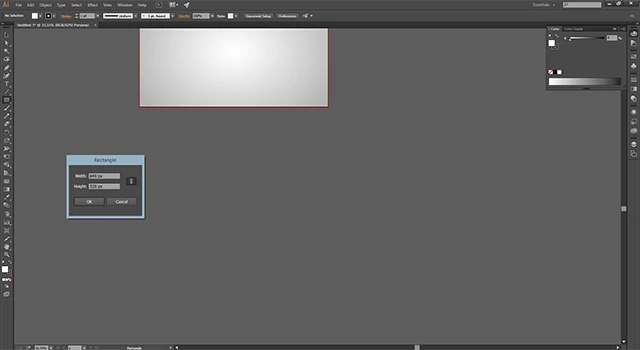
Çalışmamıza ilk olarak bir arkaplan hazırlayarak başlayalım. Bunun için Rectangle Tool kullanarak çalışma alanını kaplayacak şekilde bir dikdörtgen çizelim :
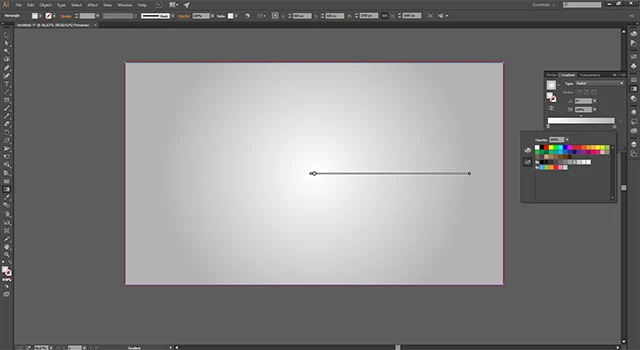
Sol taraftaki toolbardaki Gradient aracına çift tıklayarak Gradient panelini açalım. Ve aşağıdaki gibi gradient özelliği ekleyelim. Renk seçeneklerinden ikisi de grinin tonları olacak şekilde seçilmiştir. Diğer gradient ayarlarını da aşağıdaki resimden görebilirsiniz.
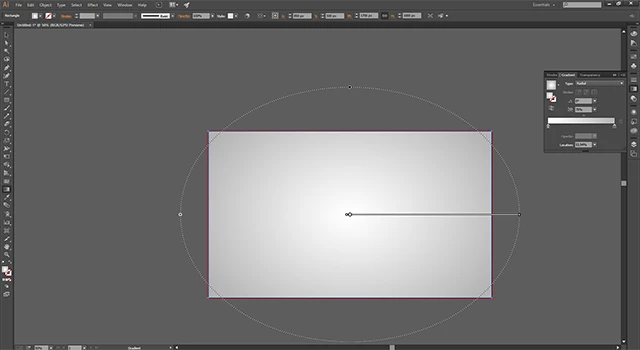
Gradient ın büyüklüğüne ve açısal değerlerine sol taraftaki gradient toolu kullanarak da müdahale edebilirsiniz :
Yapacağımız oyuncağın bir taslağını aşağıdaki gibi çizebiliriz. İlk olarak 640x320 boyutlarında bir dikdörtgen çizdikten sonra aşağıdaki gibi 80 px boyutlarında daireler ekleyelim.
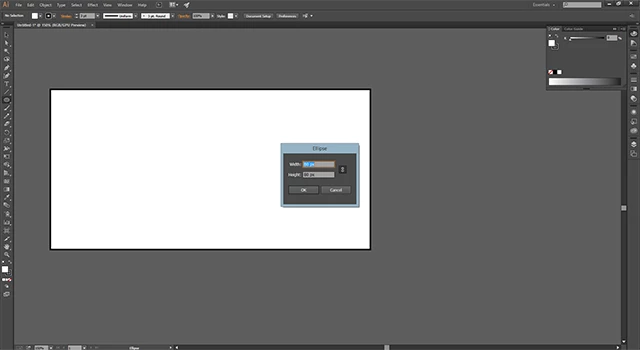
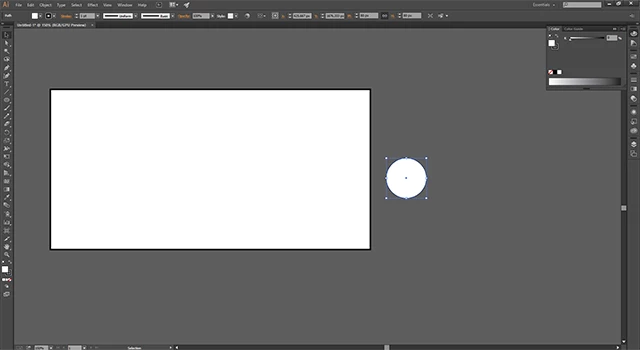
Bu daireleri mouse ile Alt tuşuna basarak çoğaltabiliriz. Her defasında tek tek yapmak yerinde de klavyeden Ctrl +D seçeneğini kullanabilirsiniz.
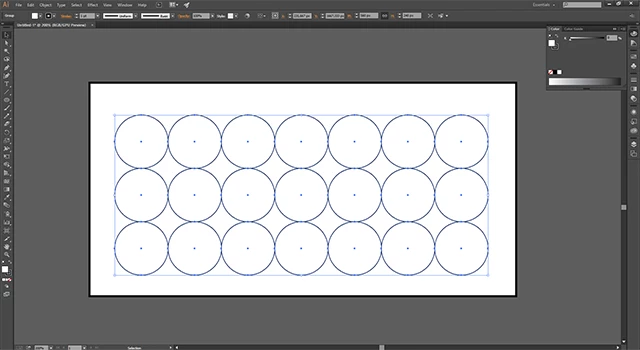
Şimdi de aradaki daireleri silelim. Bunun için daireleri Shift tuşu ile seçtikten sonra klavyeden Delete tuşuna basabilirsiniz.. Taslağımız aşağıdaki gibidir :
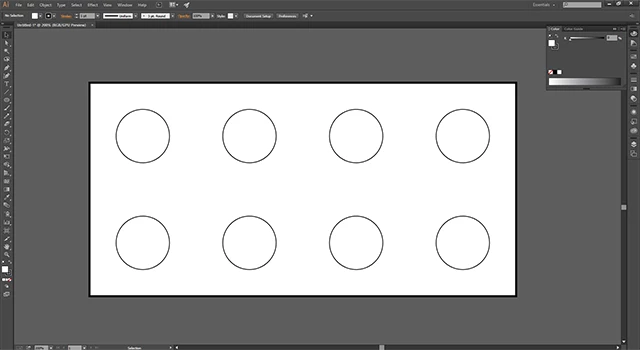
Uygulamamıza başlamadan önce Gradient olan layerı kilitlyelim. Daha sonra yeni bir layer açalım. ( Layer panelini Window > Layers seçenekleri ile açabilirsiniz.)
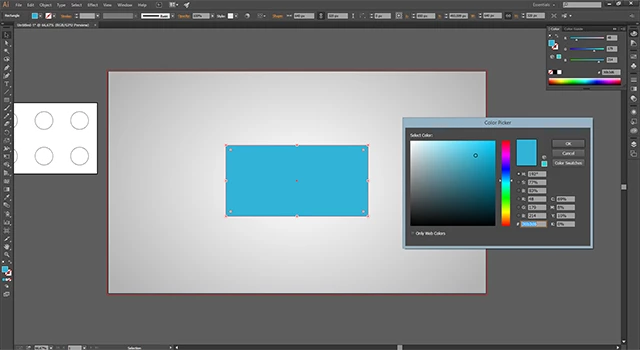
Taslağı hazırladığımıza göre çalışmamıza 640x320 bir dikdörtgen çizerek başlayalım. Renk kodu aşağıdaki resimde verilmiştir. Resimleri yeni sekmede açarak büyük hallerini görebilirsiniz.
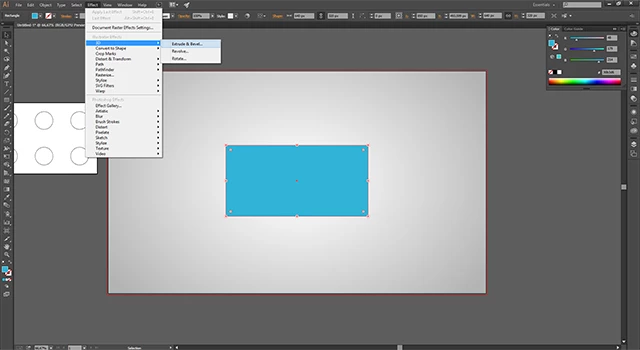
Şimdi bu dikdörtgene 3d özelliği verelim. Bunun için Effect > 3D > Extrude & Bevel seçeneklerini seçelim :
"Extrude and Bevel" ayarlarını vermeden önce genel olarak buradaki ayarların ne anlama geldiğinden bahsedelim.
Position olarak seçtiğimiz “Isometric Top” özelliği bize perspective olarak üstten görme açısı veriyor. “Extrude Depth” özelliği ise objemizin derinliğini artırmak için kullanılıyor..
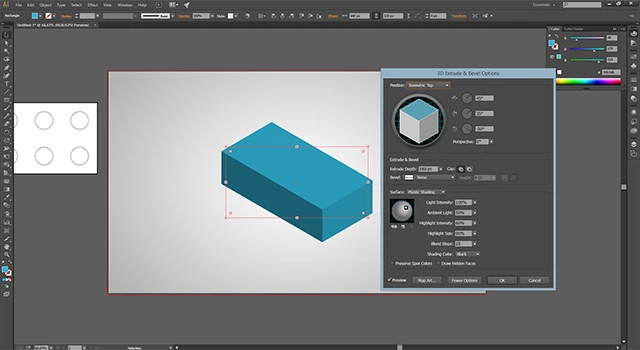
Caps özelliğini OFF yaparsak da aşağıdaki gibi üst kapağın açıldığı içi boş bir görünüm elde ederiz.
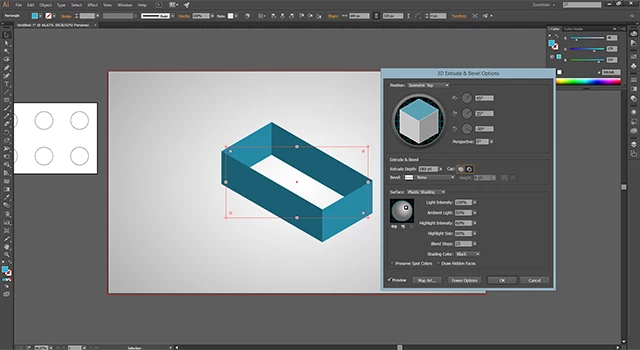
Biz çalışmamızda bu özelliği kullanmayacağımızdan Caps ON olarak kalacaktır. Perspective özelliği ise nesnemizin pespektif açısını düzenlememizi sağlıyor, aşağıda görüldüğü gibi :
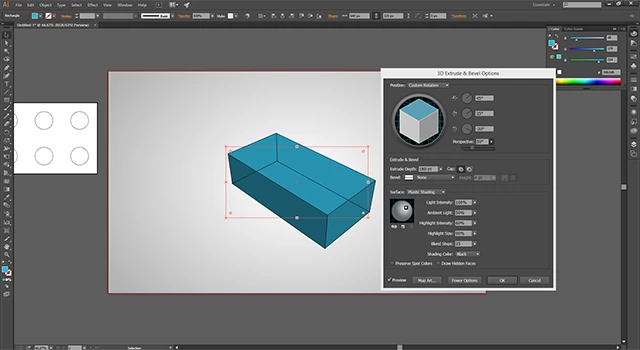
Perspective açı değerini sıfır olarak bırakalım. Bevel özelliği ise objemizin köşeleri için kullanacağımız stili belirlemize imkan veriyor. Aşağıdaki bir iki örnek bulabilirsiniz.
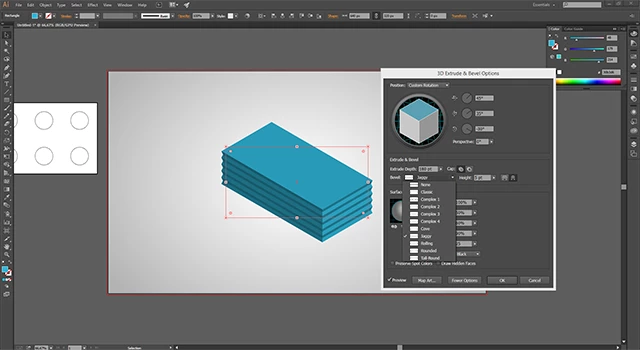
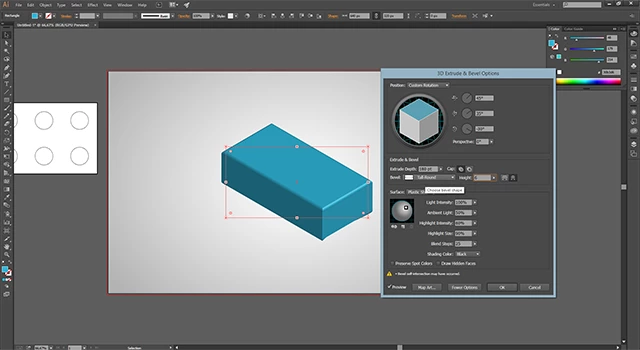
Surface yazısının hemen altındaki küre üzerindeki ışık nesnesinin yerini değiştirerek farklı görünümler elde edebilirsiniz. Bu özelliği sahne ışığı gibi düşünebilirsiniz. Buraya kadar ayarların son hali aşağıdaki gibidir :
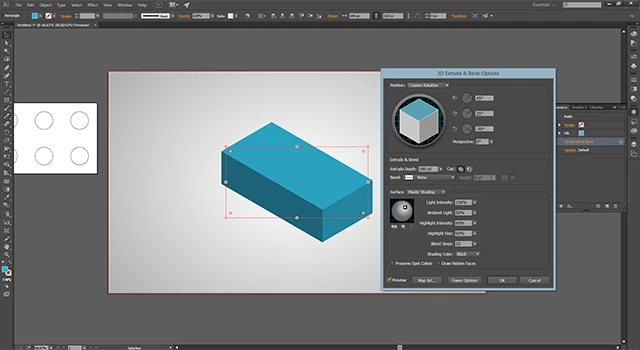
Şimdi de Pen Tool'u seçerek aşağıdaki gibi köşeleri çizelim.
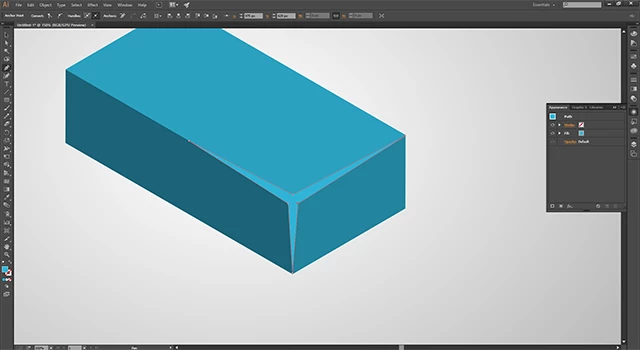
Direct Selection Tool ile çizimimizi daha da inceltebiliriz :
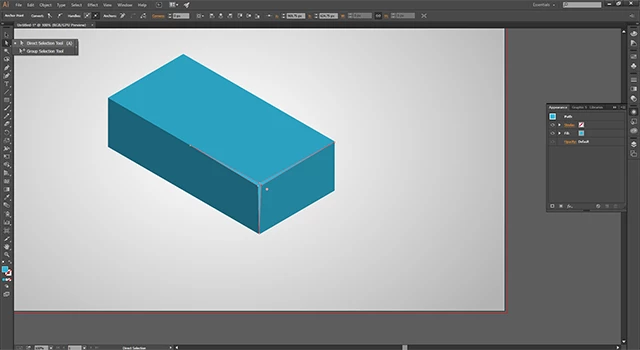
Şimdi bu 3d nesnemizin bir kopyasını alalım. Bunun için Mouse ile Alt tuşuna basarak çekmemiz yeterli. Bu kopya oluşturulan 3d nesneye doğal bir gölge yapmak için kullanılacaktır. Ancak alt kısmında değil de 3 boyutunu da sarmalayacak doğal bir gölge. Devam edelim.
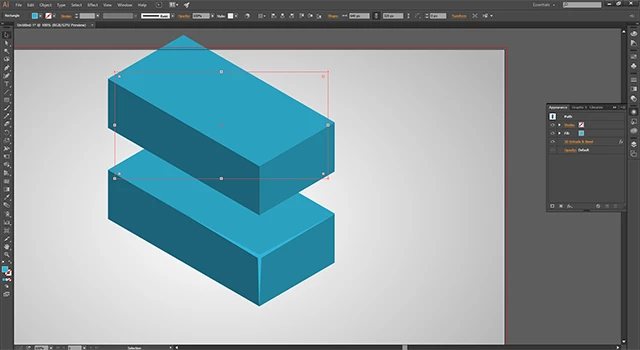
Appearance panelinin kullanarak kopya 3d nesnenin "Extrude & Bevel" ayarlarını değiştirebiliriz. Bunun için Window > Appearance seçenekleri ile bu paneli açmakla başlayalım. Sonrasında panel üzerinde "Extrude & Bevel" efektine çift tıklayalım. Aşağıdaki gibi efekt ayar paneli açılacaktır :
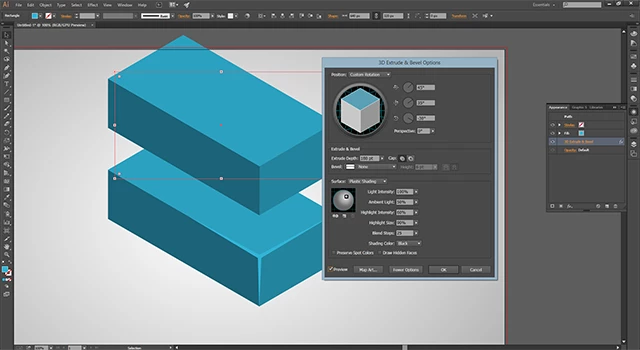
Burada Ambient Light ayarını %100 yaparsak 3d nesnemize flat bir görünüm kazandırmış oluruz :
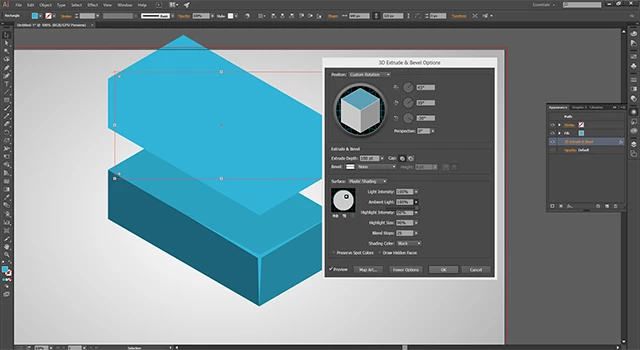
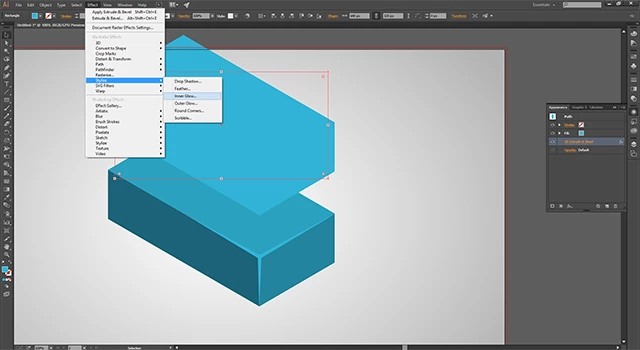
OK diyelim. Şimdi bu nesne seçili iken Effect > Stylize > Inner Glow seçeneklerini seçelim :

Şimdi de "Transparency Panel"ini kullanarak bu nesnenin Blending Modeözelliğini Multiply olarak değiştirelim :
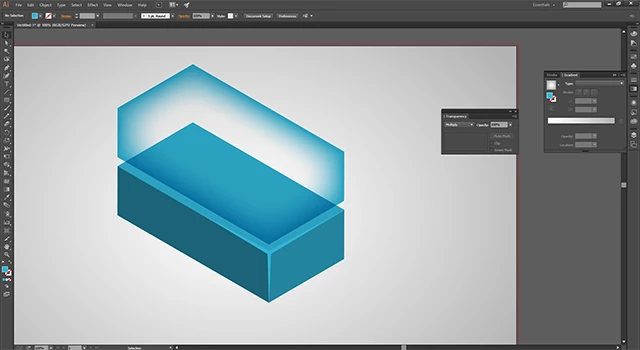
Şimdi de Align seçeneklerini kullanarak bu iki nesneyi üst üste bindirelim. Sonuç aşağıdaki gibi olacaktır :
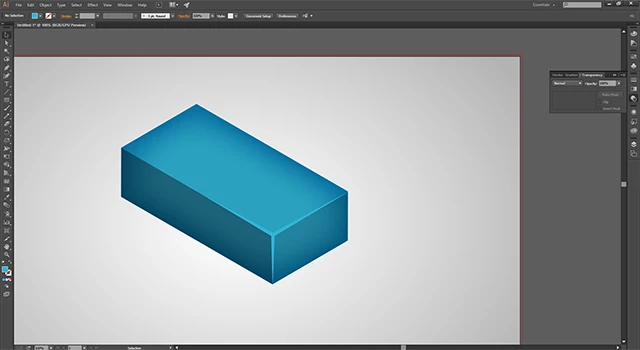
Şimdi dikdörtgen prizma haline gelen nesnemizin olduğu layerı kilitleyip üçüncü bir layer oluşturalım. Bu layer başlangıçta vermiş olduğumuz plandaki daireler için açılmıştır.
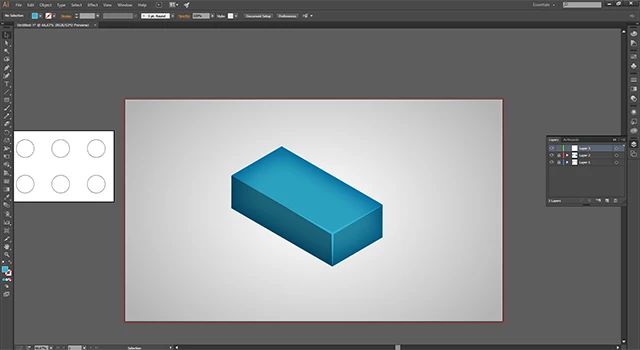
Bu yeni açtığımız layerı daireler için kullanacağız. Daireler kısmı ve 2.bloğun oluşturulması kısımlarına ikinci derste yer vereceğim. Anlayışınız için teşekkürler.
Uygulama noktasında herhangi bir sorun yaşarsanız aşağıdaki yorum panelini kullanarak iletişime geçmekten çekinmeyin lütfen. Teşekkürler.
Kaynak belirtilmeyen görseller @etasarim a aittir. / Pictures that don’t have any source belongs to @etasarim.

Not : Bu yazı daha önce Steemit Blogumda yayınlanmıştır:
https://steemit.com/tr/@etasarim/legooyuncakyapmhowtomakelegotoyadobeillustratordersleri-59xzbnvkso
--------------------------------------------------------------------------
This article was originally published on Steemit






