Bu dersimizde Adobe Illustrator de sıklıkla kullanılan toollardan bahsedeceğim.
Adobe Illustrator'de Tool Kısayollarını Değiştirme
Ancak toollara geçmeden önce şunu belirteyim. Toollar çizim esnasında sıklıkla kullanıldığından çalışmaya hız katmak için klavye kısayolları kullanılır. Adobe'un kendi kısayollarını kullanabileceğiniz gibi, bu kısayolları kendiniz de belirleyebilirsiniz. Adobe Illustrator'de klavye kısayollarını değiştirmek için :
Edit > Keyboard Shortcuts menüsünü kullanmalısınız. Karşınıza aşağıdaki gibi bir ekran gelecektir :
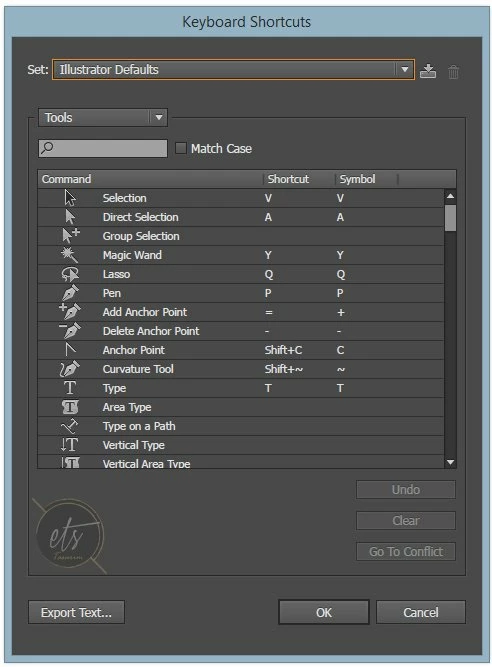
Bu ekrana kutucuklara tıkladığınızda değerleri değiştirebilirsiniz.
Pen Tool
Adobe Illustrator de en çok kullanılan tool şüphesiz Pen Tool'dur. Günlük hayattaki kaleminiz gibi düşünebilirsiniz. Bu tool ile her şeyi çizebilmeniz mümkün.
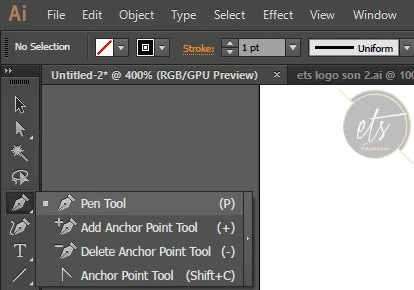
Pen Tool da çizim yaparken kullandığınız dönüm noktaları Anchor diye geçiyor ve çiziminiz bittikten sonra dahi "Add Anchor Point Tool" ile ekleme yapabilir veya "Delete Anchor Point Tool" ile çıkarma yapabilirsiniz. "Anchor Point Tool" ile çizimlerinizin şekillerini sonradan değiştirebilirsiniz.
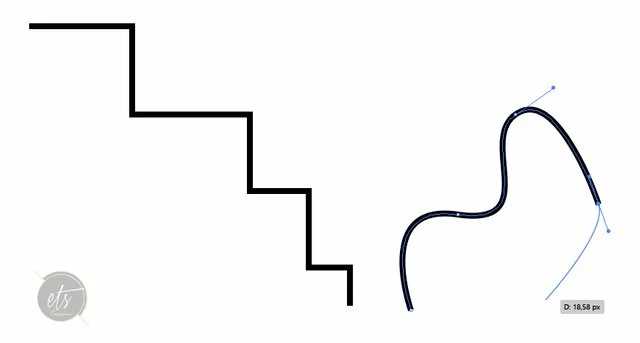
Köşeli noktalara "Corner Anchor Point" yuvarlaksı dönüm noktalarına ise "Smooth Anchor Point" denir.
Selection Tool ve Direct Selection Tool
Adobe Illustrator de en az Pen tool kadar kullanılan toollardan ikisi "Selection Tool" ve "Direct Selection Tool" dur.
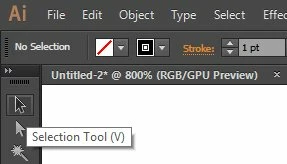
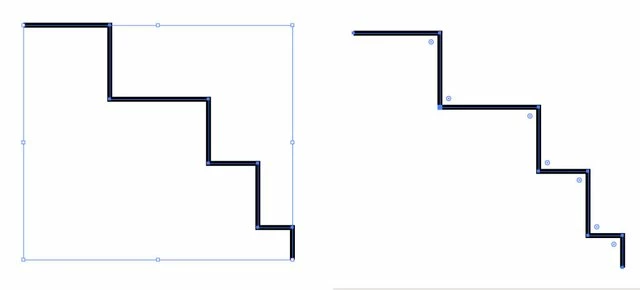
Yukarıdaki siyah ok "Selection Tool" iken altındaki beyaz ok "Direct Selection Tool"'dur. Siyah ok ile ifade edilen seçim tool normal bir seçme işlemini yaparken (aşağıdaki resimde sol taraftaki) beyaz ok ile sembolize edilen seçim tool u ile seçilen nesne üzerinde değiştirebileceğiniz kısımları aktif hale gelir.(aşağıdaki resimde sağ tarafta) Bu noktaları kullanarak kolaylıkla şekliniz üzerinde değişiklik yapabilirsiniz.
Not #1
Adobe Illustrator değişik nesnelerden oluşur. Rectangle Tool gibi bir tool ile çizmiş olduğumuz bir dikdörtgen Shape ile ifade edilirken, kalem ile çizdiğimiz bir şey Path olarak ifade edilir. Kalem üzerindeki noktalar da Anchor Point olarak geçer.
Bu nesnelerin ne olduğu(türü) Adobe Illustrator menüsünün hemen altında yer alan toolbarda yazar : Path, Anchor Point şeklinde.
Bir Path i, Shape e dönüştürmek için de "Object > Shape > Convert to ..." menüsünü kullanabilirsiniz.
Scissors Tool
Sık kullanılan Toollardan biri de makas tool udur.
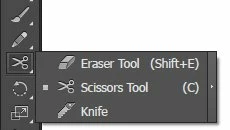
Bu tool ile çizdiğiniz ya da oluşturduğunuz bir nesnenin istediğiniz kısmını kesebilirsiniz. Scissors Tool unu seçtikten sonra nesnenin kesmek istediğiniz bölümüne tıklamanız yeterli. Sonrasında klavyeden Del e basarak kestiğiniz kısmı silebilirsiniz.

Kestiğiniz kısmı silmeyip sadece ayırmak istiyorsanız, "Direct Selection Tool" u kullanabilirsiniz.
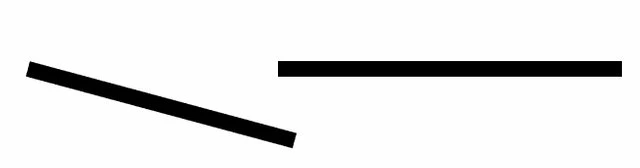
Bir çizgi üzerinde scissors ile kesilmiş noktalar yani open path ler varsa Direct Selection Tool ile bu noktalar mouse kullanılarak seçilip klavyeden Ctrl+J tuşlarına basılarak birleştirilebilir.
Not #2
Çalışma ekranınız ya da çalışma ekranınızdaki herhangi bir nesne hakkında bilgi sahibi olmak istiyorsanız Window > Document Infomenüsünü kullanabilirsiniz
Stroke Paneli
Stroke dediğimiz kavram sanırım Türkçede kontür olarak geçiyor. Yani kabaca çerçeve diyebiliriz. Temel çizgi özellikleri Stroke yazısının olduğu kısımdan değiştirilir.
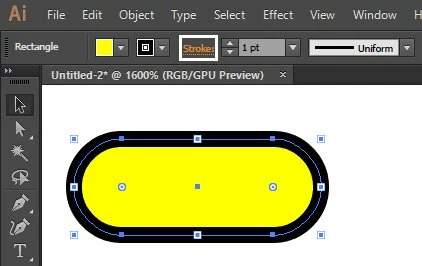
Yukarıdaki şekilde siyah renkle gösterilen o şeklin stroke'udur. Adobe Illustrator de stroke ayarlarına girmek için şekilde beyaz dikdörtgen ile gösterdiğim Stroke yazısına ya da da Window > Stroke menüsünü kullanarak açabilirsiniz.
Eğer açtıysanız karşınıza aşağıdaki gibi bir ekran gelecektir :
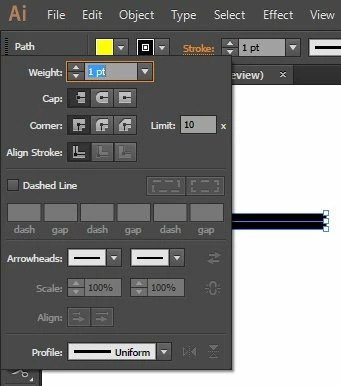
Bu paneldeki Cap ile başlangıç ve bitiş uçlarının şekillerini değiştirebiliriz.

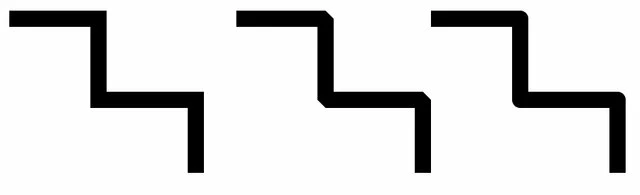
Corner ile köşeleri değiştirebiliriz.
Dash Lİne özelliği ile stroke lar kesikli hale getirilebilir. Hatta bu özelliğin altındaki kutucuklara gerekli değerleri girerek kesikler arasındaki mesafeleri de düzenleyebilirsiniz.

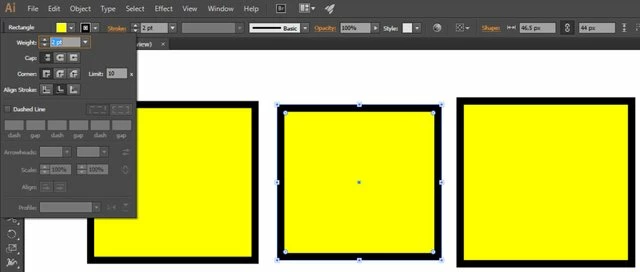
Align Stroke özelliği ise Closed Path olarak bahsettiğimiz kapalı şekiller için geçerlidir. Şekile verilecek stroke şeklin dışında mı içindeki bunun pozisyonu belirlemek için kullanılır.
Arrowheads çizgiye hazır ok seçenekleri yerleştirilir ve buradaki Scale ile okun büyüklüğünü ayarlayabiliriz.

Width Tool
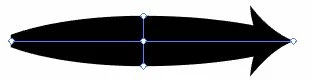
Width Tool ile bir çizginin genişliğini ayarlayabiliriz.
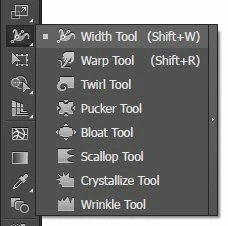
Bu tool genelde çift taraflı çalışıyor. Tek taraflı genişliği değiştirmek istiyorsak başlangıçta Alt tuşuna basıp sonrasında daraltma ya da genişletme yapabiliriz.
Yazımızı burada noktalıyorum en kısa zamanda devamını getirmeye çalışacağım. Umarım faydalı bir çalışma olmuştur.
Kaynağı belirtilmeyen görseller @etasarim'a aittir.

Not : Bu yazı daha önce Steemit Blogumda yayınlanmıştır:
https://steemit.com/steempress/@etasarim/adobeillustratortooltantm1-blcb8oymqj
--------------------------------------------------------------------------
This article was originally published on Steemit






