Temel Kavramlar
Adobe Illustrator vektörel grafik çizimleri yapmak için kullanılan bir yazılımdır. Hem MacOS hem Windows işletim sistemlerine kurulabilir. Vektörel olması, çizimlerin ölçeklendirildiğinde herhangi bir kalite kaybına uğramamasını sağlar. Genel olarak 2 boyutlu biraz da 3 boyutlu çizimler için kullanılır.
Birimler
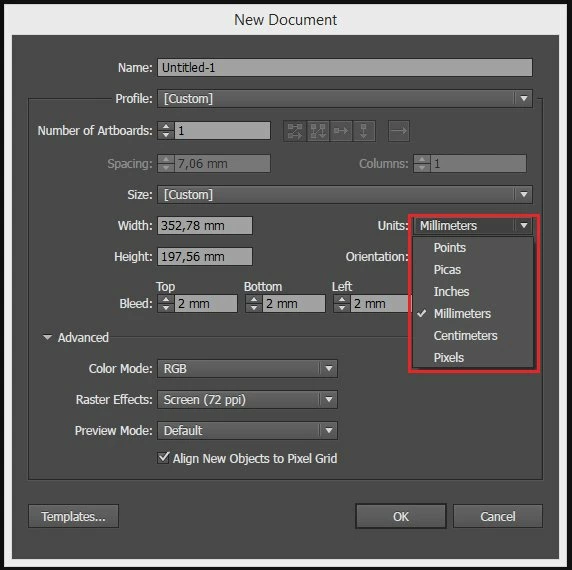
Adobe Illustrator'ü ilk açtığımızda gelen ekranda klavyeden Ctrl+N diyerek ya da File>New menüsünü kullanarak yeni bir Adobe Illustrator çalışması açabiliriz. Aşağıdaki resme baktığımızda Bleed ile belirtilen kısım, yapmış olduğumuz illustrator çalışması baskıya gittiğinde lazım olacak olan kesim paylarıdır. Genelde 2 mm dir.
Units kısmı ise görüldüğü üzere istediğimiz birimde çalışmamızı sağlar. Burada bilinmeyen bir iki kavramdan bahsedelim: Pica ve Point birimleri
Pica ve Point birimleri baskıda kullanılan birimler olarak geçer ve birbirlerine dönüşümü aşağıdaki gibidir.
1 Pica = 12 Point
1 Point(Punto) = 1/72 inch = 0,353 mm
Pixel ve DPI / PPI
Pixel, digital ekranların en küçük birimidir. Bir ölçü ya da uzunluk değildir. Ebatı ise üretime göre değişebilir yani 50-60 inch ekranların hepsi aynı miktarda pixele sahip olabilir.
Inch başına düşen pixel sayısı arttıkça kalitede artmış olur. Kalite birimi olarak PPI : Pixel per inch kullanılır. 72 PPI inch başına 72 adet pixeli ifade ederken 300 PPI ise inch başına 300 adet pixel i ifade eder.
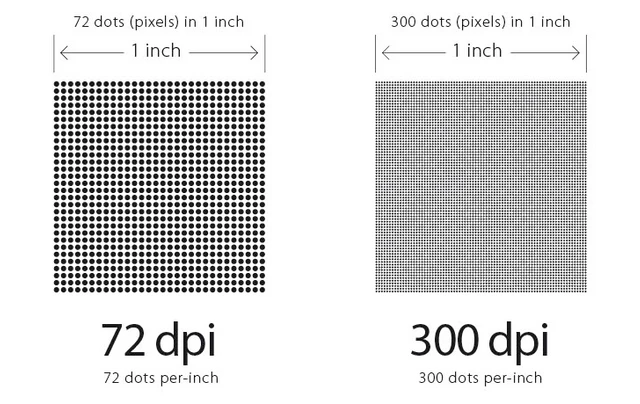
Ekranlarda PPI(pixel per inch) terimi, yazıcılarda ise DPI(dot per inch) terimi kullanılır.
Adobe Illustrator Resetleme
Adobe Illustrator’ı kullanırken bazen farkında olmadan ayarlarını değiştirebilirsiniz. Böyle bir durumla karşılaştığınızda tekrar default ayarlara dönmek için Adobe Illustrator’ı resetlemeniz gerekebilir(Adobe Illustratorda eski ayarlara dönme).
Adobe Illustrator ya da Adobe Photoshop programınızı kurulumda gelen ayarlara döndürmek için ilk olarak programı kapatınız. Sonra eliniz Alt – Ctrl – Shift tuşlarına basarken Adobe Illustrator ikonuna çift tıklayarak uygulamayı başlatmanız gerekiyor. Windows kullanıcısı iseniz ayarların değişmesini bildiren bir uyarı alacaksınız Yes derseniz, uygulamanız default ayarlara dönecektir.

Adobe Illustrator Panel Resetleme
Adobe Illustrator programını kullanırken bazen farkında olmadan bazı panellerin yerlerini değiştirdiğimizi bazılarını kapattığımızı bazen de ne yaptığımızı anlamadığımız durumda ortamın karıştığını fark edebilirsiniz.
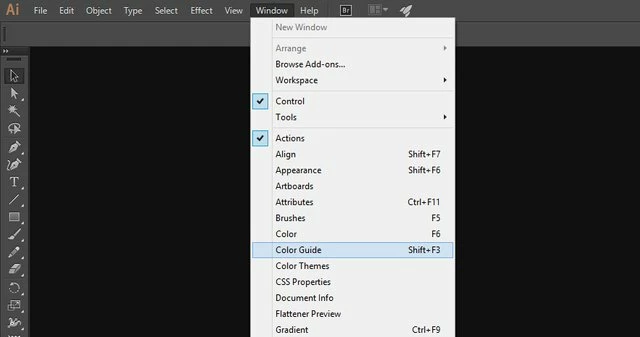
Kapattığınız bir paneli geri getirmek için Window menüsünden kapatılan panelin ismini biliyorsanız geri getirebilirsiniz. Ancak dediğim gibi bazen bir anda birçok değişiklik yapmış olabilir ve bu değişikliklerin tümünü geri getirmeyi yapamamış olabilirsiniz. İşte böyle bir durumda gönül ister ki paneller ilk açtığınız zamana gelsin. Bunun için üst menüde yer alan Essentials kısmından “Reset Essentials” demeniz yeterlidir.
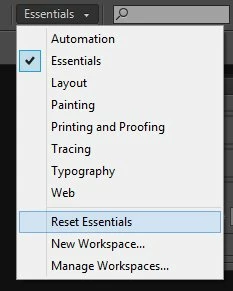
Essentials bölümünde yapacağınız çalışmaya göre (uygun) panelleri içeren çalışma panelleri bulunur: Automation, Essentials, Layout,Painting, Printing and Proofing, Tracing, Typography, Web…
Essentials kısmından dilerseniz yapacağınız işe göre çalışma alanınızı değiştirebilirsiniz. Daha önce de belirttiğim gibi ayrı ayrı açmak isterseniz her paneli Window menüsünden açabilirsiniz. Açtığınız bu panelleri Adobe Illustrator ortamında istediğiniz herhangi bir yere yerleştirebilirsiniz(Mıknatısözelliği sayesinde).
Genel Bakış
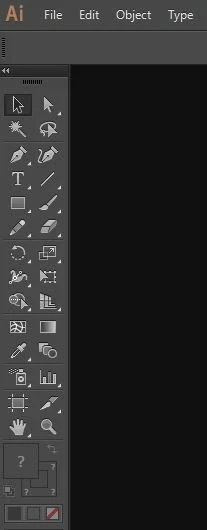
Dersimizi bitirmeden önce Adobe Illustrator ortamına göz gezdirelim. Sol kısımda çizim araçları bulunmaktadır.
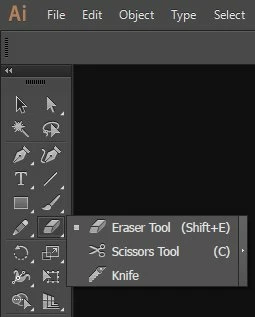
Bu toolbarda, çizim araçlarının bazılarının alt kısmında bulunan küçük üçgen simgesi orada başka araçlarında olduğunu belirtir. Bu araçları görmek için o aracın üzerinde Mouse u basılı tutmamız yeterlidir.
Ekranın en üst kısmında menüler bulunurken hemen alt kısmında kullanılan tool'a göre değişen kontrol paneli bulunmaktadır.

Adobe Illustrator ortamında sayfanın ortasında bulunan beyaz alan bizim çalışma alanımızdır.
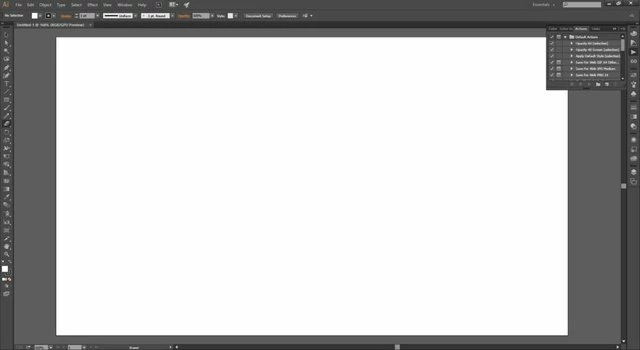
Ekranın en sağ tarafında ise bizim çizim toollarımızı destekleyici paneller yer almaktadır.
Çok fazla tool ve özellik olduğundan bunları bu dersimizde değil ilerleyen derslerimizde uygulamalar içerisinde anlatmaya çalışacağım.
Kaynağı belirtilmeyen görseller @etasarim'a aittir.

Not : Bu yazı daha önce Steemit Blogumda yayınlanmıştır:
https://steemit.com/tr/@etasarim/adobeillustratorgiridersitemelkavramlar-7mlxkhhbth
--------------------------------------------------------------------------
This article was originally published on Steemit






