
Este artículo forma parte de mi serie Primeros pasos con Stacks. Acá te dejo la lista de artículos:
Adicionalmente, acá dejo un video que complementa los artículos: Primeros pasos con Nimiq - Creando cartera y minando.
Como mencionaba en el artículo anterior, para usar Nimiq solo necesitas un navegador web. Nada de equipos súper avanzados o especializados ni configuraciones rebuscadas. Bueno, también tiene una opción para usuarios avanzados ;)
NOTA: No puedes usar tu cartera Trust Wallet para minar desde el navegador así que puedes ir directamente a Minando desde una app si lo deseas.
Minando desde el navegador
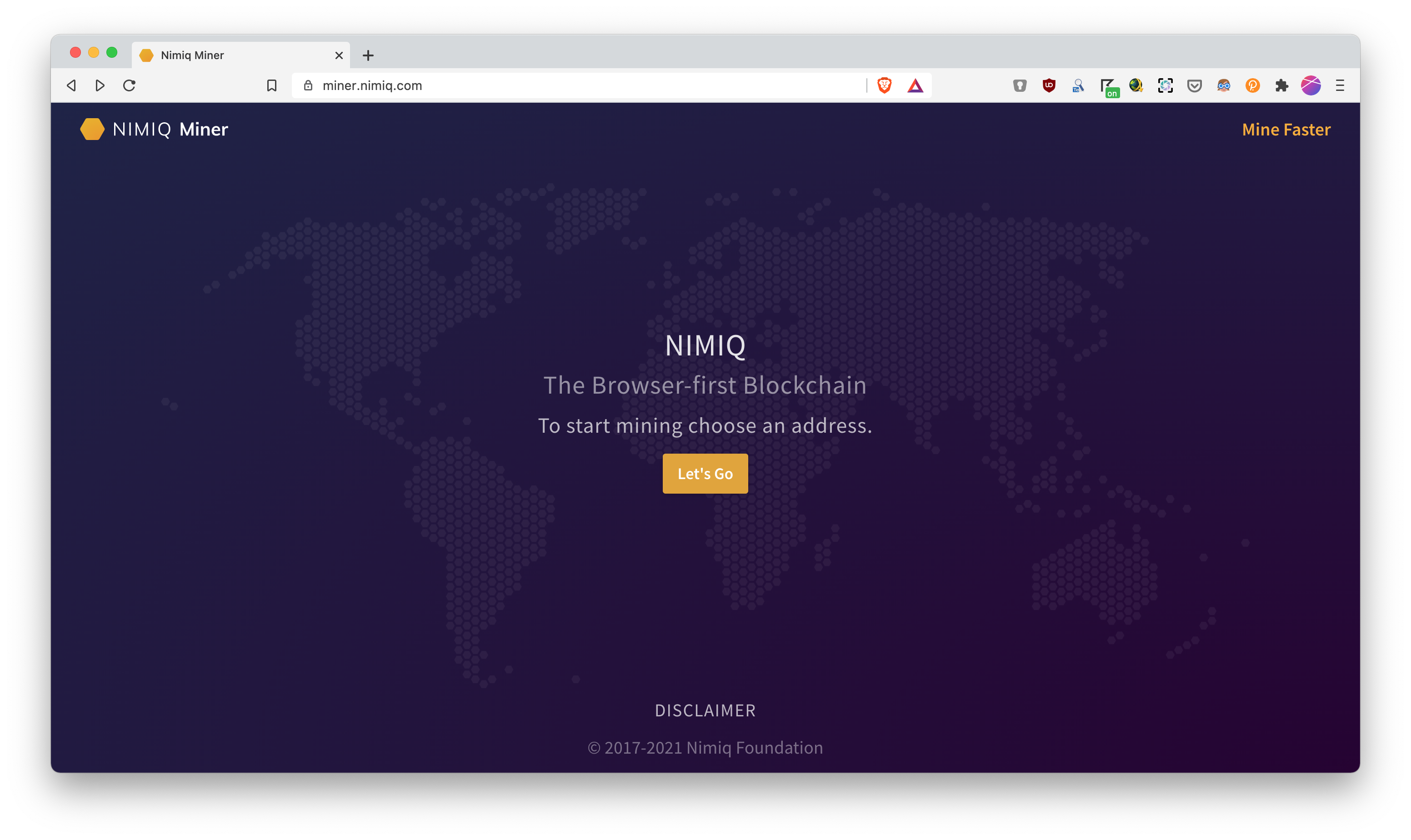
Lo primero a hacer, es visitar miner.nimiq.com y, dependiendo de si hubiéramos cargado una cartera Nimiq previamente o no, veremos un botón con el texto “Connect to Network” o “Let’s Go”. Si aun no ti has creado tu cartera, acá explico como hacerlo: Nimiq, un blockchain en tu navegador web.
Connect to Network - Significa que ya hay una cartera cargada en tu navegador y estás listo para minar :)
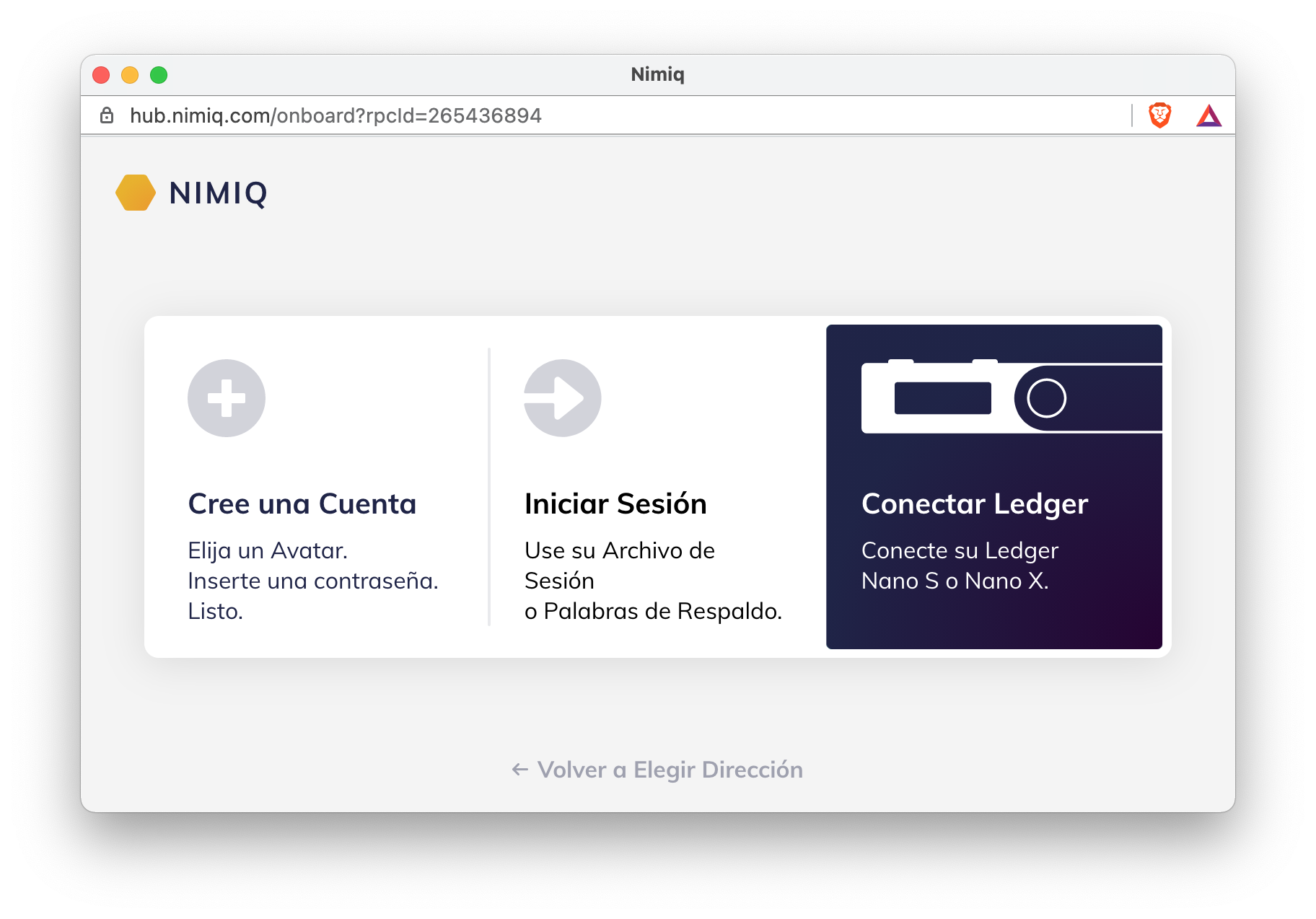
Let’s Go - Implica que no has iniciado sesión en una cartera y al clicarlo se abrirá nueva ventana para iniciarla o crear una en caso de que no tuviéramos. En mi caso, ya tengo una cartera en mi Ledger así que usaré esa opción para este ejemplo.
Una vez cargada la cartera, el navegador se conectará a varios nodos, pero antes de comenzar el minado, tenemos que unirnos a un pool, que no es más que un grupo de equipos que están minando bloques en conjunto y que luego se reparten ganancias proporcionalmente.
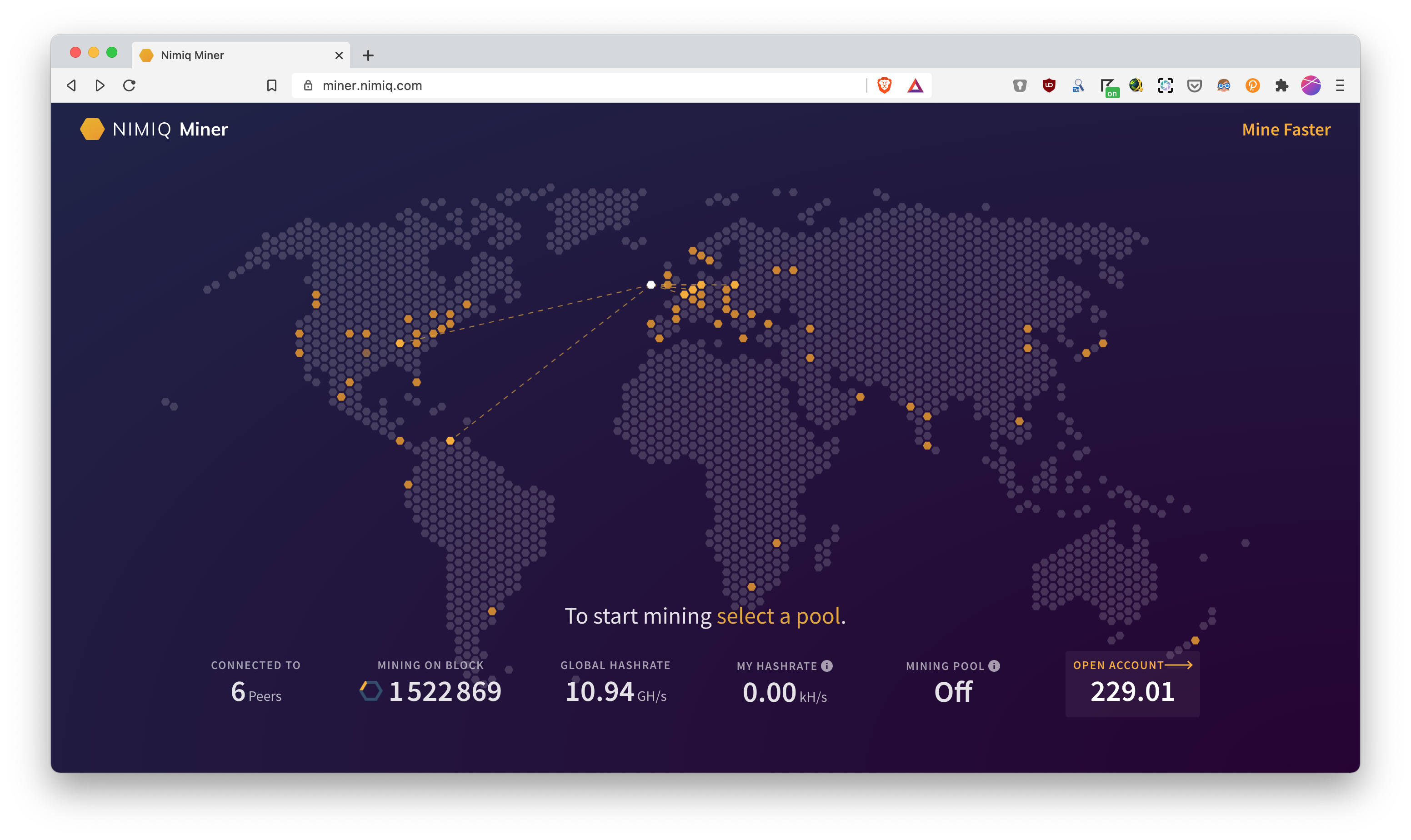
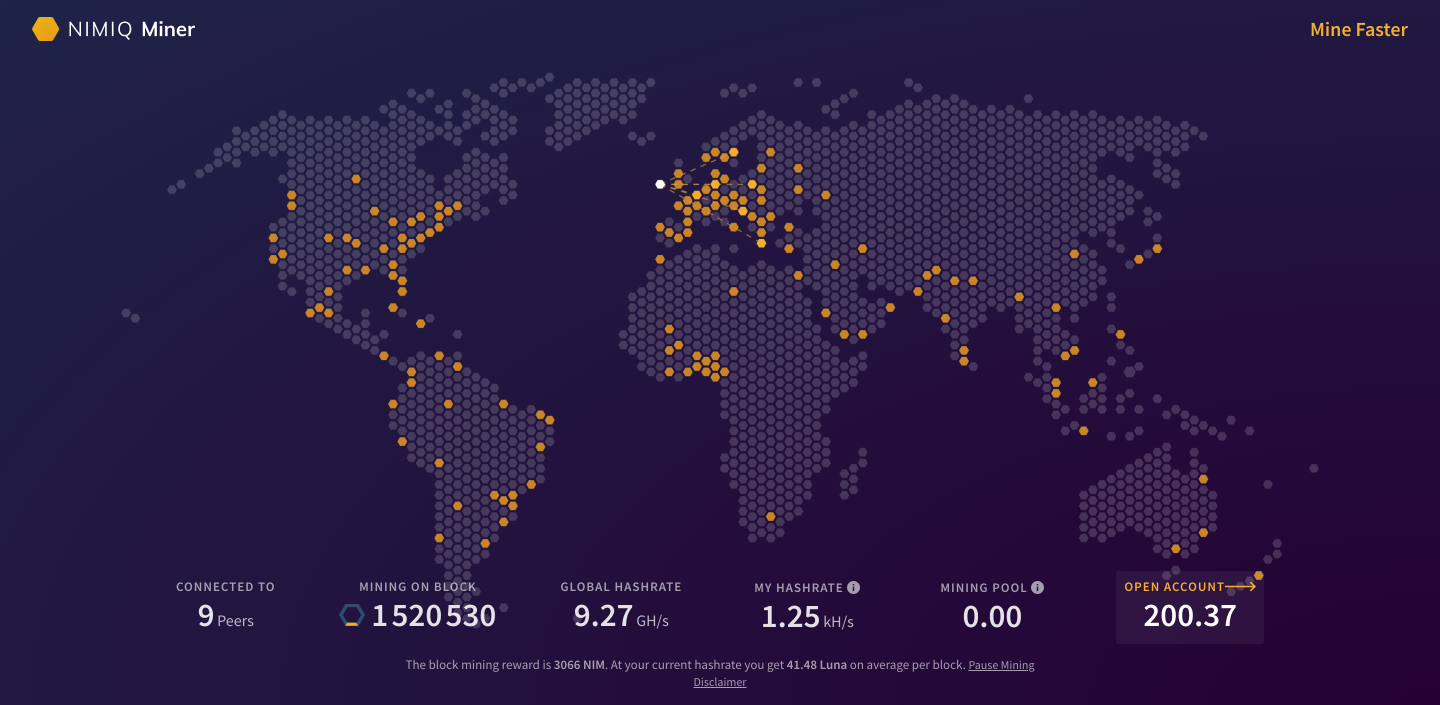
En la pantalla puedes observar, en la parte superior, un mapa de los nodos que están activos al momento y, en la parte inferior, la cantidad de nodos a los que tu equipo está conectado, el contador del bloque que se está minando, el poder de minado de todos los nodos, el poder de minado de tu equipo, el balance de NIMs que has acumulado en el pool y que está pendiente de ser transferido a tu cartera y, finalmente, el balance de tu cartera.

Para seleccionar el pool, clica Mining Pool. Se abrirá una lista de varios pools, de los cuales recomiendo AceMining que, aunque la página menciona una comisión de 1%, en realidad es de 0% (más info acá: hub.shortnim.me/acemining).
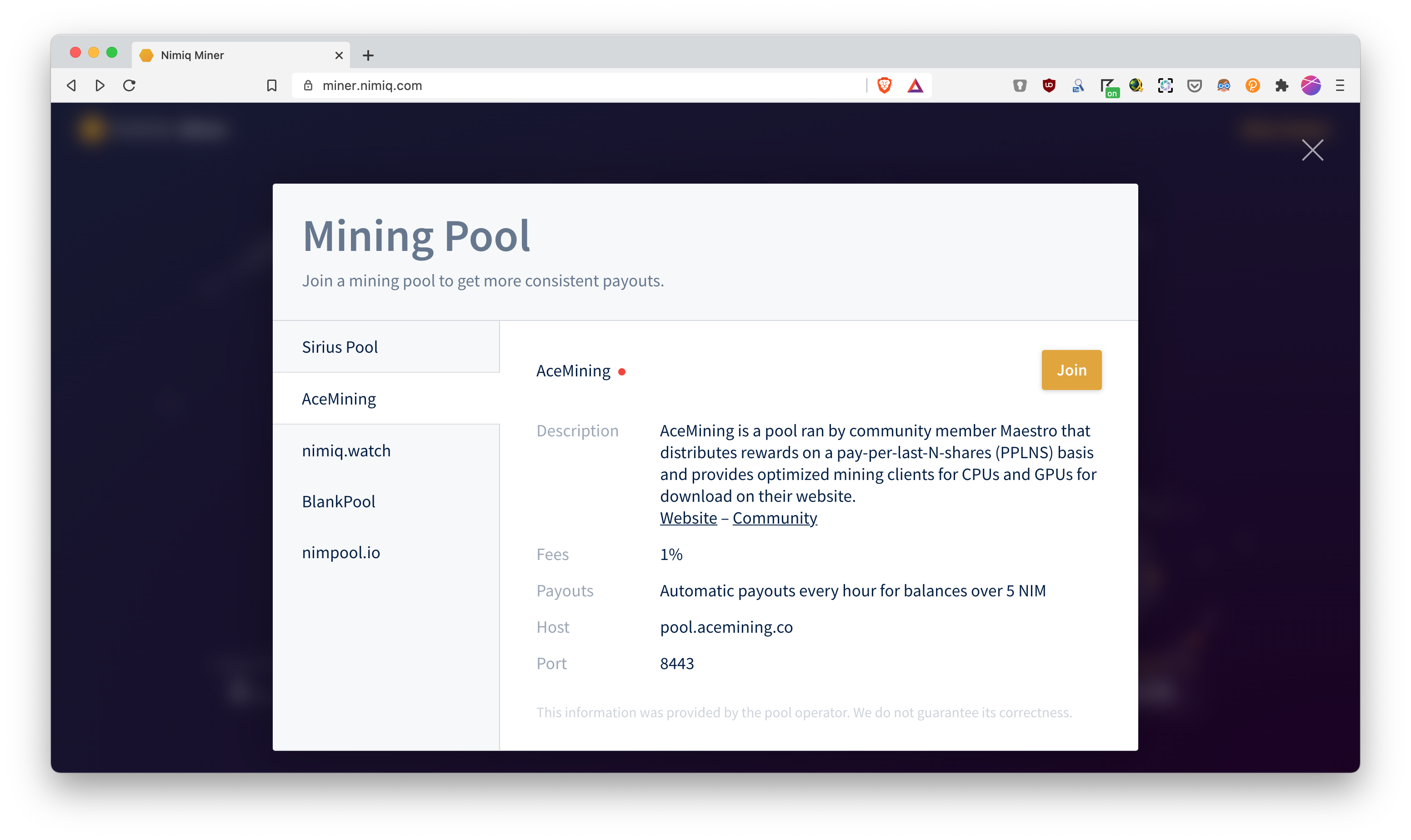
Una vez te hayas decidido por un pool, clica Join (botón color mostaza en la parte superior derecha) para entrar y empezar a minar. El botón Join ahora dirá Leave y nos permitirá abandonar el pool en cualquier momento. A su izquierda veremos cuantos NIMs tenemos pendientes.
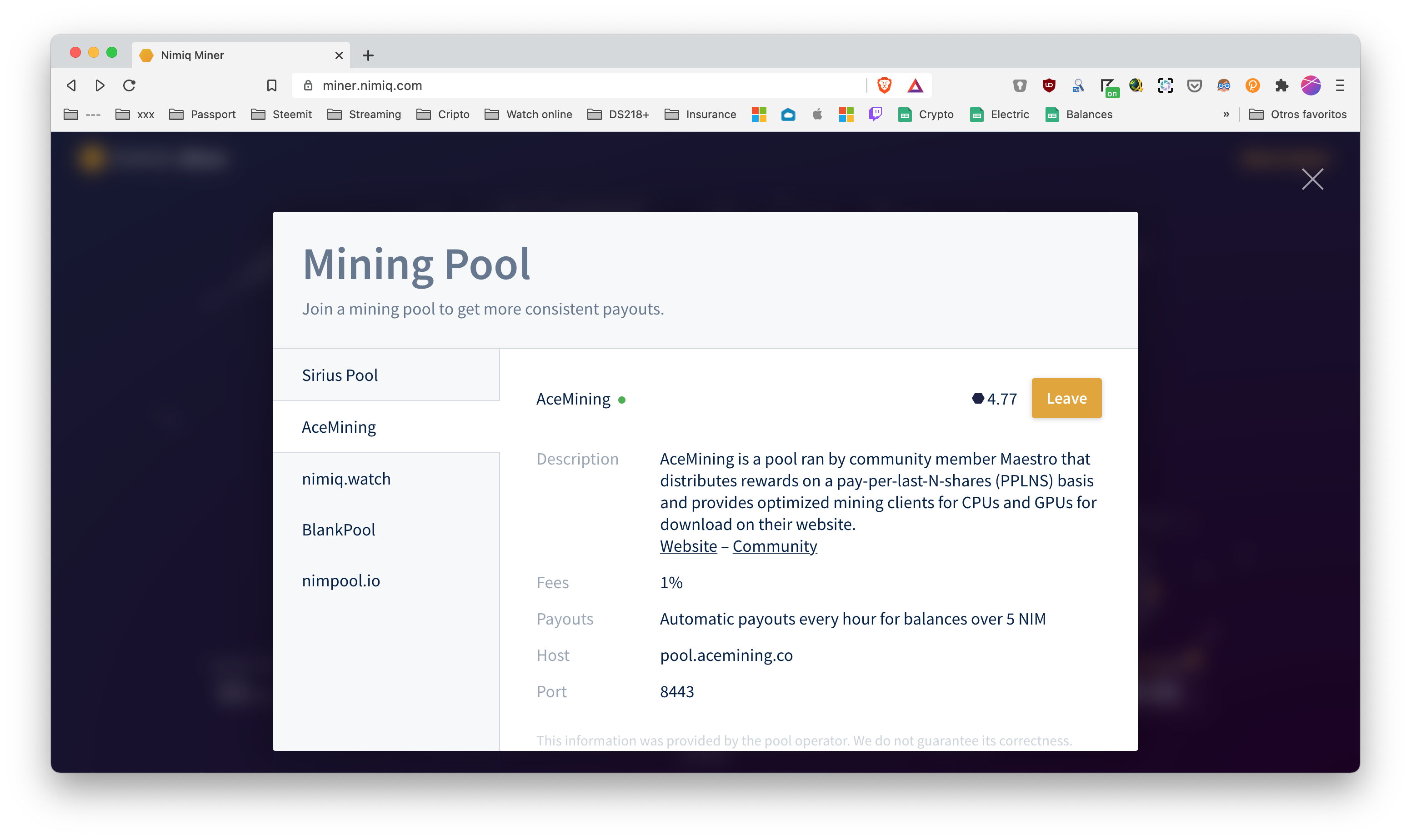
Cierra la configuración de los pools clicando la X en la parte superior derecha de la página (no cierres el navegador ni la pestaña). Y listo, ya estás minando.
Si deseas asignar más recursos (o reducirlos) al minado, clica My Hashrate y cambia el valor de los threads. En mi caso, lo coloco al máximo ya que, aunque mi Mac es de 2015, la verdad se porta bien, aunque esté minando al máximo permitido por el navegador.
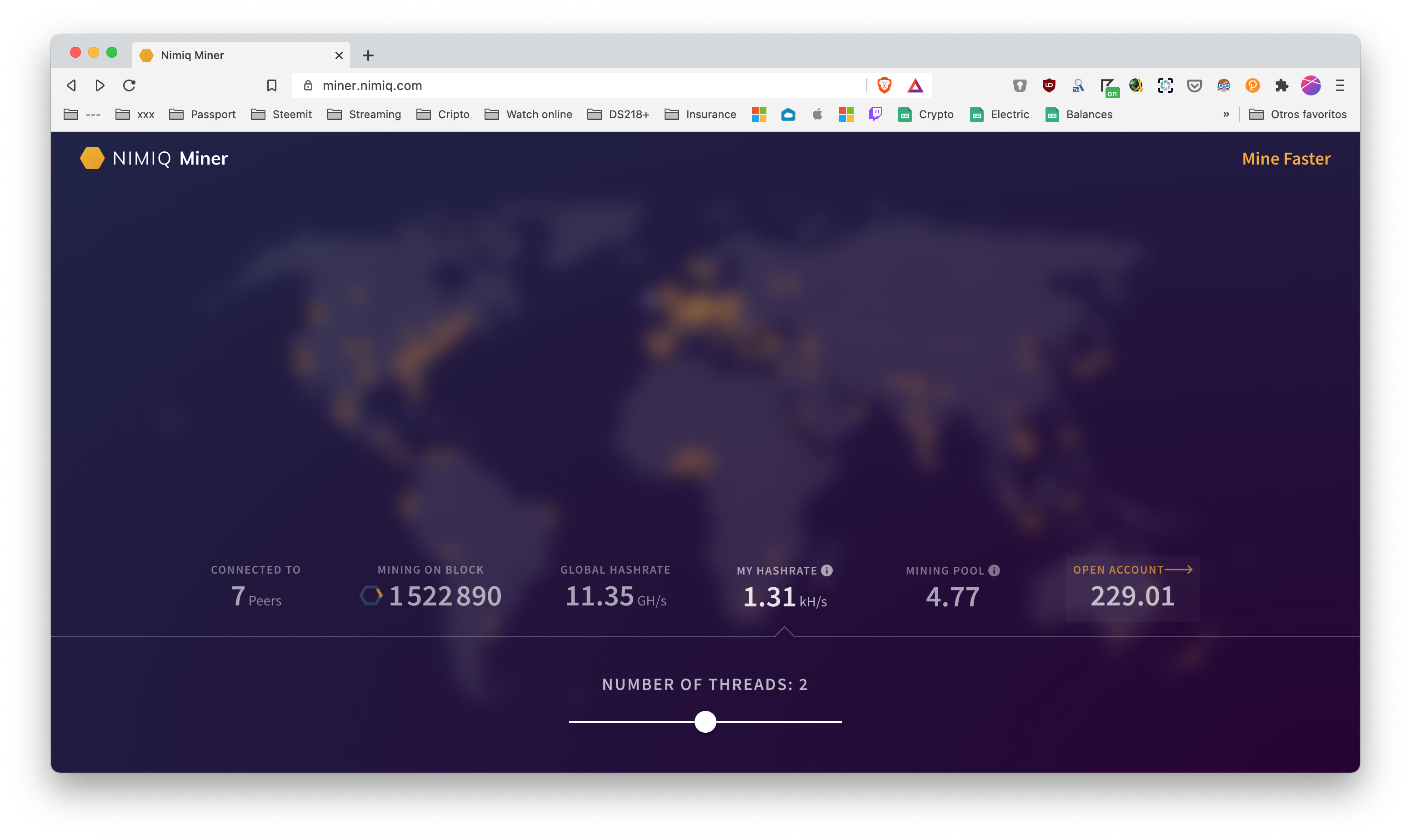
La ventaja principal de minar desde el navegador es la simplicidad, pero sacrificamos minar mucho más rápido ya que el control de los recursos asignados al navegador es muy limitado.
Minando desde una app
Hay varias apps para minar, pero me centraré en explicar como hacerlo desde NIM Pools Hub Miner.
Lo primero es descargar la app desde su sitio oficial: https://github.com/Albermonte/nim-pools-hub-miner/releases/latest
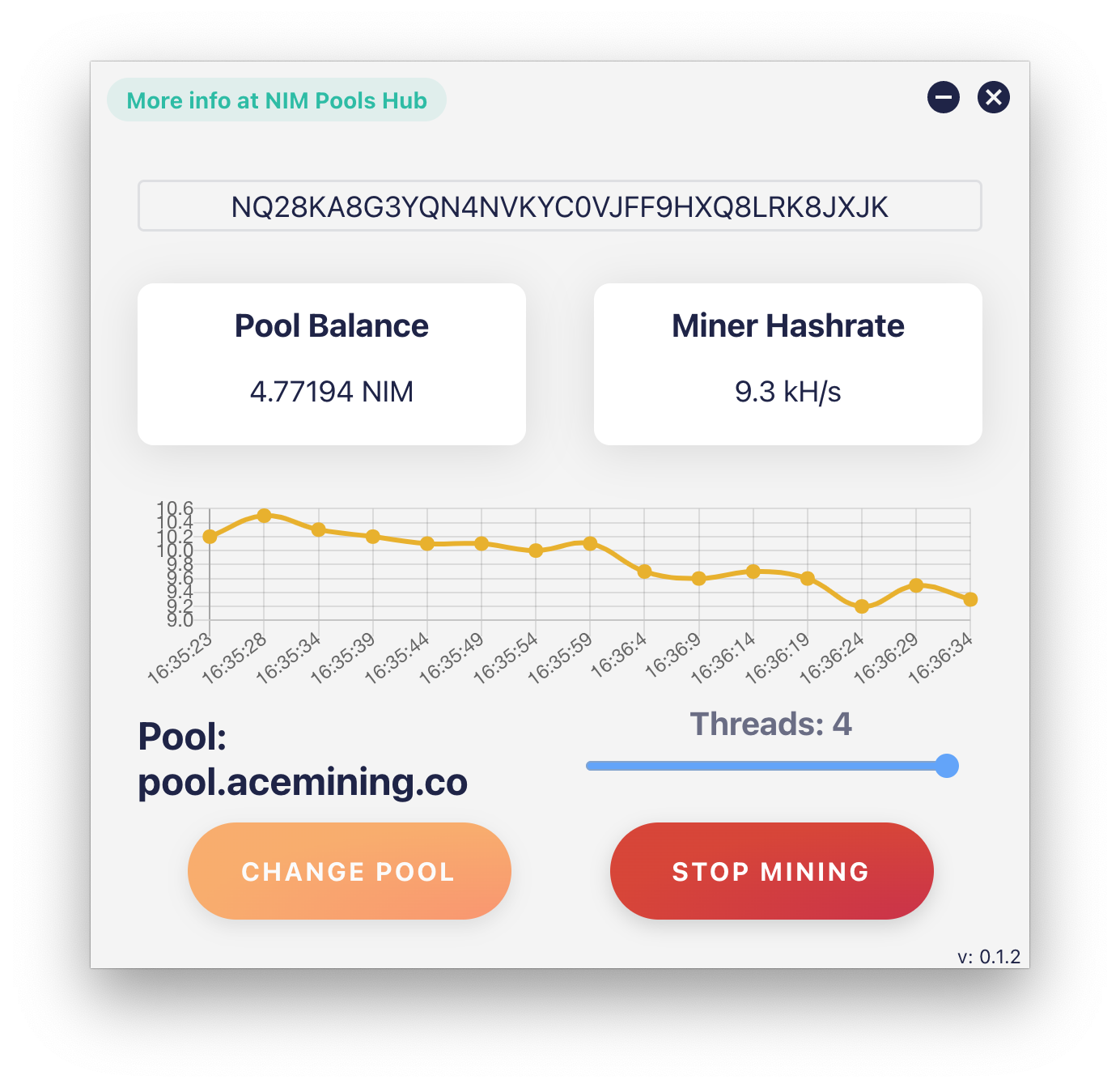
En mi caso instalaré las versiones para Windows y macOS ya que son los sistemas operativos más comunes.
NOTAS:
-
La versión para macOS no permite minar usando tarjeta de video.
-
Para cambiar la cantidad de threads hay que detener el minado.
Windows
Descarga e instala la aplicación. Es posible que Windows te muestre una advertencia cuando abras el instalador, pero puedes ignorarla.
La primera vez que abres la app, espera unos segundos a que se actualice y reinicie.
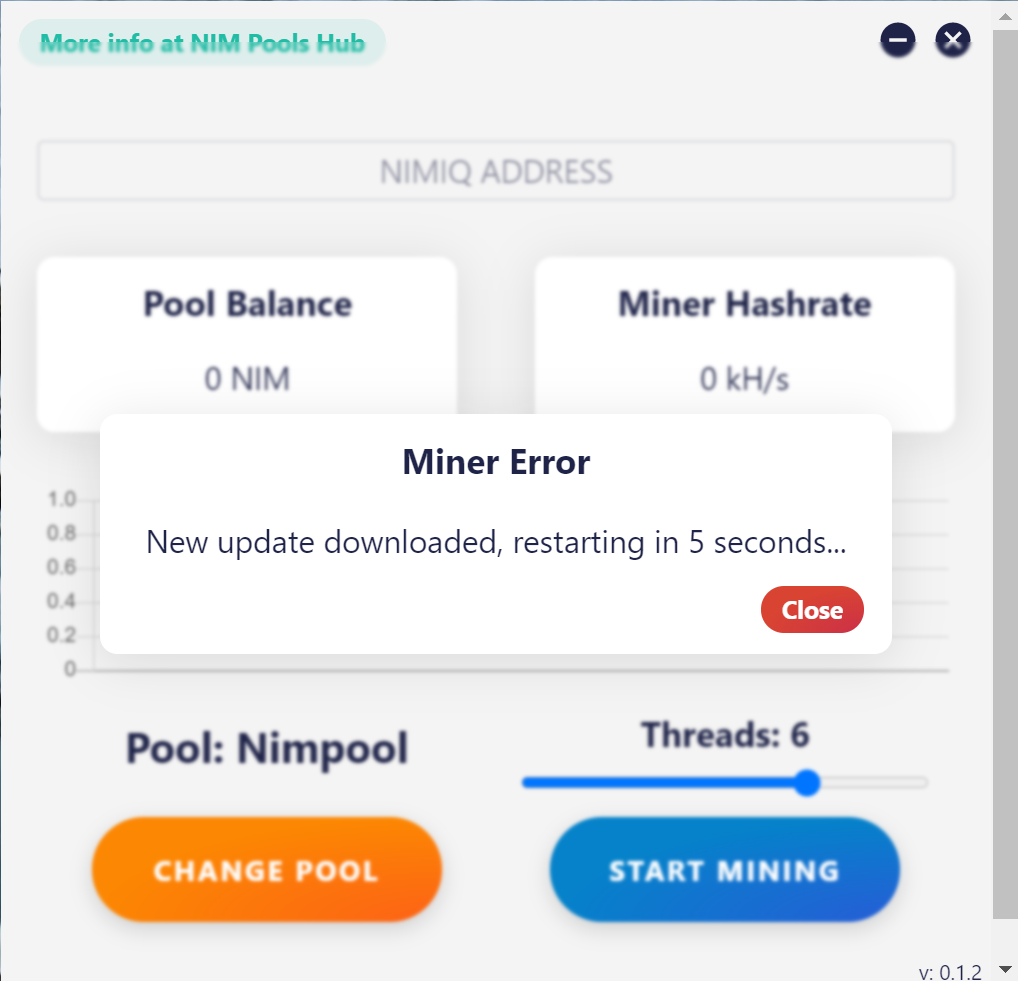
Luego de que reinicie, colocar la dirección de tu cartera en el campo Nimiq Address y cica Change Pool para escoger un pool. En mi caso, seleccioné AceMining.
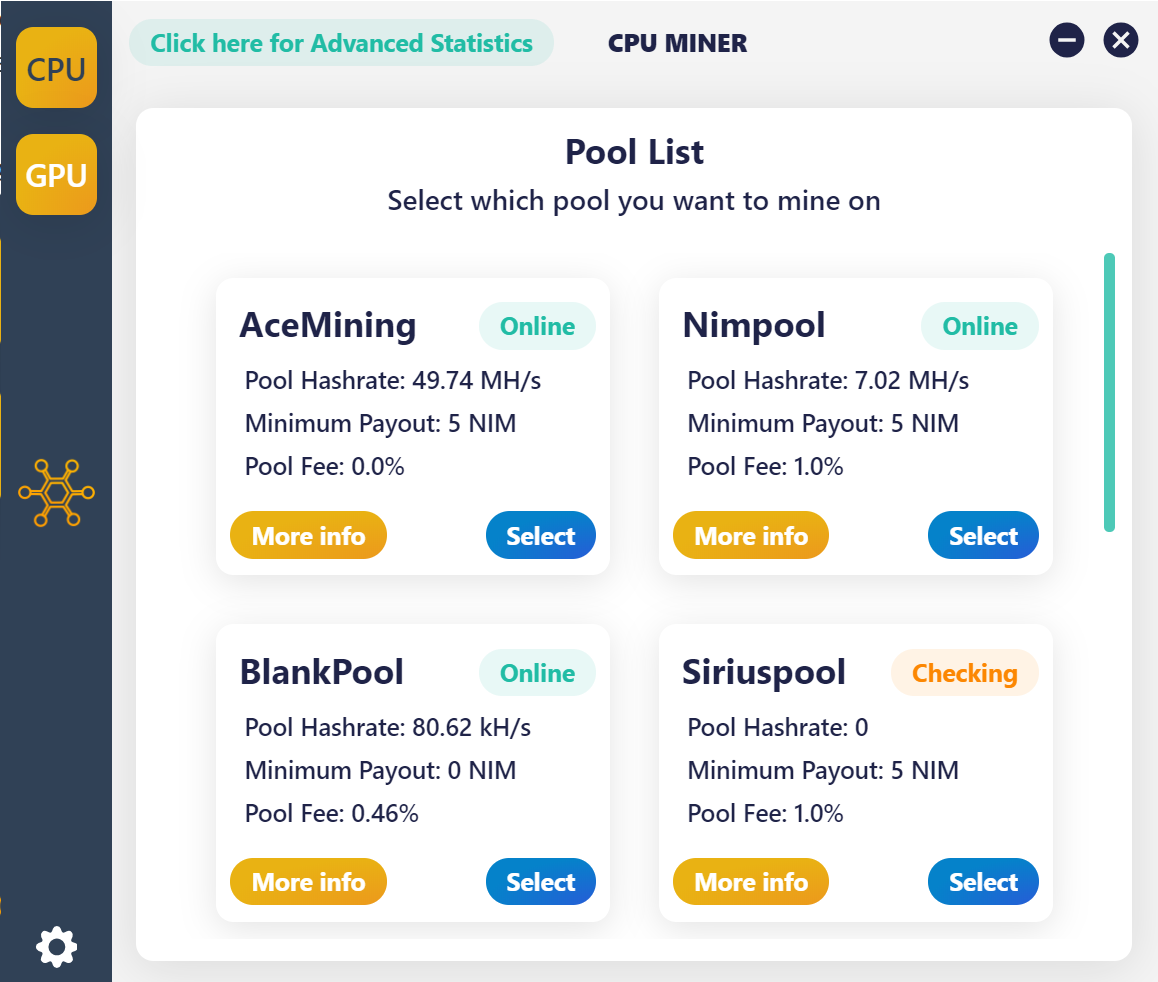
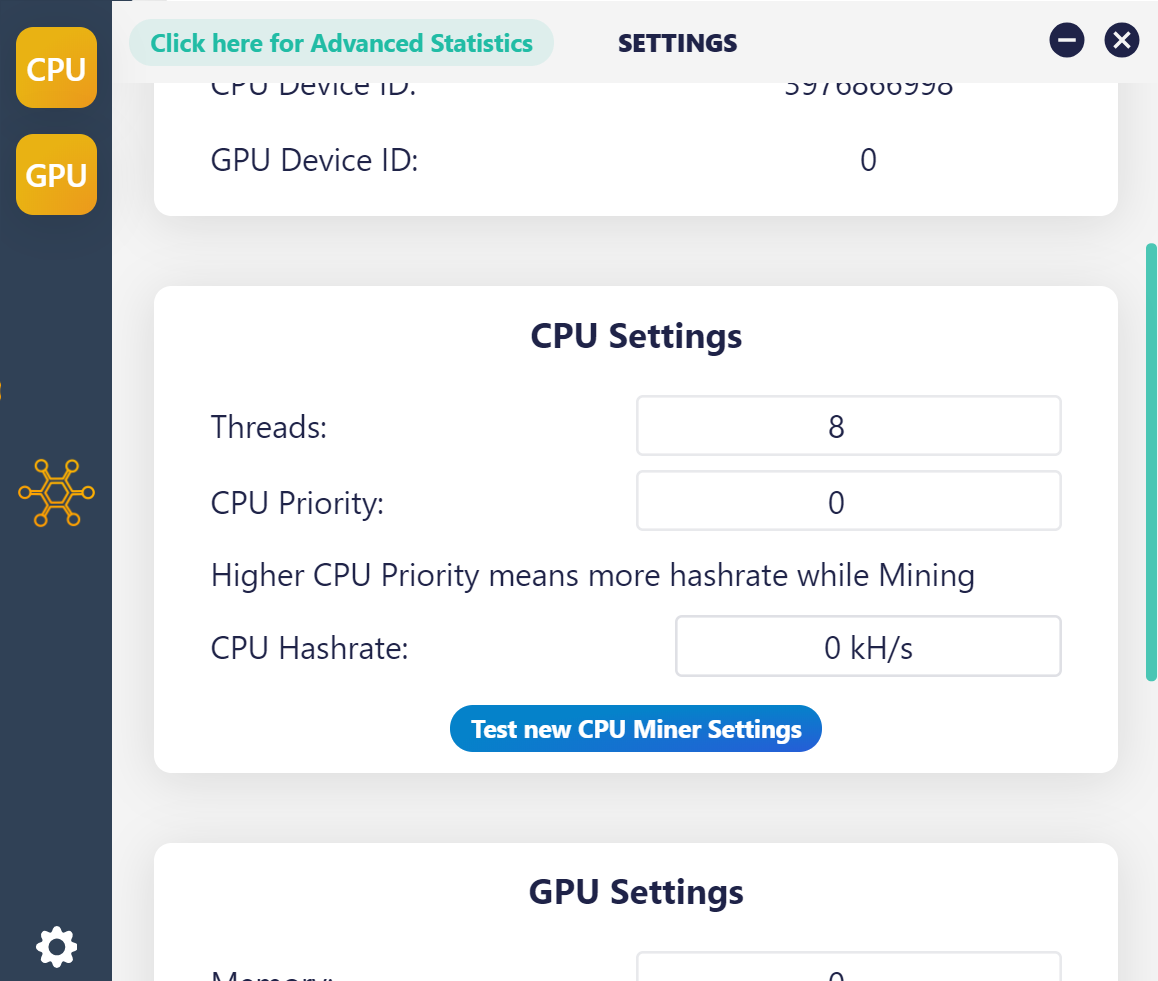
Antes de empezar a minar, puedes pasarte por configuración (el icono de engranaje en la parte inferior izquierda) para revisar ajustes avanzados de la configuración.
Por ejemplo, podemos no solo elegir los threads del procesador sino también la prioridad (siendo 0 prioridad muy baja).
Y pues para minar, solo clica Start mining.
En caso de contar con una tarjeta gráfica puedes probar minar con la GPU lo cual es óptimo que con la CPU (yo no tengo, y por eso no explico como hacerlo).
macOS
Descarga cualquiera de las versiones y copia el ejecutable a la carpeta de Aplicaciones.
Hay una alta posibilidad de que el sistema no te deje abrir la app al principio, pero no hay problema, solo ve a las Preferencias del sistema > Seguridad y Privacidad y clica “Abrir de todas maneras” (o algo así, no recuerdo bien).
Al igual que en la versión para Windows, debemos colocar la dirección de nuestra cartera y seleccionar un pool.
La lista de pools está desactualizada (se nota que esta app no es tan prioritaria como las otras) así que si deseas usar el pool AceMining, tienes que colocar sus datos manualmente.
Clica Change pool, ve al final de la lista y rellena los campos como sigue a continuación:
Pool Host: pool.acemining.co Pool Port: 8443
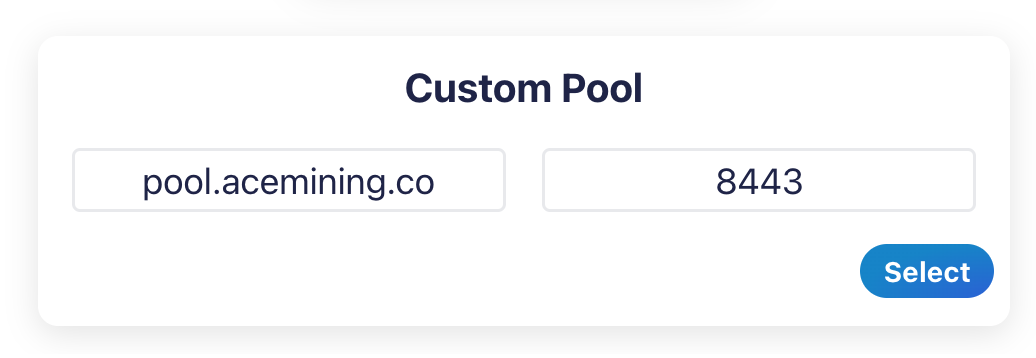
Clica Select para guardar los cambios y volver a la pantalla inicial.
Desde allí solo queda seleccionar la cantidad de threads y clicar Start mining para empezar a minar.
Estadísticas de minado
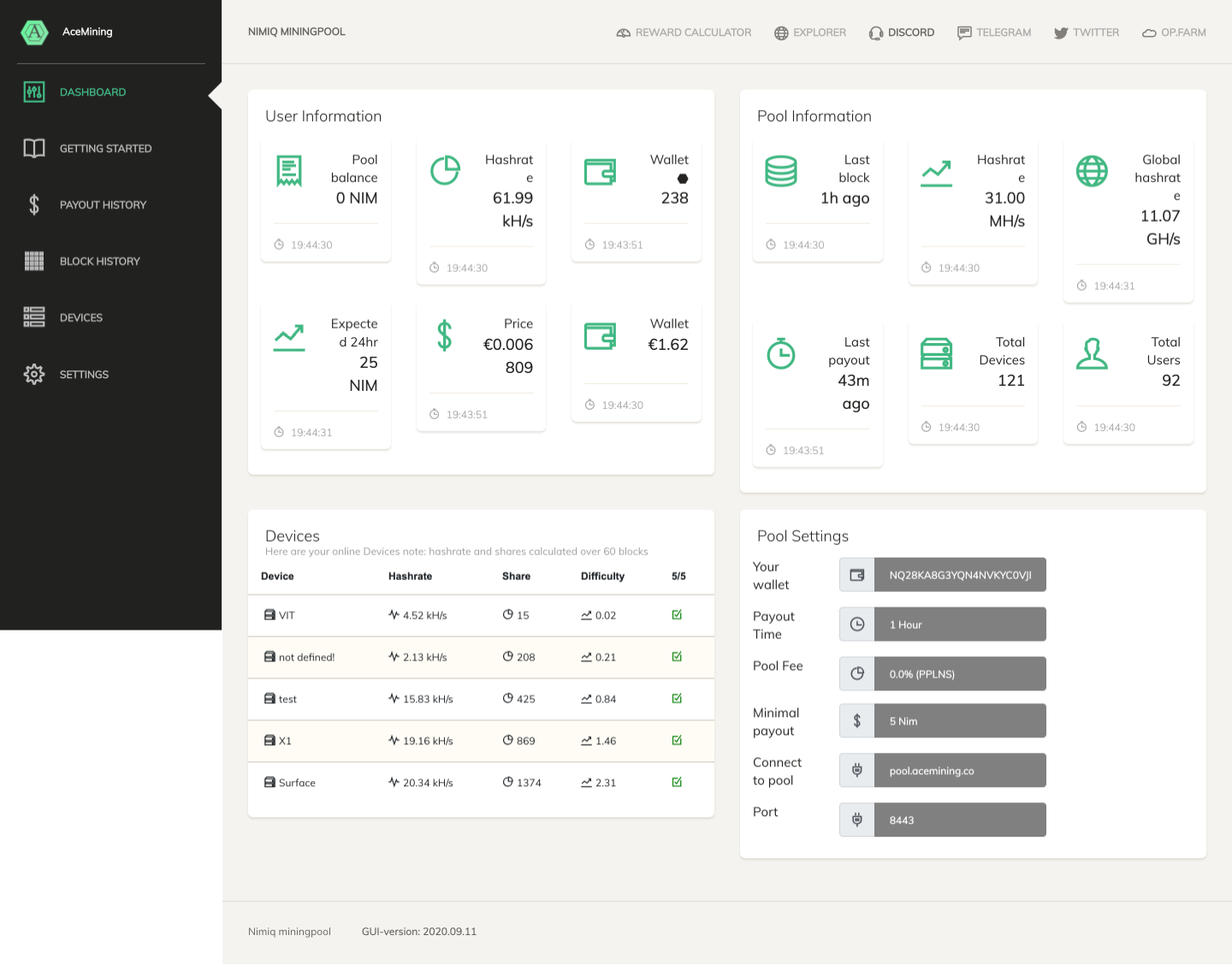
En caso de tener más de un equipo minando, cada pool te ofrece una dashboard desde el cual puedes ver todas tus estadísticas. En el caso de AceMining, visita acemining.co para acceder.
La primera vez que entras no muestra nada ya que tenemos que añadir la dirección de la cartera con la que estamos minando. Para esto ve a Settings y en Select your wallet coloca la dirección de tu cartera. También puedes cambiar la moneda para la conversión de NIMs, en mi caso he seleccionado el Euro.
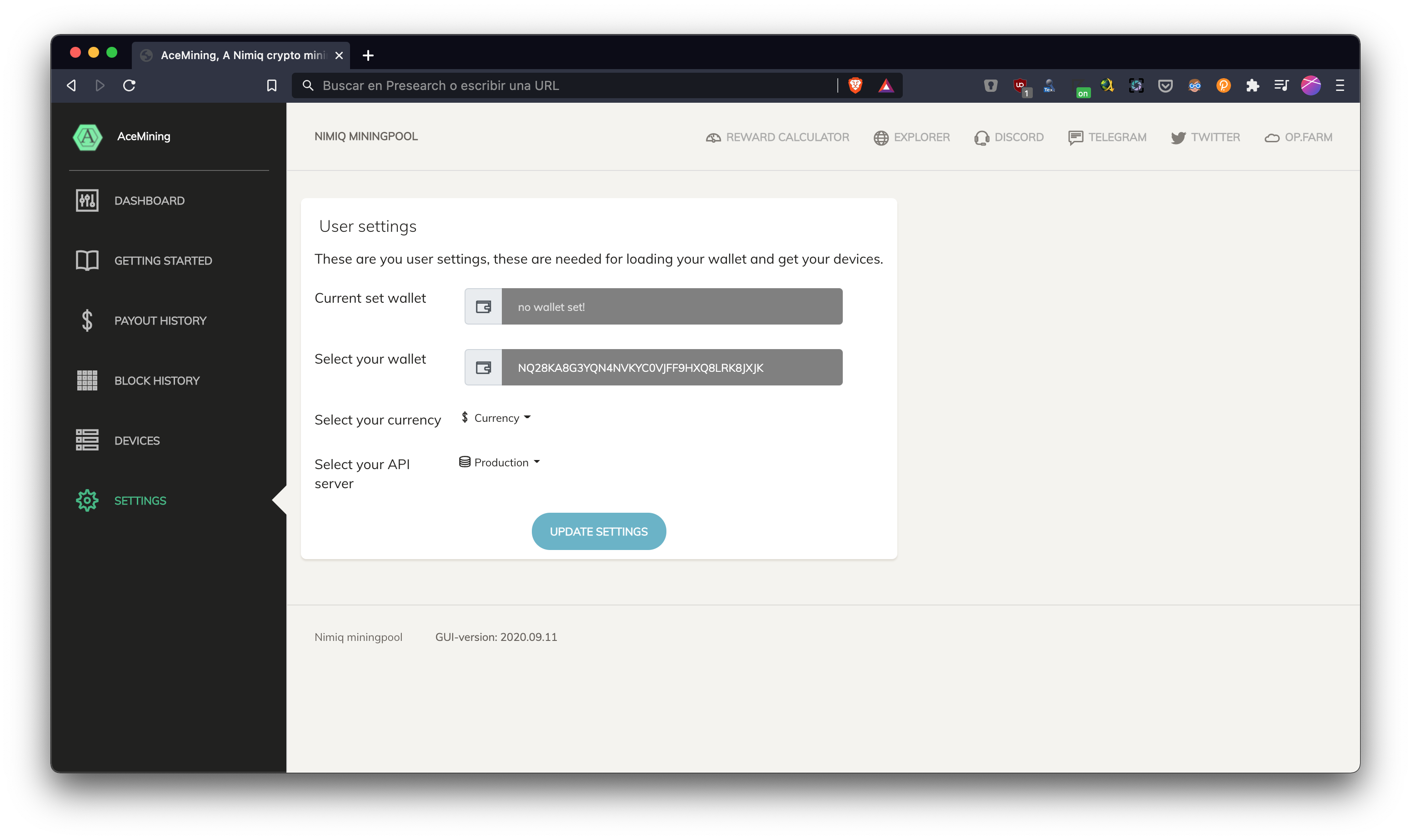 Clica Update Settings para guardar los cambios y vuelve al Dashboard y ya verás los cambios :)
En mi caso, tengo 5 equipos minando, a una velocidad aproximada total de 61.99 kH/s (cerca de 25 NIMs por día) y tengo 238 NIMs en mi wallet que equivalen a €1.62.
¿Qué opinas de esto? Escríbelo en los comentarios ;)
También puedes darme un 👍 y compartir este artículo compartirlo con tus amigos, enemigos, familiares, mascotas, etc. Esto me motiva a escribir más seguido y mejorar la calidad de mi contenido 😁






