In diesem Artikel zeige ich Euch wie Ihr ein .vox Modell erstellt und auf Cryptovoxels importiert.
Vox Modelle ermöglichen es Euch Eure Grundstücke aufzuwerten und Eyecatcher zu gestalten.
Als erstes braucht Ihr die Software um solche Modelle bauen zu können. Ich verwende MagicaVoxels und das scheint die bevorzugte Software in der Community zu sein.
Beim erstellen Eurer Modelle müsst Ihr darauf achten, dass die Größe der Voxels auf 32 32 32 eingestellt ist. Default ist 40 40 40. Umstellen könnt Ihr den Wert oben rechts im GUI.
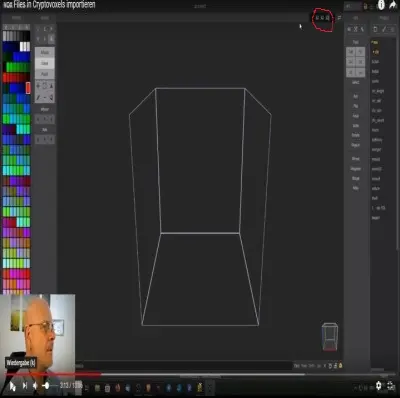
Das Programm ist an sich selbsterklärend, ihr werdet etwa 30 Minuten brauchen um Euch die Möglichkeiten und Tools anzueignen.
Nachdem Ihr Euer Modell erstellt habt, ladet Ihr die Datei auf Dropbox hoch. Andere Cloudanbieter sollen auch funktionieren, habe ich aber nicht ausprobiert.
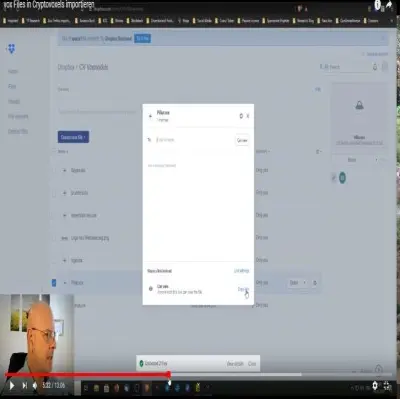
Auf Dropbox sucht Ihr die gewünschte Datei und erstellt einen Share Link. Dazu wählt Ihr die gewünschte Datei aus und klickt auf der rechten Seite, neben dem Dateinamen, auf share. Nun öffnet sich ein Fenster in dem Ihr einen Link generieren könnt. Unten rechts auf „generate Link“ klicken und danach den Link kopieren.
Im nächsten Schritt geht Ihr auf Euer Grundstück in Cryptovoxels. Mit der Tabulatortaste öffnet Ihr das Menü. Dort klickt Ihr auf „.vox, small vox model“, danach positioniert Ihr Euer Modell auf Eurem Grundstück.
Wenn das Modell positioniert ist erscheint ein neues Menü auf der rechten Seite. In der Zeile „ URL“ kopiert Ihr nun den Dropboxlink hinein. Nun solltet Ihr Euer Modell an der gewünschten stelle sehen.
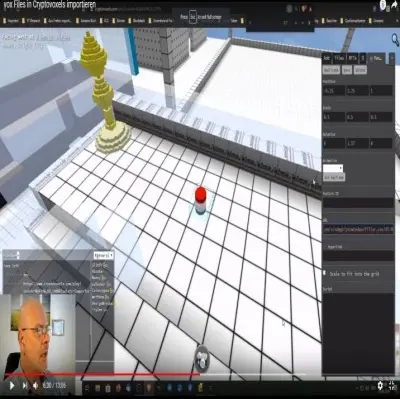
Falls nicht, geht einmal raus aus Cryptovoxels und besucht Euer Grundstück erneut, nun sollte das Modell sichtbar sein.
Nun drückt Ihr die Taste „E“ wie Edit und wählt Euer Modell an, auf der rechten Seite öffnet sich das Menü in dem bereits der Link eingefügt wurde. Ihr könnt jetzt über „ Scale“ die grösse Eures Modells anpassen. Über „ Position“ könnt Ihr das Modell verschieben.
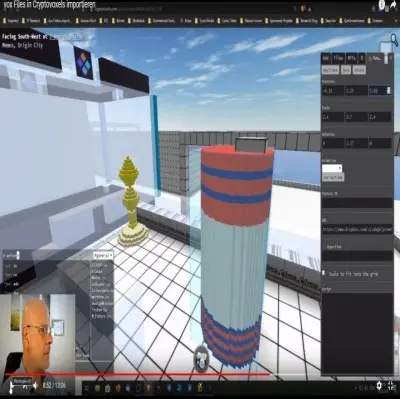
Alle Vox Modelle sind quasi durchsichtig, will heißen Ihr könnt hindurch gehen. Das ist etwas blöd, wenn Ihr eine Säule gebaut habt um ein Dach zu stützen, ist nicht realistisch.
Das Problem löst Ihr, indem Ihr mit den normalen Würfeln, Tabulatortaste- Tiles, eine Säule baut und Euer Modell über diese Säule schiebt. Somit kann man nicht mehr durch das Modell hindurch gehen.
Viel Spass beim Gestalten Eurer Grundstücke
Tschüss Euch