
Toda la vida: CTRL C y CTRL V, copiar y pegar, CTRL C y CTRL V, es una costumbre difícil de dejar. Pero desde hace un tiempo hay una forma mejor, y no muy diferente: CTRL C para copiar (no cambia), pero luego para pegar:
WIN V
(la tecla WIN es el logo de Windows, que se parece a ⊞)
¿Cuál es la diferencia? con WIN V no solo puedes pegar lo último que copiaste, se va guardando el historial de todos el texto, imágenes y enlaces que copias, y luego los puedes escoger para pegarlos en el orden que quieras. Eso sí, no hay retroactividad, solo empieza a funcionar desde la primera vez que lo usas o quede activado.
Uso
¿Cómo nos ayuda? digamos que en un lado tenemos nuestro nombre, teléfono, dirección, correo electrónico y número de identificación; y tenemos que llenar en un formulario; si tuviéramos que copiar y pegar de la manera tradicional, deberíamos hacerlo uno por uno, cambiando de pantalla de un lado a otro con ALT TAB cada vez, de ida y regreso, 10 veces (para este caso que estamos copiando 5 cosas). Con este truco (previamente activado), copiamos individualmente todos los datos con CTRL C ( esto se haría igual no cambia), y luego solo damos un ALT TAB ¡solo uno! para pasar al formulario, y ahí vamos escogiendo y pegando el texto indicado con WIN V y las flechas.
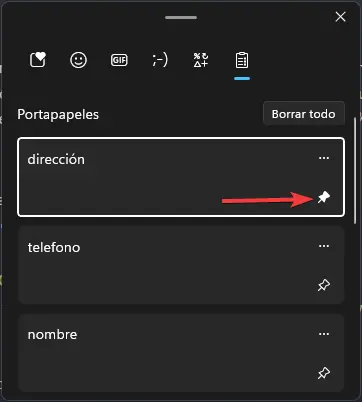
Es más, los datos que usamos más frecuentemente los podemos dejar clavados con el chinche, chincheta o chinchón, (o como le digan al coso ese que señalo con la flecha roja a continuación), y tenerlos disponibles a futuro (aunque para esto tengo un mejor truco, que publicaré más adelante). Una vez clavados no se borran cuando hacemos clic en borrar todos, y quedan de primeros en la lista para encontrarlos fácil.
No acaba aquí: emojis y otros

Después de WIN V vemos que el nuevo portapapeles viene seleccionado para el historial del portapapeles, pero no es todo, tenemos GIFs, emojis, emojis ASCII (los que se hacían con signos de puntuación y mucha imaginación) y hasta los símbolos raros del teclado que están escondidos y que nunca encontramos o usamos. como este ‱ (léase por diez mil), que se usará en el 1‱ de cosas que escribas. Con WIN V podemos acceder a todo esto, pero también con:
WIN . y WIN ;
(esto es win punto y win punto y coma)
La diferencia es que el menú se abre en diferentes partes. (WIN ; creo que solo funciona con teclados en inglés)
Emojis
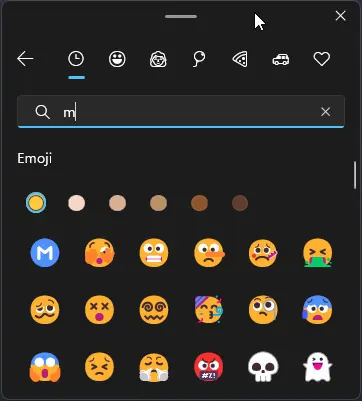
WIN . ó WIN V y clic en la carita feliz:

Estos son los emojis, que tan fácil sacamos en el celular, pero que en un PC a veces nos enredamos. Ahora están todos disponibles para que adornemos nuestros comentarios de YouTube, o algún email en la oficina (no, esto no lo hagas, es broma).
GIFs animados
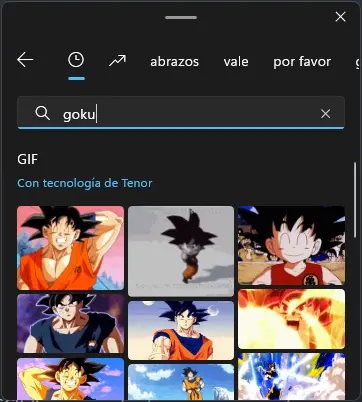
WIN . ó WIN V y clic en el cuadro de GIF

La solución para animar una presentación o un chat aburrido. (de pronto la presentación no se va a ver muy profesional, pero no lo juzgaría):
Emojis ASCII
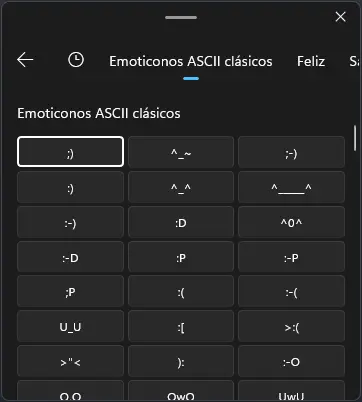
WIN . ó WIN V y clic en el punto y coma, menos, cierre paréntesis:

¿Quizás te tocaron esos terminales monocromáticos verde y te sientes nostálgico de la creatividad que se empleaba para sacar imágenes de los limitados códigos ASCII de la época, pero no te acuerdas cuales son las teclas? Aquí hay una amplia selección de ellos:
Todos los símbolos perdidos
WIN . ó WIN V y clic en los cuatro garabatos

Ya sea un informe de la universidad con fórmulas, o un reporte de moneda extranjera que tiene yenes (¥) o yuanes (¥) (sí, ambos países usan el mismo símbolo, así como todos los países de América usamos el mismo, aunque a veces a los yuanes he visto que les quitan una rayita, pero ese símbolo no lo encontré). Incluso, para mondas más comunes, como el euro (€) a veces no se encuentran, y no he visto ningún teclado con el símbolo de bitcoin (฿), pues aquí están todos a la mano.
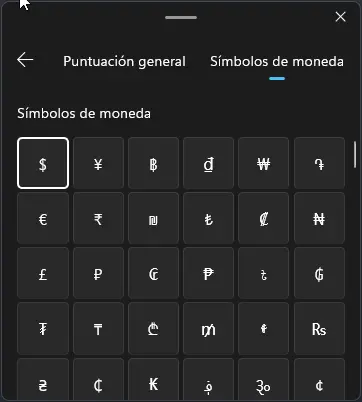
Tambíen tiene todos los símbolos matemáticos, geométricos, de idioma y otros más que necesites.
Entre diferentes equipos (hasta celulares)
La última y también muy útil es que con WIN V puedes pegar algo que copiaste de otro PC, siempre y cuando esté usando la misma cuenta de Microsoft y la opción esté habilitada, lo que veremos a continuación:
Habilitar historial y sincronización del portapapeles
El portapapeles es el nombre que recibe todo lo que copiamos con CTRL C en Windows. Y estas mejoras requieren ser habilitadas en la configuración, para lo cual nos metemos a la configuración de Windows haciendo clic en el ícono del piñón en el menú de tareas, o con el atajo WIN i (1), y ahí buscamos Sistema (2), y luego portapapeles (3), lo que nos abre una ventana como la siguiente, en la que debemos activar Historial del Portapapeles (4) y Sincronizar en todos los dispositivos (5). Este último nos pedirá que verifiquemos con nuestro pin de Windows y/o un correo que debe estar registrado. (puede requerir reiniciar el equipo para que se active, a mi me tocó hacerlo)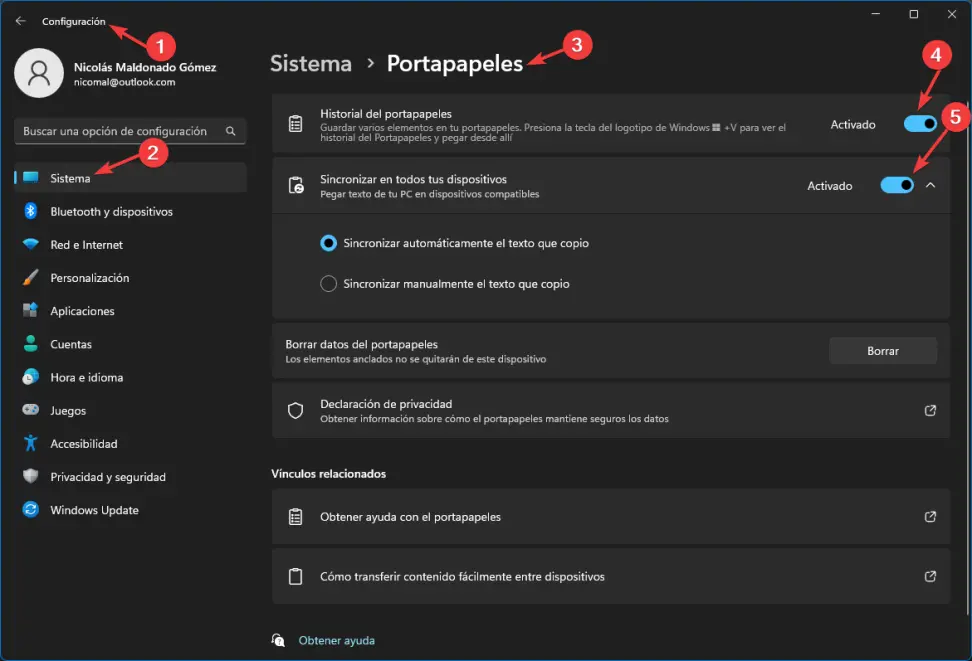
Y desde Android
Incluso puedes copiar del PC al celular Android (en iOS no funciona👎), y viceversa, siempre y cuando tengas instalado el teclado SwiftKey de Microsoft en el celular. La restricción es que solo funciona para texto, pero es muy util y rápido para copiar direcciones web, e información que nos envíen en mensaje de texto. Tambien funciona entre dispositivo android, por ejemplo para pasar entre la tablet al celular. En el play store de google busca Swiftkey y sigue las instrucciones de instalación, que piden seleccionar a Swiftkey como teclado. Luego debes activar la sincronización de portapapeles:
Se hace tap en los 3 puntos de la esquina superior derecha:
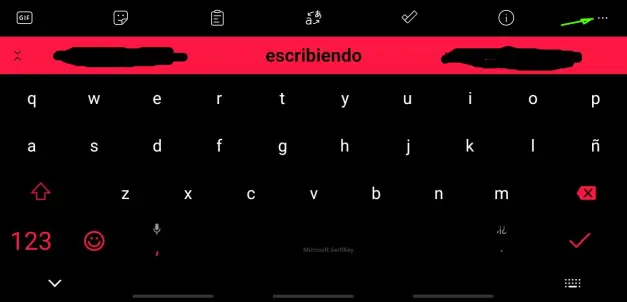
Luego en ajustes:
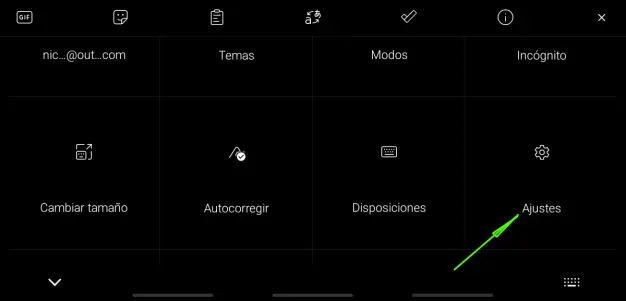
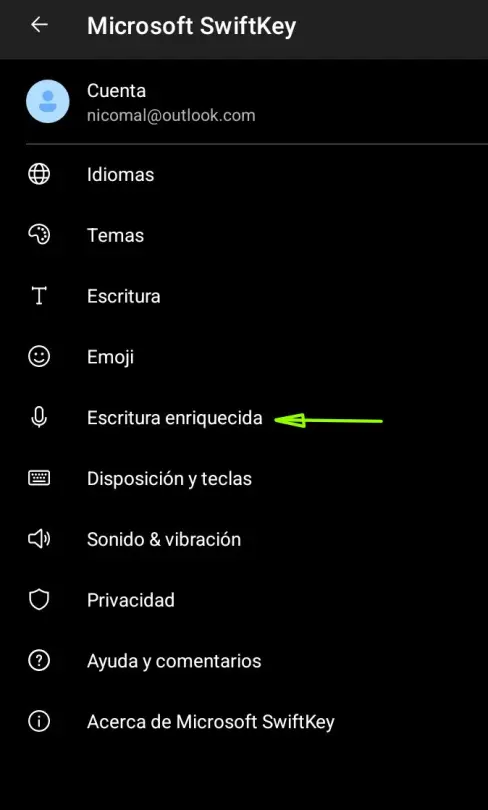
Escritura enriquecida:
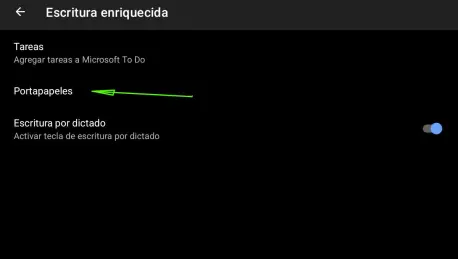
Luego portapapeles
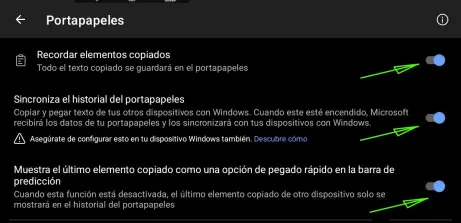
Y seleccionamos las 3 opciones para que recuerde los portapapeles copiados, los sincronice entre dispositivos, y para que muestre el último en el teclado:
Última consideración
Si solo requieres pegar el último portapapeles en el computador lo más rápido es CTRL V, no es necesario desplazarlo al olvido.
Espero les haya sido de utilidad.
Por cierto, ALT TAB también pasó de moda, y su reemplazo también va a disparar nuestra productividad si lo aplicamos bien.






