Adobe Illustrator Tool tanıtım yazılarımın ilkinde Adobe Illustrator programında kısayolları değiştirme, pen tool, selection tool, direct selection tool, scissors tool, stroke paneli ve width tool dan bahsetmiştim. İkincisinde ise Rectangle Tool, Elipse Tool, Polygon Tool, Star Tool ve Çizim Modları ndan bahsettim.
Serinin üçüncü dersi olan bu dersimizde de Eraser Tool(Silgi Aracı), Knife Tool (Bıçak aracı), Pathfinder Tool ve Shape Builder Tool dan bahsedeceğim.
Eraser Tool
Eraser Tool adından da anlaşılacağı üzere silgi aracı. Şimdi silgi aracının nesi anlatılabilir diyebilirsiniz. Adobe Illustrator’de silgi aracının diğer uygulamalarda kullandığınızdan daha farklı bir çalışma mantığı bulunuyor.
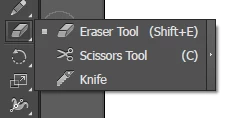
Uygulamasını görmek adına Rectangle Tool ile bir dikdörtgen çizip eraser tool ile bir kısmını silmeye çalışalım.
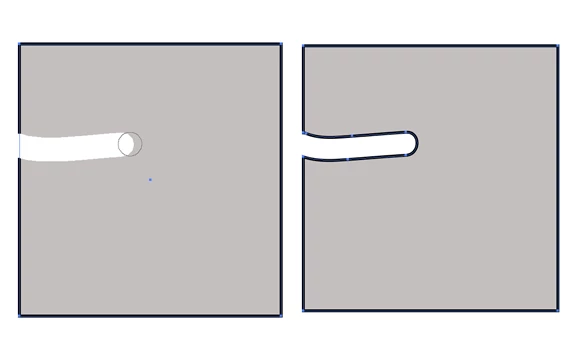
Yukarıdaki şekilde de görüldüğü gibi sildiğiniz kısımdan itibaren kalan kısmın stroke'unu tamamlıyor. Eğer silme işlemine başlamadan önce klavyeden Shift tuşuna basarsanız silme işlemini daha düzgün yapabilirsiniz.

Ayrıca silgi aktif iken klavyeden köşeli parantezlere basarsanız [ ] silginin boyutunu değiştirebilirsiniz. Bu tuş kombinasyonu size zor geliyorsa sol taraftaki eraser tool simgesinin üzerine çift tıkladığınızda da bu ayarları yapabileceğiniz bir ekran karşınıza gelecektir.
Eraser Tool'a alternatif olarak bir önceki dersimizde bahsettiğimiz Scissors Tool u kullanabilirsiniz. Ancak şunu tekrar belirteyim Makas Tool u ile kesim noktalarını path ler üzerinden yapmalısınız.
Knife Tool
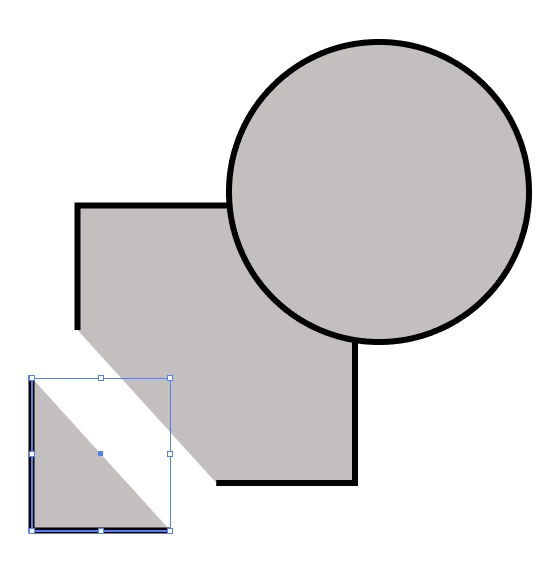
Knife Tool , Scissors Tool a alternatif olarak kullanılabilir.
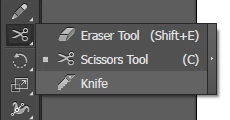
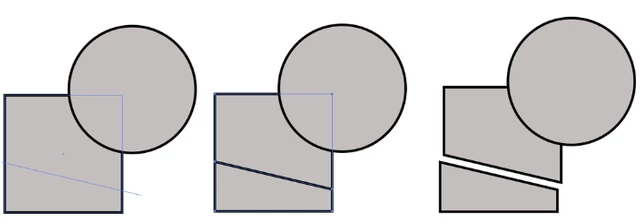
Knife Tool'unda Eraser Tool'un aksine düzgün kesimler yapmak için Alt tuşuna basmanız gerekiyor. Bir kere parçayı kestikten sonra Selection Toolile ayırmanız yeterli. Adım adım uygulamasını aşağıdaki yaptım :
Pathfinder Tool
Pathfinder Tool ile şekilleri birleştirebilir çıkarabilir kesişimlerini alabilirsiniz. Pathfinder toolunu Window > Pathfinder menüsünden çıkarabilirsiniz.
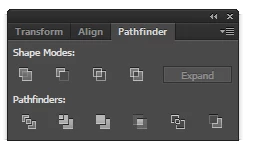
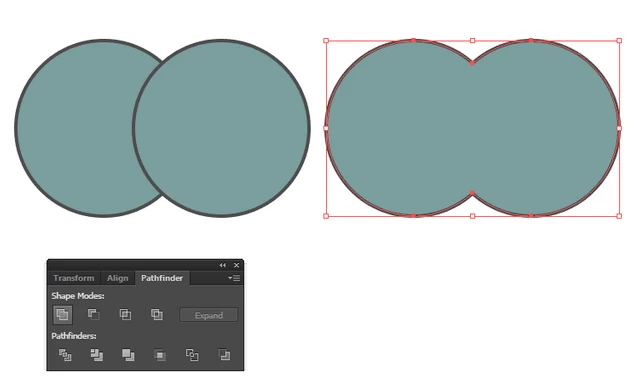
Uygulamasını yapalım. Yukarıdaki şekilde Shape Modes lardan ilk Unite yani birleştirme seçeneğidir. Oluşturduğunuz nesneleri seçtikten sonra bu seçeneğe tıklarsanız kaç tane nesne olursa olsun tek bir şekil haline getirecektir. Örneğin ben iki tane daire oluşturdum ve birleşmiş hali yan tarafında verilmiştir.
Bu seçeneğin hemen sağ tarafında bulunan Minus Front özelliği ile ön taraftaki nesne tümleşik şekilden çıkarılacaktır.
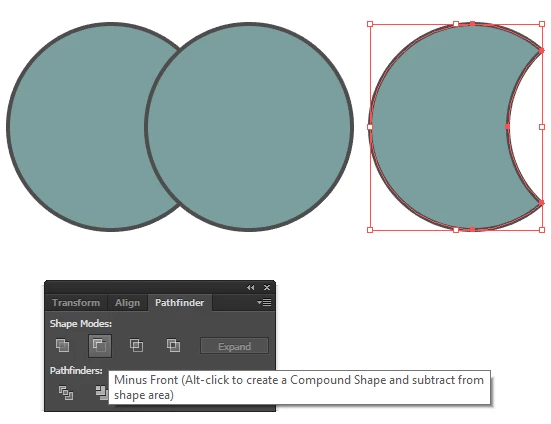
Shape Modes lardan soldan üçüncü olan ise Intersect seçeneği ile nesnelerin kesişimini elde edebilirsiniz. Uygulaması aşağıdaki gibidir.
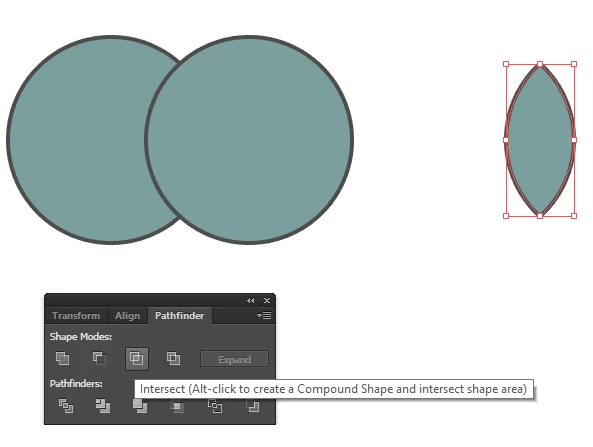
Son Shape Mode umuz ise Exclude seçeneğidir. Bu seçenekle tümleşik nesnenin kesişimi çıkartılabilmektedir. Nesneleri seçtikten sonra bu seçeneğe tıklamanız yeterlidir. (Uygulaması aşağıda verilmiştir.)
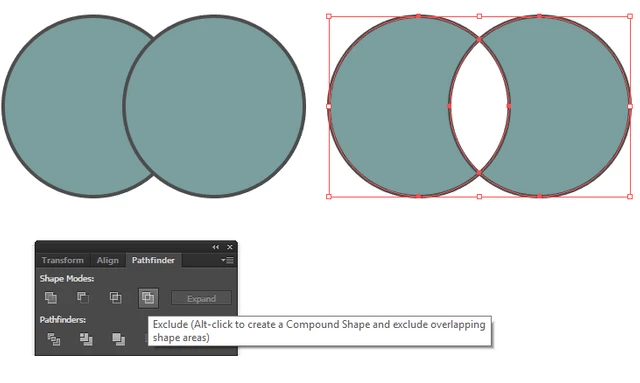
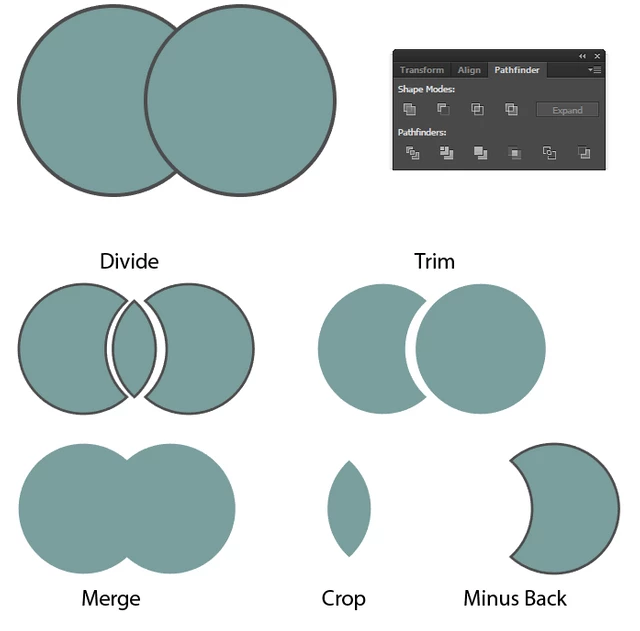
Alt kısımda bulunan Pathfinders özelliklerini de sırayla uygulama üzerinde vereceğim. Ana şeklimiz gene iç içe geçmiş dairedir. Uygulama halleri ise hemen alt kısımda verilmiştir.
Shape Builder Tool
Pathfinder ı anlattığımıza göre Shape Builder Tool dan bahsetmezsek olmaz. Pathfinder ın yaptığı şeyleri uygulaması biraz farklı olarak yapabilen çok kullanışlı bir tool.
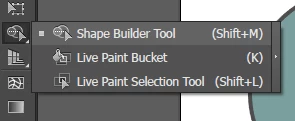
Bu tool un aktif olması için ilk olarak uygulama yapmak istediğimiz nesneleri Selection Tool ile seçmeniz gerekmektedir.
Sonrasında mouse ile birleştirmek istediğimiz nesneleri aşağıdaki gibi çizmeniz gerekmektedir. Sonuç yan tarafındaki gibidir :
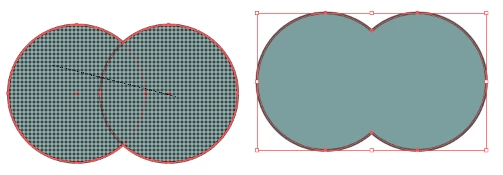
Yukarıdaki resimdeki gibi 3 bölgeyi seçmek yerine sağdan ve soldan iki bölgeyi seçtiğinizde ise sonuç aşağıdaki gibi olacaktır :

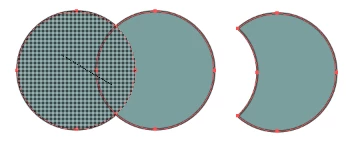
Bu şekilde birleştirme işlemi yapabileceğiniz gibi aynı tool u kullanarak sadece kullanırken Alt tuşuna basılı tutarak çıkarma işlemi de yapabilmeniz mümkün :
Ders hakkındaki sorularınızı aşağıdaki yorum panelini kullanarak iletebilirsiniz. Teşekkürler.

Not : Bu yazı daha önce Steemit Blogumda yayınlanmıştır:
https://steemit.com/steempres/@etasarim/adobeillustratortooltantm3-dmhr6ia0gp
--------------------------------------------------------------------------
This article was originally published on Steemit






