QuickSwap туториал:
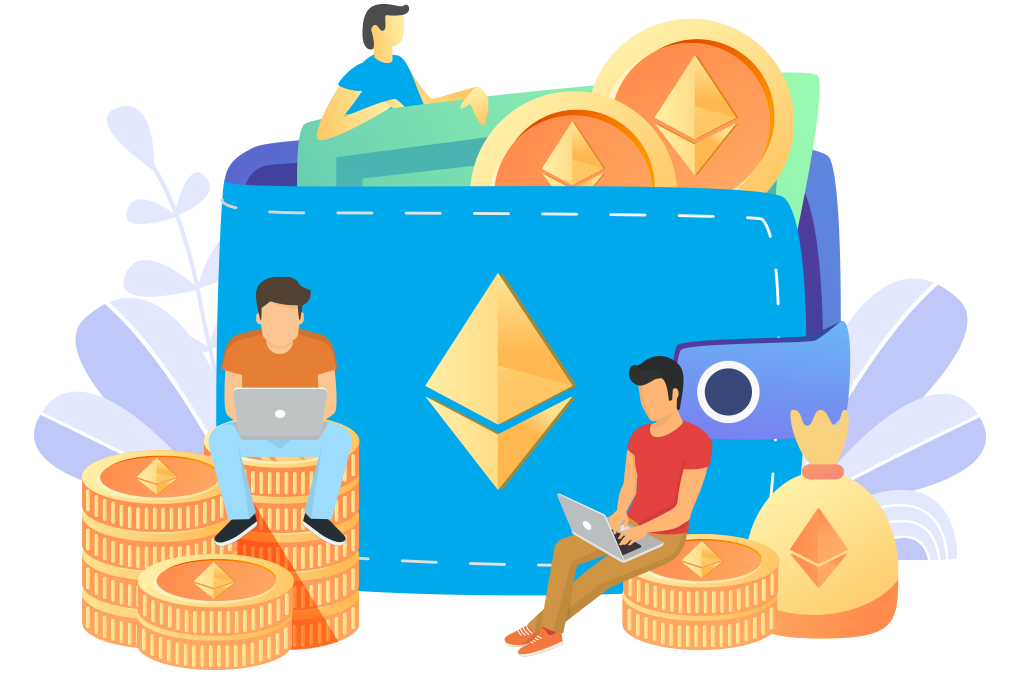
Чтобы работать в дочерней сети Ethereum, тоесть сеть Polygon(MATIC) а так же, чтобы воспользоваться всеми ништячками Децентрализованной Биржы QuickSwap, вам необходим кошелек с корректными настройками сети Polygon. В качестве кошелька мой выбор пал на Metamask, так как он простой в обращении, а так же относительно стабильный в работе.
Metamask - это универсальный кошелек, который может работать с разными блокчейн сетями. К сожалению, на момент написания этого поста , сеть Polygon не была установлена по умолчанию в Metamask. Важно сказать, что здесь мы рассмотрим использования Metamask как на компьютере через браузер, так и на телефоне.
QuickSwap на вашем компьютере.
DeX биржу QuickSwap можно открыть в любом браузере. Но при совершении любых операций ( торговля монетами или добавления ликвидности) биржа QuickSwap постоянно отправляет запросы на подтверждение в Metamask кошелек. В ходе работы с несколькими браузерами, не все показали стабильность в общении между : QuickSwap <--> Metamask. Основываясь на своем опыте, для торговле на бирже QuickSwap я рекомендую использовать браузер Chrome , плюс на него установить плагин Metamask.
Если про браузер Chrome многие знают, но что такое "плагин Metamask" ? "Плагин Metamask" - это приложение ( расширение) которое устанавливается в браузер и работает в кооперации вместе с Браузером. Другими словами Плагин - это как парктроник на вашей машине. Без машины, необходимость в парктронике отпадает. Тоже самое и здесь: без браузера Chrome, плагин Метамаск не возможен.
Установить Плагин Metamask вы можете на официальном сайте, но перед этом проверте что у вас установлен браузер Chrome!
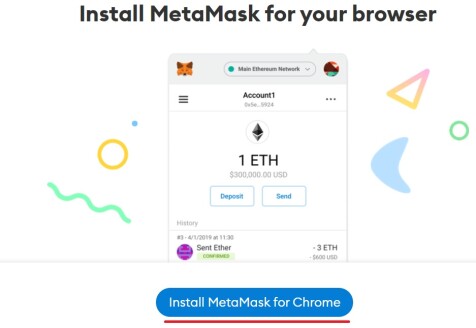
Нажимаем на установить Metamask , а так же подтверждаем установку. После установки, в правом верхнем углу браузера появится значок Лисички. Нажав на значок, у вас откроется расширение Metamask, где вы можете зарегистрироваться или же подключить свой Ethereum кошелек с помощью секретной фразы.
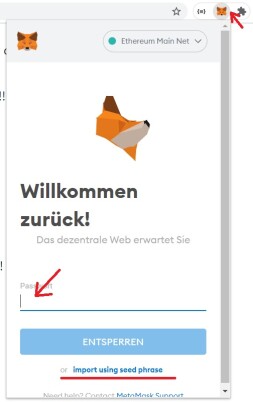
После того, как зарегистрировались в кошельке, начинается главная часть: Настройка сети Polygon (MATIC). Сделать это можно двумя способами.
Перевый способ
Сверху по умолчанию у вас стоить "Ethereum Main Net", нажимите туда и выберете из списка: "Специальный RPC":
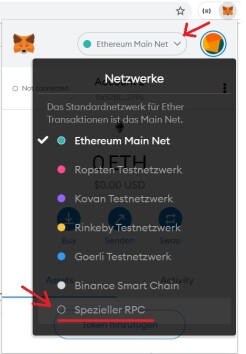
Далее откроется окно для добавления новой сети. Дабавте все параметры, как показана ниже:
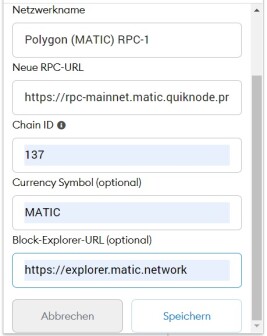
- Network Name:
- Polygon (MATIC) RPC-1
- New RPC URL:
- https://rpc-mainnet.matic.quiknode.pro
- Chain ID:
- 137
- Currency Symbol:
- MATIC
- Block-Explorer-URL:
- https://explorer.matic.network
После добавления сохраните, и сеть Polygon настроена для вашего кошелька! Теперь вы можете переключатся легко между сетями.
Проблемы с RPC
В сети Polygon и на бирже QuickSwap - я сделал уже более сотни разных транзакций и всем доволен, учитываю что практически за газ 0 плачу. Но у меня были случаи когда подвисал Metamask или при совершении сделки вылазила ошибка. Покапавшись маленько в деталях, я понял в чем причина, вот и решил тоже здесь рассказать под названием "Проблемы RPC".
Что такое адрес RPC? Это адресс где находится Узел, который позволяет взаимодействовать вашему кошельку с блоксчейном сети Polygon(MATIC). Тоесть все запросы от вашего кошелька идут на этот адресс. Но из-за того что, в сеть Polygon на данный момент переходят тысячи новых пользователей и все используют одни настройки сети, то на грузка на RPC увеличивается в разы. В этом случаи он не успевает справится со всеми запросами, а на стороне клиента - наших кошельков мы и видим подвисание или же выпадание ошибок.
Я больше чем уверен, что эта неприятность временного характера. Но чтобы она не мешала мне и вам в работе, простое решение - создать еще несколько Polygon(MAITC) сетей, но с разными адресами RPC. В случаи зависания одной конфигурации сети, вы быстро переключаетесь на другую.
И так, создадим еще две Polygon сети, но уже с разными RPC адресами. При этом воспользуемся другим способом.
Второй способ
В правом верхнем углу кошелька нажимаете на цветной круглишок и выбираете меню "Настройки":
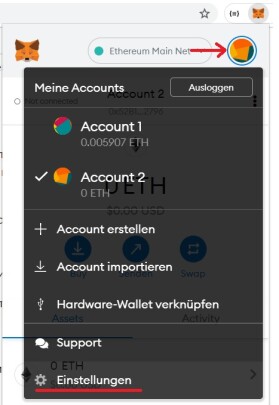
Дальше находите раздел "Network" и заходите в него. В нем отобразиться список всех сетей которые у вас есть. Обратите внимание, некоторые сети такие как Ethereum находятся с замочком - это означает, что вы не можете их редактировать. Но другие, в том числе созданные вами ранее - вы можете изменять. Но в данном случаи нам нужно добавить новую сеть, кнопка находится в низу:
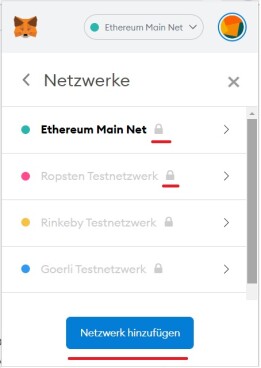
Ну а дальше в знакомом окне добавляем еще две сети Polygon с разными RPC и названиями сети:
- Network Name:
- Polygon (MATIC) RPC-2
- New RPC URL:
- https://matic-mainnet-full-rpc.bwarelabs.com
- Chain ID:
- 137
- Currency Symbol:
- MATIC
- Block-Explorer-URL:
- https://explorer.matic.network
- Network Name:
- Polygon (MATIC) RPC-3
- New RPC URL:
- https://rpc-mainnet.maticvigil.com
- Chain ID:
- 137
- Currency Symbol:
- MATIC
- Block-Explorer-URL:
- https://explorer.matic.network
Теперь у вас есть три сетки и можете легко переключаться между ними!
QuickSwap на вашем телефоне.
Чтобы работать с QuickSwap на телефоне, для этого вам не нужен никакой браузер. Вам просто нужно скачать приложение "Metamask", а в нем есть меню где можно выбрать встроенный браузер.
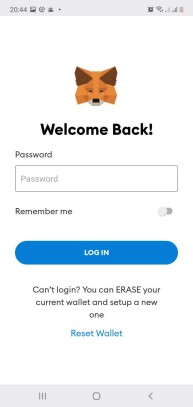
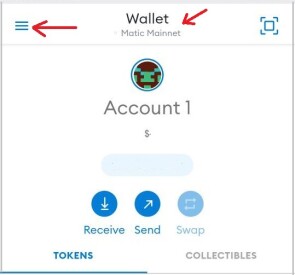
Приложение для телефона функционально устроено так же как и плагин для браузера Chrome. Кроме того, настройки сети и меню одинаковые, поэтому вы здесь легко можете скопировать все выше. Здесь же я покажу, как пользоваться внутренним браузером для биржи QuickSwap . Для этого в левом верхнем углу нажимаем на меню, но перед этим убедитесь что вы выбрали Polygon(MATIC) сетку:
Дальше в меню слева выбирете раздел "Браузер":
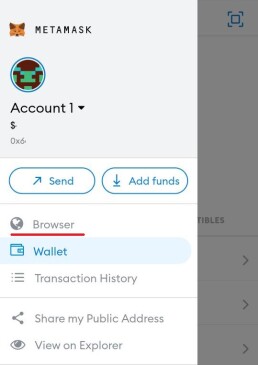
После этого откроется внутренний браузер.
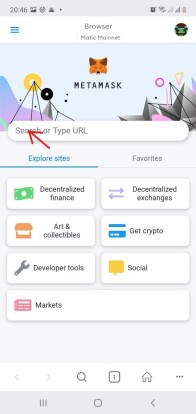
В поисковой строке набирети адресс : quickswap.exchange . И перед вами откроется биржа QuickSwap!
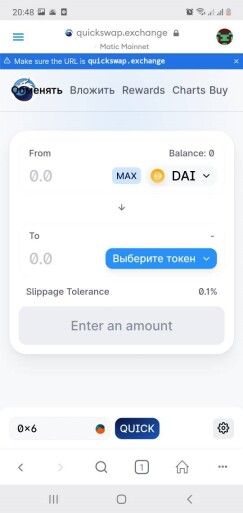
Обратите внимание, что кошелек уже подключен. Номер вашего кошелька будет отображаться снизу слева.
На этом - все! Приношу извинения за большую инструкцию, но я очень надеюсь что она вам поможет...
Большое спасибо за Внимание, комементарии приветствуются!
Специально для Телеграм Канала: @QuickSwapRussian