
Làm thế nào để đăng ký Tài Khoản Busstrade tạo thu nhập thụ động lên đến 32-40%/tháng và bảo mật 2 lớp (2FA)???? Sau đây Ad sẽ hướng dẫn các bạn các bước tạo tài khoản đăng ký sàn Busstrade và bảo mật 2 lớp (2FA)
HƯỚNG DẪN ĐĂNG KÝ TÀI KHOẢN
Bước 1: Truy cập trực tiếp link đăng ký tài khoản:https://busstrade.com/
- Username: Tên đăng nhập (Viết Liền Không Dấu Nếu Trùng Tên Thì Thêm Số Đằng Sau)
- Password: Mật khẩu đăng nhập
- Confirm Password: Nhập lại mật khẩu
- Email: Địa chỉ email của bạn
- Phone: Số điện thoại của bạn
- Ref: Không cần điền
- Click “I’m not a robot“
- Nhấn SIGN UP để bắt đầu đăng ký
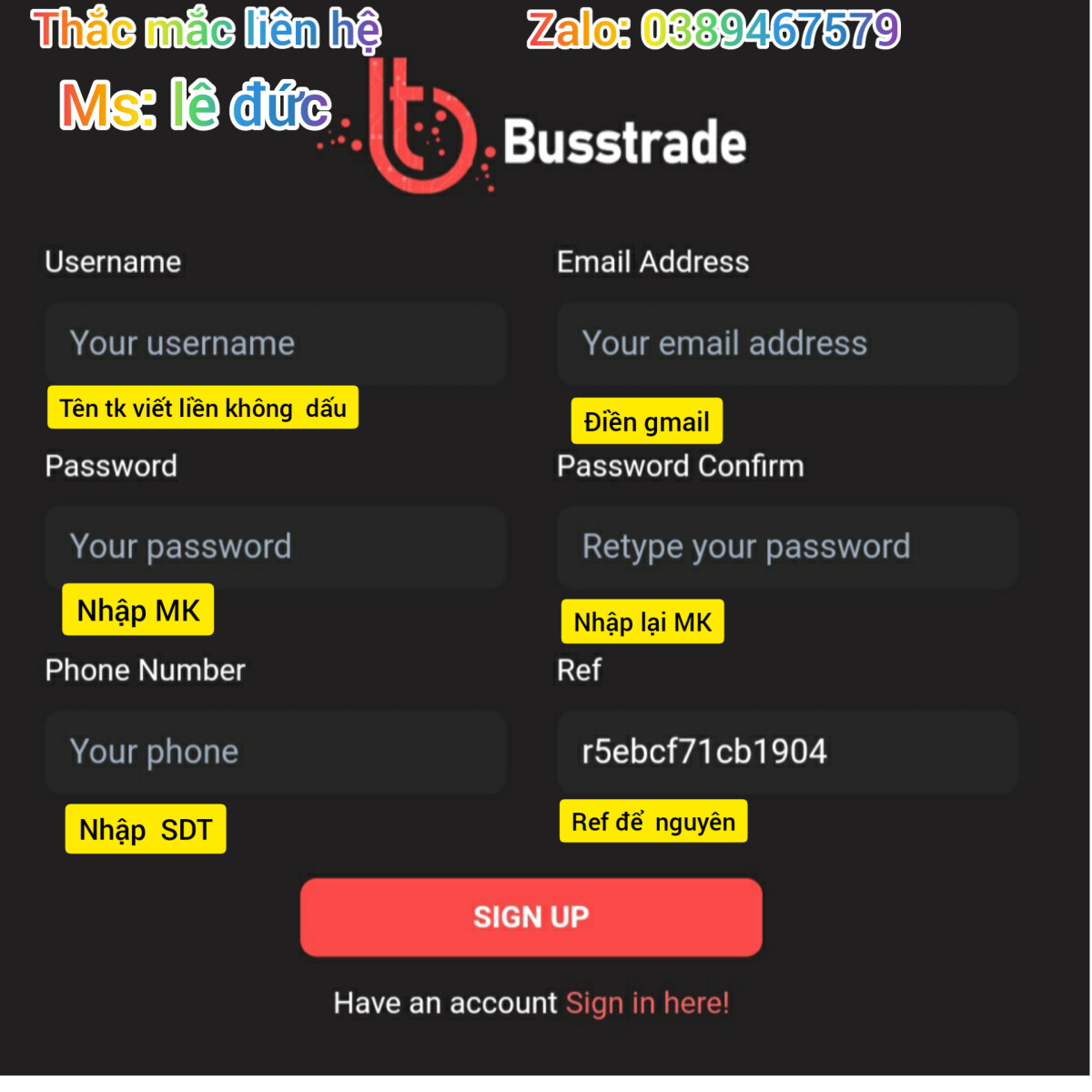 Bước 2: Kích hoạt tài khoản
Truy cập vào Hộp thư đến trong email và nhấn và CONFRIM để kích hoạt tài khoản
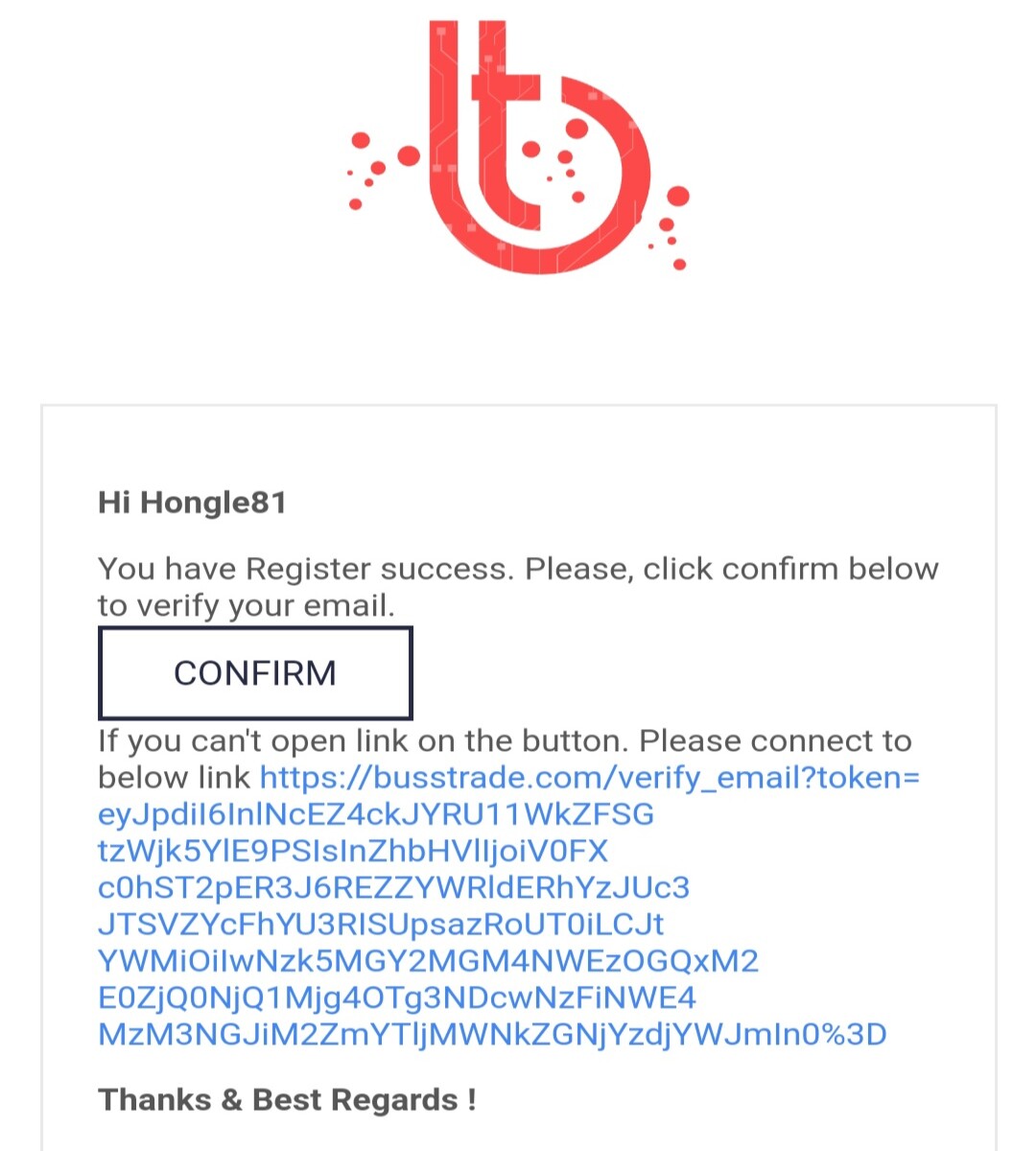
Hoàn thành bước này là đăng ký thành công tài khoản BussTrade tiếp theo xem thêm hướng dẫn bảo mật 2 lớp (2FA)
Video Hướng Dẫn Đăng Ký Tài Khoản Busstrade Và Bảo Mật 2 Lớp
THIẾT LẬP XÁC THỰC BẢO MẬT 2 LỚP (2FA)
Xác Thực 2 Lớp (2FA) là gì?
2FA hay còn gọi là xác thực 2 lớp là một phương pháp bảo vệ tài khoản bằng cách sử dụng 2 yếu tố hoặc 2 loại khóa nhằm tạo thêm một lớp bảo mật nữa tránh người khác biết mật khẩu của mình vẫn không thể đăng nhập được nếu không có bảo mật lớp 2.
Để được bảo mật 2FA đúng cách, tài khoản của bạn cần yêu cầu cung cấp 2 loại khóa trước khi cấp quyền truy cập. Đối với sàn giao dịch Busstrade, 2 yếu tố đó bao gồm mật khẩu và 1 trong 2 mã xác thực cung cấp thông qua ứng dụng Google Authentication.
Tải ứng dụng Google Authenticator
Nếu bạn chưa có ứng dụng Google Authenticator trên thiết bị của bạn, bạn có thể tải chúng về tại các liên kết được cung cấp trên màn hình kế tiếp.
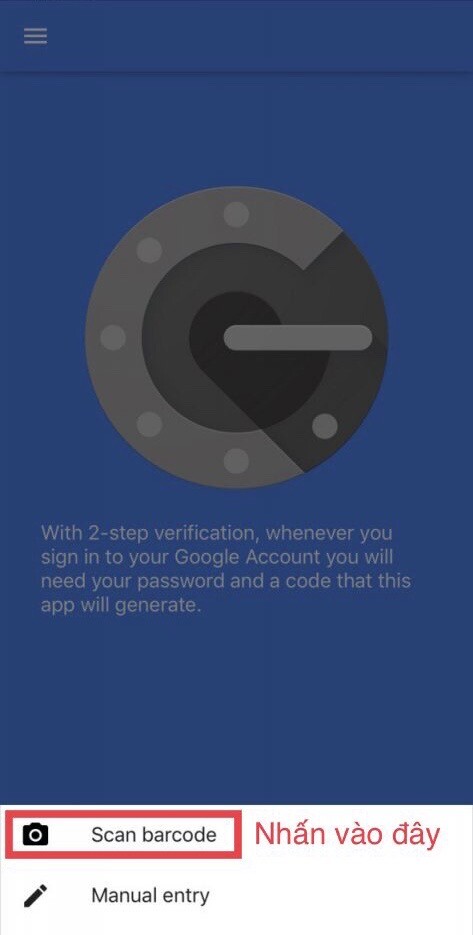
Link Tải Google Authenticator Hệ điều hành IOS (Iphone – Ipad)
https://apps.apple.com/us/app/google-authenticator/id388497605
Hoặc vào App Store trên hệ điều hành IOS tìm ứng dụng Google Authenticator
LINK TẢI GOOGLE AUTHENTICATOR Hệ điều hành Android
https://play.google.com/store/apps/details?id=com.google.android.apps.authenticator2
Hoặc vào CH Play trên hệ điều hành Android tìm ứng dụng Google Authenticator
Sau khi ứng dụng được cài đặt, chuyển đến bước sau
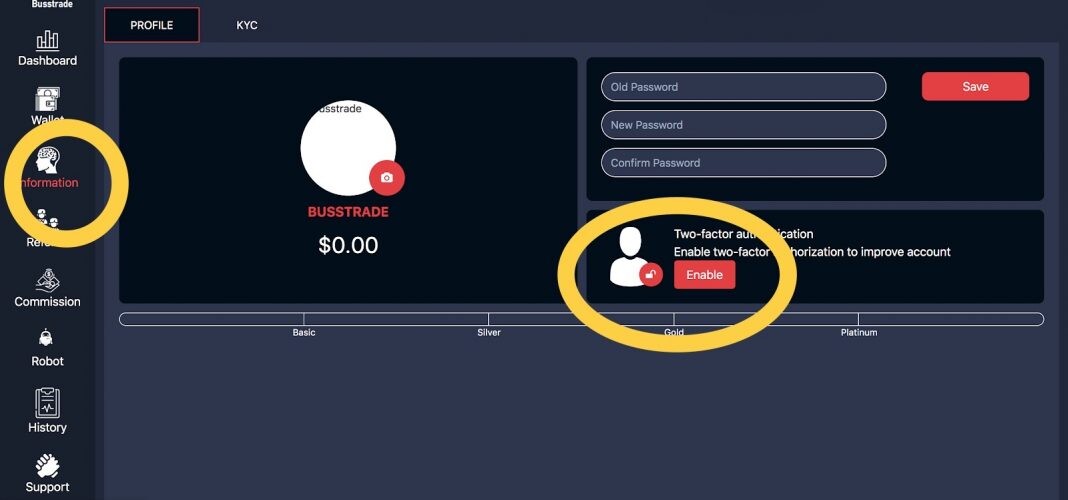
Bước 1: Sử Dụng 1 Máy Khác Đăng nhập (Login) vào tài khoản Busstrade đã đăng ký sau đó click mục Vào Information > Mục Two-factor Authentication chọn ENABLE
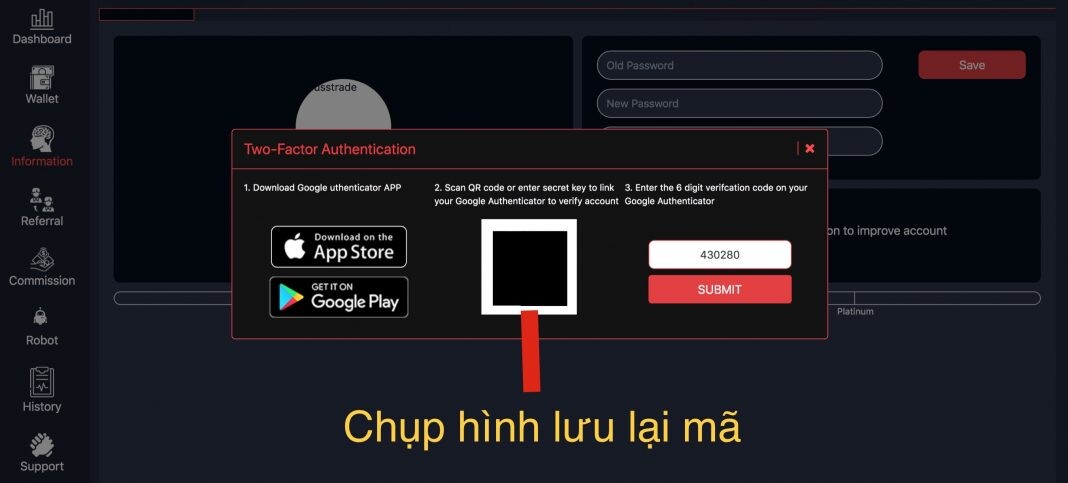
Lưu Ý: Nhớ Chụp Hình Mã Qr lưu lại lần sau nếu mất hoặc hư điện thoại có mã quét để đăng nhập nhé !
Bước 2: Sử dụng 1 Máy có Ứng Dụng Google Authenticator để quét Qr Code để nhận OTP và nhập mã 6 chữ số hiển thị trên Google Authenticator vào ô Google Code. Cuối cùng, nhấn SUBMIT để hoàn tất. (Lưu Ý Mã 6 Chữ Số Nhảy Liên Tục Nên Bạn Phải Nhập Nhanh Nhé ).
Lần Sau Đăng Nhập Bạn Nhập Mật Khẩu Tài Khoản Của Mình Và 6 Chữ Số Hiển Thị Trên ứng dụng Google Authenticator để đăng nhập vào sàn nhé !
LƯU Ý: Nhớ chụp hình mã QR lưu lại lỡ mất – hư điện thoại còn có mã QR để quét đăng nhập Google Authenticator lại nhé !
Mọi thắc mắc Nhắn Tin ZALO 📞 0389467579 Mình sẽ hỗ trợ cụ thể nhé
Một Số Hình Ảnh lợi nhuận hàng ngày 
Lời kết
Bài viết trên đây đã hướng dẫn cách đăng ký và cài bảo mật 2fa hy vọng sẽ là thông tin hữu ích cho bạn khi đang tìm hiểu sàn giao dịch nhị phân.
Nếu bạn cần hỗ trợ có thể để lại thông tin bên dưới hoặc liên lạc với chúng tôi qua số Hotline: 0389467579 để được giải đáp thắc mắc nhé !